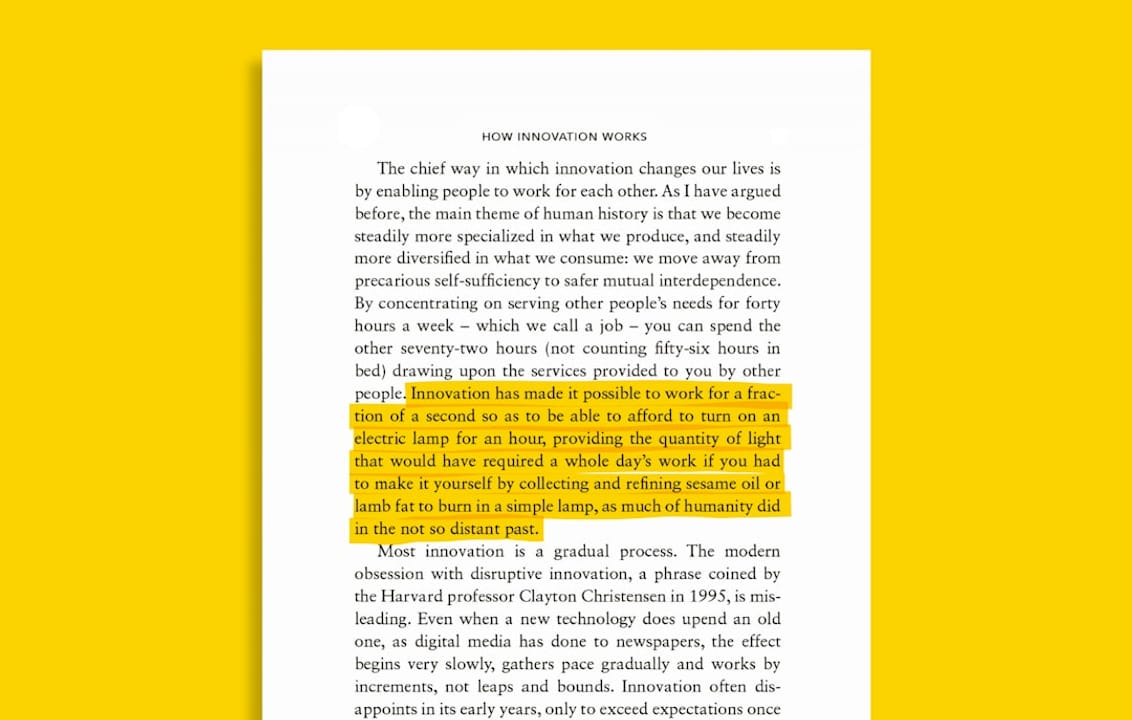
Лучший способ переводить во время чтения — инструмент перевода по выделению или двуязычный режим, но не автоперевод всей страницы. Первые два позволяют разобрать слово или строку в момент, когда вы на них наткнулись, и сразу вернуться в текст. Полный перевод страницы подменяет язык целиком — и убивает единственное, что действительно наращивает словарный запас: короткую борьбу с оригиналом, которой как раз хватает, чтобы слово запомнилось.
Успех выглядит так: вы дочитали статью и выучили десять новых слов — а не прочитали её машинный перевод на родном языке.
-
Поставьте расширение с переводом по выделению для повседневного чтения
-
Полный перевод страницы оставьте для беглого просмотра, а не для занятий
-
Сохраняйте всё, что посмотрели дважды. Понадобилось один раз — понадобится снова
Главное коротко
Перевод по выделению и двуязычный режим сохраняют понимание текста и наращивают словарный запас лучше, чем автоперевод страницы, который убирает оригинал целиком.
| Принцип | Подробности |
|---|---|
| Выделение вместо автоперевода | Перевод по выделению сохраняет исходный текст — вы продолжаете видеть слово и учить его. |
| Двуязычный режим для плотных текстов | Чтение бок о бок избавляет от переключения контекста на технических и академических материалах. |
| Сканы PDF — через режим Assist/OCR | Обведите область, чтобы перевести текст-картинку, до которого обычное выделение не дотягивается. |
| Сохраняйте то, что посмотрели | Складывайте переводы в коллекцию или экспортируйте в Anki — так они превращаются в долгосрочный словарь. |
| WordByWord объединяет весь процесс | Одно расширение работает с веб-страницами, PDF и субтитрами YouTube, режим Spotlight и карточки встроены. |
Содержание
Практические способы перевода текста на странице
Каждая ситуация чтения требует своего инструмента. Вот что реально работает — по убыванию того, насколько сохраняется поток чтения.
-
Встроенный переводчик Chrome. Клик правой кнопкой в любом месте страницы или иконка перевода в адресной строке — и Chrome за секунды подменяет всю страницу на ваш язык. Это самый быстрый способ ухватить суть страницы, но он заменяет оригинал — незнакомого слова вы так и не увидите. Хорош для беглого просмотра новостей, плох для занятий.
-
Всплывающий перевод по выделению. Выделяете слово или фразу — маленький попап показывает перевод, не уводя со страницы. Инструменты вроде Select Translate добавляют режим «Объяснить» для идиом и грамматики, которые дословный перевод коверкает. Это максимально близко к обычному чтению с редкими подсказками.
-
Двуязычный режим — чтение бок о бок. Оригинал и перевод стоят рядом, абзац за абзацем. Проекты вроде Dual-Read встраивают это прямо в браузер — удобно для плотных и технических текстов, где исходный язык должен оставаться перед глазами.
-
PDF и отсканированные документы. На сканах и PDF-картинках обычное выделение текста не работает. Режим Assist или OCR позволяет обвести рамкой нужный фрагмент, вытащить его как изображение и прочитать перевод, не экспортируя файл.
-
Мобильные приложения и читалки. Здесь гибкость обменяна на удобство: настроек меньше, зато перевод встроен в само чтение — важно, если вы читаете в основном с телефона, а не с ноутбука.
Совет: Держите под рукой два сценария: быстрый инструмент для обычного сёрфинга и двуязычный или выделительный — для всего, из чего вы действительно хотите что-то выучить. Неподходящий инструмент под задачу — самая частая причина, по которой люди бросают учёбу через чтение.
Какие функции помогают учиться, а не только переводить
Не всякая функция помогает запоминанию — некоторые активно ему мешают.
-
Для обучения перевод по запросу лучше автоперевода. Сначала попытаться понять слово самому и только потом проверить себя — психологи называют это усилием при вспоминании, и во многом именно поэтому инструменты «по запросу» выигрывают у автоматических в запоминании, даже когда ответ дают одинаковый.
-
Двуязычный показ сохраняет ритм чтения. Вы не прыгаете между двумя вкладками или приложениями, а значит, не платите когнитивную цену за переключение контекста посреди предложения.
-
Для идиом режимы «объяснить» и «переформулировать» важнее самого перевода. Дословный перевод фразы вроде “it’s raining cats and dogs” бесполезен. Функция переформулировки такие случаи ловит.
-
Озвучка текста позволяет повторять произношение вслед за диктором прямо во время чтения — молчаливое занятие заодно становится тренировкой слуха.
-
Сохранение слов и интервальные повторения — то, что отличает переводчик от обучающего инструмента. Без возможности сохранить и повторить найденное вы переведёте одно и то же слово сорок раз и так его и не выучите.
Продвинутым учащимся перевод по запросу с функцией объяснения обычно даёт больше, чем автоперевод страниц: самостоятельный разбор предложения — часть того, почему слово закрепляется.
Как настроить перевод для чтения за несколько минут
-
Установите расширение с переводом по выделению или по наведению, а встроенный перевод Chrome оставьте запасным для беглых просмотров.
-
Задайте исходный и целевой языки один раз, чтобы не выбирать их каждую сессию.
-
Выберите триггер: выделение текста, двойной клик по слову или горячая клавиша. Пользоваться будете тем, что требует меньше всего усилий.
-
Включите режим Assist или OCR, если собираетесь читать сканы PDF и документы-картинки. Извлечённые фразы сохраняйте, чтобы не переводить один фрагмент дважды.
-
Всё, что стоит запомнить, отправляйте в коллекцию или экспортируйте в Anki либо CSV для интервальных повторений. Перевести слово и никогда к нему не вернуться — практически то же самое, что не переводить вовсе.
Совет: Если переводы на странице вдруг перестали появляться, первым делом проверьте заблокированные скрипты. Некоторые сайты — особенно на тяжёлых JavaScript-фреймворках — не дают расширениям читать выделенный текст. Перезагрузка страницы после включения расширения чинит это чаще, чем можно ожидать.
Самый частый источник «пропавших» переводов — сканы PDF и юридические или академические документы. Если инструмент выделения возвращает пустоту, переключитесь в режим Assist/OCR, а не списывайте инструмент со счетов.

Приватность, скорость и цена: о каких компромиссах стоит знать
Каждый способ перевода — это размен между скоростью, приватностью и ценой, и стоит понимать, на что именно вы соглашаетесь.
-
Двуязычные инструменты на LLM с первого раза могут казаться медленными. Перевод целого абзаца через языковую модель занимает больше времени, чем быстрый словарный запрос, хотя локальный кэш или собственный прокси резко сокращают задержку на всём, к чему вы возвращаетесь.
-
Встроенный перевод Chrome быстрее, но не создан для учёбы. Он не сохраняет слова и не помнит, что вы уже смотрели.
-
Куда уходят ваши данные — зависит от инструмента. Локальные и open-source варианты не отдают историю чтения на чужие серверы; облачные могут логировать запросы для аналитики.
-
Тем, кто читает много, стоит следить за расходами на API. Разработчики могут настроить собственный API-эндпоинт и контролировать и приватность, и цену за вызов — экосистема ИИ-инструментов для перевода всё больше стандартизируется вокруг такого подхода.
Какое место в этом процессе занимает WordByWord
WordByWord собирает все эти сценарии в одно расширение — вместо жонглирования тремя инструментами. Нажмите на слово на любом сайте, в PDF или в дорожке субтитров YouTube — и получите мгновенный перевод для более чем 50 языков, без перезагрузки страницы и без подмены всего текста.
-
Режим Spotlight подсвечивает слова прямо на странице в зависимости от того, насколько хорошо вы их знаете — от незнакомых до освоенных, — и вы с одного взгляда видите, где придётся напрячься.
-
Уровень понимания ещё до чтения показывает, какой процент статьи, PDF или видео вам уже понятен, — и снимает вопрос «не слишком ли это сложно для меня» до того, как вы потратите двадцать минут на выяснение опытным путём.
-
Каждое нажатое слово можно сохранить в коллекцию, автоматически превратить в карточки или импортировать из Anki, Quizlet и таблиц, если своя система занятий уже есть.
-
Повторение идёт через семь режимов тренировки, включая набор текста, аудирование и 60-секундный спринт, — по расписанию интервальных повторений, чтобы слова прошлой недели не испарились.
Подробнее про отслеживание словаря во время чтения и настройку двуязычного режима чтения — в блоге WordByWord, там процесс разобран от и до.
| Функция | Что решает |
|---|---|
| Перевод в один клик | Избавляет от прыжков между страницей и словарём |
| Режим Spotlight | Показывает незнакомое до того, как вы на нём застрянете |
| Уровень понимания | Сигналит, по уровню ли вам текст |
| Карточки + интервальные повторения | Превращают разовый просмотр в долгосрочную память |
В чём ошибается большинство советов о чтении
Большинство руководств относятся к переводу как к удобству: включил, понял страницу, пошёл дальше. Такая рамка упускает настоящую цель изучающего язык — не понимание здесь и сейчас, а понимание без подсказок через полгода.
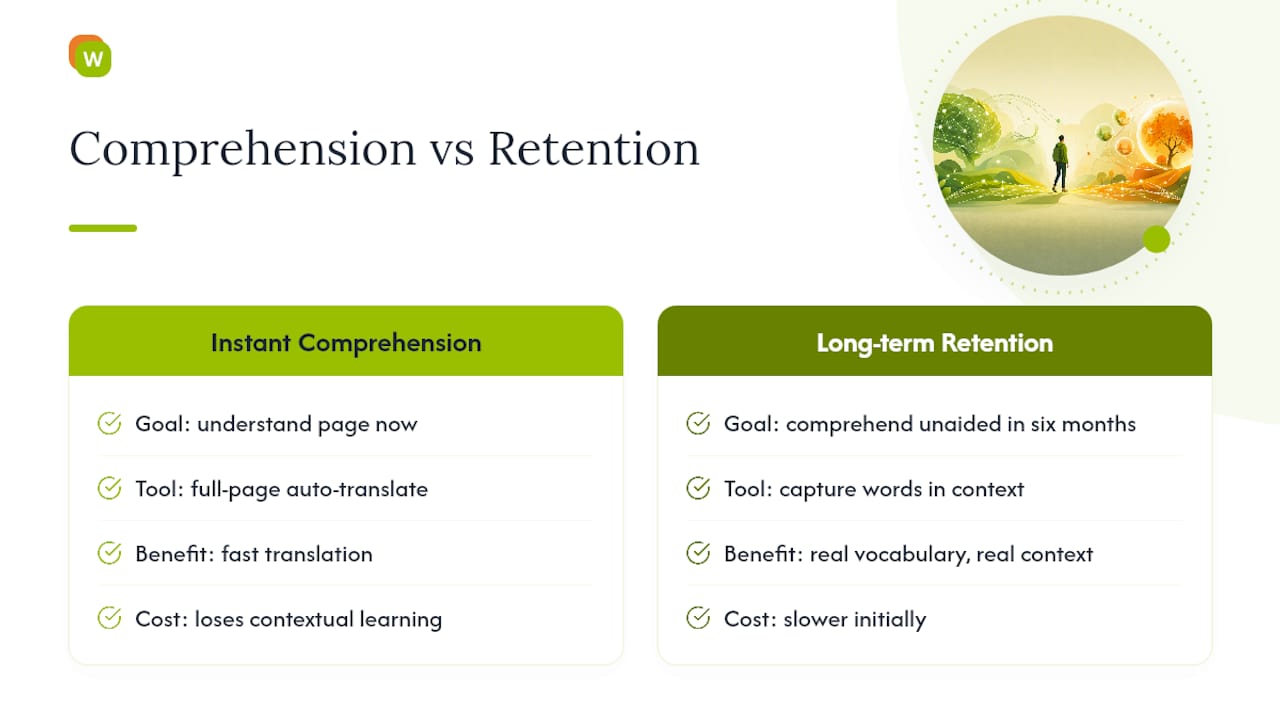
Привычный совет «просто прогоняй всё через Google Translate» оптимизирует не ту переменную. Чтение — одно из немногих занятий, которое даёт настоящую лексику в настоящем контексте и бесплатно. Автоперевод страницы выбрасывает это в обмен на скорость, которая вам не была нужна.
Если вынести из статьи одно, то вот что: сохранение важнее удобства. Инструмент, который переводит быстро, но не даёт сохранить найденное, оставит вас там же, где вы начали: в следующем месяце вы в пятый раз перечитаете то же слово и будете гадать, почему оно не запоминается. Перевести никогда не было сложно. Сложно было запомнить.
— Команда WordByWord
Превратите каждую прочитанную страницу в урок лексики
Встроенный переводчик Chrome и отдельные расширения по выделению решают сиюминутную задачу — понять слово. Но ни один из них не помнит, что вы смотрели вчера. WordByWord закрывает этот разрыв, соединяя мгновенный перевод в один клик с учебной системой под ним: каждое слово, нажатое на сайте, в PDF или в субтитрах YouTube, автоматически становится карточкой и попадает в расписание повторений до того, как вы его забудете.

Важнее всего это для учащихся среднего уровня, застрявших на плато: настоящие тексты они уже читают, но лексика утекает с той же скоростью, с какой встречается. Режим Spotlight точно показывает, над какими словами страницы ещё работать, а уровень понимания заранее говорит, стоит ли статья вашего времени или она сильно выше уровня. Бесплатные аккаунты получают полный доступ с лимитами; Premium их снимает.
Начните читать то, что вам действительно интересно, нажимайте на незнакомые слова — и пусть WordByWord превратит это в растущий словарный запас, а не в разовый просмотр.
Источники
-
Translate pages and change Chrome languages - Computer - Google Chrome Help
-
Select Translate: Highlight, Translate, Explain - Chrome Web Store