
Этот переводчик для чтения сделан для тех, кто хочет не просто одолеть текст, а действительно научиться чему-то из переведённого. Он работает внутри привычного чтения: на сайтах, в PDF и в субтитрах YouTube, на разных языках. Вместо того чтобы выдать перевод целым блоком и на этом закончить, он сохраняет темп чтения, показывает, какую часть текста вы уже понимаете, и превращает каждое незнакомое слово в карточку. Ниже есть чек-лист проверки, по которому стоит убедиться, что инструмент справится именно с вашими файлами.
Коротко:
- WordByWord работает с файлами EPUB, PDF и SRT, но со сложной вёрсткой и отсканированными PDF без распознавания текста могут быть трудности.
- Оригинал и перевод показываются рядом, поэтому во время чтения удобно сравнивать структуру фраз и соотносить новые слова со знакомыми.
- Незнакомые слова сохраняются в коллекции для повторения, а карточки поддерживают озвучку и несколько режимов тренировки.
- Несколько простых проверок на идиомах, таблицах и качестве распознавания текста покажут, справится ли инструмент с вашим материалом, ещё до того как вы начнёте работать с ним всерьёз.
- Для конфиденциальных или больших проектов важны условия обработки данных, работа без интернета и локальное кеширование, особенно у расширений и решений с открытым исходным кодом.
Содержание
- Почему WordByWord подходит для чтения с переводом
- Как выбрать переводчик для чтения
- Чем переводчики для чтения на самом деле отличаются друг от друга
- Как проверить переводчик, прежде чем на него полагаться
- Как работать с книгами, PDF, сайтами и субтитрами
- На чём основана эта рекомендация
- Когда машинному переводу можно доверять, а когда нет
- Попробуйте WordByWord на следующей книге, PDF или статье
- Источники
Почему WordByWord подходит для чтения с переводом
Большинство переводчиков решают узкую задачу: превратить текст А в текст Б. Для меню в кафе или письма этого достаточно. Но на романе в EPUB на триста страниц или на PDF со сносками такой подход рассыпается, потому что нужно понимание, которое накапливается со временем, а не разовая подмена одного текста другим.
WordByWord исходит из того, что чтение — занятие регулярное, а не единичное. Вот из чего это складывается:
- Перевод прямо на странице: нажмите на незнакомое слово на сайте, в PDF или в субтитрах YouTube и сразу увидите перевод, не покидая страницу.
- Двуязычное чтение: оригинал остаётся перед глазами, поэтому новые слова запоминаются вместе с контекстом, а не подменяются переводной версией.
- Коллекции: любое переведённое слово можно сохранить в свою коллекцию — собранную вручную, созданную по запросу с помощью ИИ или импортированную из Anki, Quizlet или таблицы.
- Уровень понимания: ещё до начала статьи, PDF или видео видно, какую долю слов вы уже знаете, и по ней можно судить, подходит ли текст вашему уровню.
- Режим Spotlight: подсвечивает каждое слово на странице по тому, насколько хорошо вы его знаете, от незнакомого до выученного, и подсветка постепенно сходит на нет по мере роста словарного запаса.
Обычный порядок работы выглядит так: открываете PDF или EPUB, по ходу чтения нажимаете на незнакомые слова, сохраняете нужные в коллекцию, а позже повторяете их по карточкам с интервальными повторениями, где есть озвучка и семь режимов тренировки, включая шестидесятисекундный спринт для быстрого повторения.
Совет: Включите режим Spotlight перед новой книгой или длинным PDF. По заранее подсвеченным незнакомым словам за несколько секунд понятно, слишком лёгкий перед вами текст, слишком трудный или именно такой, какой нужен.
Как выбрать переводчик для чтения
Точность обещает каждый переводчик для чтения. Немногие выдерживают встречу с настоящим EPUB, отсканированным PDF или файлом субтитров со сленгом. Пройдите по этому списку, прежде чем доверить инструменту работу размером с книгу:
- Поддержка форматов и выгрузка. Убедитесь, что инструмент действительно открывает EPUB, PDF, DOCX и SRT, и проверьте, отдаёт ли он назад пригодный файл, а не только переведённый отрывок. Приложения для книг обычно поддерживают EPUB и PDF без дополнительных ухищрений, тогда как универсальные переводчики часто ограничивают длину текста, и для чего-то длиннее страницы они подходят плохо.
- Двуязычный показ вместо простой подмены. Инструмент, который подменяет исходный текст, лишает вас оригинального порядка слов и грамматики, а они нужны для учёбы. Когда оба варианта показаны рядом, структуру можно сравнивать напрямую.
- Распознавание текста на изображениях. Отсканированные страницы и комиксы сначала нужно распознать, иначе перевод вообще невозможен, а такая возможность есть далеко не у всех расширений.
- Сохранение слов и повторение. Можно ли сохранить слово на потом или перевод исчезает, как только вы прокрутили страницу?
- Конфиденциальность, работа без интернета и скорость. Локальное кеширование и возможность сменить движок перевода важны, когда вы работаете с конфиденциальными документами или без устойчивого соединения.
- Проверка на настоящем тексте. Дайте инструменту абзац с идиомой, именем собственным и небольшой таблицей и посмотрите, что сломается.
Последний пункт — не факультативный совет. В сравнении четырёх популярных приложений, которое провёл практикующий переводчик, разрыв в точности обнаружился как раз на таком материале. Поэтому быстрая проверка на живом тексте надёжнее любых заявлений о точности.
Чем переводчики для чтения на самом деле отличаются друг от друга
Важны не те различия, которые выносят в рекламу, а мелкие решения в устройстве инструмента, от которых зависит, дочитаете вы книгу или бросите на середине.
- Параллельный показ вместо подмены. Когда оригинал остаётся рядом с переводом, новые слова быстрее связываются с уже знакомыми: порядок слов и формы можно сравнивать в контексте, а не терять исходную структуру целиком. На это же обращает внимание руководство Grammarly по переводу.
- Перевод на месте вместо копирования. Инструменты, которые переводят прямо в вашей читалке EPUB или просмотрщике PDF, избавляют от копирования абзацев в отдельное окно и от потери места в тексте.
- Работа с субтитрами. Тому, кто учит язык, важнее поймать фразу в видео на YouTube и сразу сохранить её в коллекцию, чем получить общий перевод всех субтитров.
- Конфиденциальность и настройка. Расширения с открытым исходным кодом, например FluentRead, показывают, что бывает, когда инструмент позволяет менять движок перевода и хранить результаты локально. Это важно, если вам небезразлично, куда уходят данные о вашем чтении.
Ничего из этого не видно в таблице сравнения возможностей. Это становится заметно на сороковой странице, когда вы либо всё ещё читаете, либо уже закрыли вкладку.
Как проверить переводчик, прежде чем на него полагаться
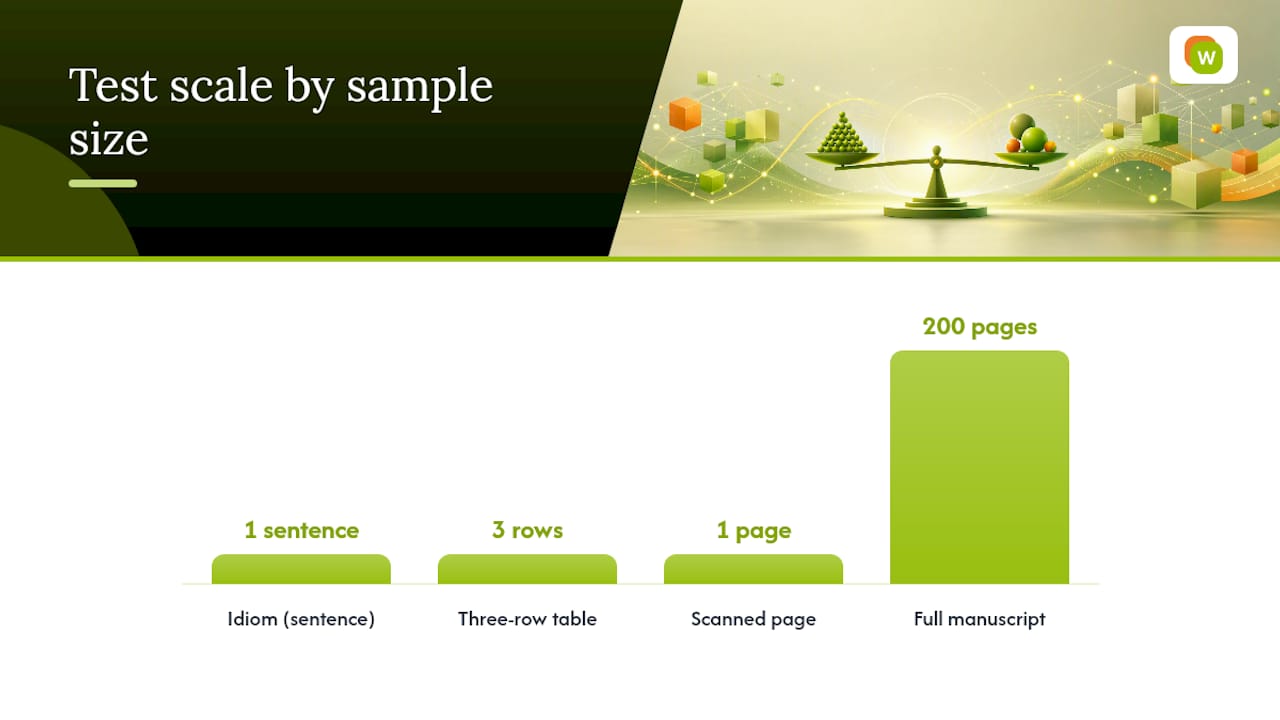
Рекламные тексты можно пропустить и провести три быстрые проверки самостоятельно. Это займёт около десяти минут и скажет больше любого обзора.
- Проверка на идиоме. Возьмите предложение с расхожим оборотом на языке оригинала и посмотрите, передаст инструмент смысл или переведёт слова по отдельности.
- Проверка на таблице. Переведите небольшую таблицу с числами и подписями и посмотрите, сохранилась ли вёрстка или всё слиплось в один абзац.
- Проверка на скане. Пропустите отсканированную или сфотографированную страницу через распознавание и перевод за один проход и проверьте, сохранились ли вёрстка и порядок чтения.
По каждой проверке отметьте, сколько ушло времени, насколько точно передан смысл и одинаково ли переведены ключевые термины по всему отрывку. Если в одном предложении слово переведено как финансовое учреждение, а в соседнем — как берег реки, целую книгу такому инструменту доверять рано.
Совет: Тревожный признак: инструмент споткнулся на одной идиоме или таблице из трёх строк. Рукопись на двести страниц ему давать не стоит, потому что с объёмом такие ошибки накапливаются, а не усредняются.
Как работать с книгами, PDF, сайтами и субтитрами
Порядок работы зависит от формата файла, и большинство переводчиков для чтения спотыкается именно на том, что обслуживает все четыре формата одинаково.
- EPUB: загрузите книгу, читайте в двуязычном режиме, нажимайте на незнакомые слова, чтобы перевести и сохранить их в коллекцию, а в конце главы выгрузите накопленные записи.
- PDF: если файл отсканирован, сначала оцените качество распознавания, а после перевода проверьте, остались ли таблицы и сноски на месте или превратились в сплошной текст.
- Статьи в интернете: при беглом просмотре хватит перевода по наведению или по выделению, а для внимательного разбора длинного материала лучше перейти в полноценный двуязычный режим.
- Субтитры: переводите файлы SRT построчно во время просмотра и сразу сохраняйте удачные фразы в коллекцию, вместо того чтобы пытаться вспомнить их после окончания видео.
Каждому формату нужны немного разные возможности. Неизменным остаётся результат: слова, которые остаются с вами, вместо переводов, забытых сразу после закрытия вкладки.
На чём основана эта рекомендация
WordByWord претендует на звание лучшего переводчика для чтения не рекламными формулировками, а возможностями, которые вы можете проверить сами:
- Режим Spotlight подсвечивает слова по степени усвоения прямо на странице, которую вы читаете.
- Уровень понимания показывает, какую долю слов текста вы уже знаете, ещё до начала чтения.
- Коллекции собираются вручную, создаются с помощью ИИ по запросу или импортируются в CSV из Anki и Quizlet.
- Карточки с семью режимами тренировки, включая ввод с клавиатуры, сборку предложения и аудирование, показываются по интервальному графику.
Об отдельных частях этой системы есть подробные разборы: как устроен режим двуязычного чтения на занятиях и при самостоятельной работе и как перевод в PDF помогает сохранять слова во время чтения. Начать удобно с бесплатного плана, если хочется сначала посмотреть, как устроен весь порядок работы.
Когда машинному переводу можно доверять, а когда нет
Машинный перевод вместе с двуязычным чтением хорошо подходит для учёбы, понимания и поиска информации: вы быстро схватываете суть и попутно пополняете словарный запас. Для юридических документов, заверенных переводов и текстов, которые пойдут в печать, он не годится, потому что одна неверно понятая формулировка там имеет реальные последствия. Если вы учитесь, дело решает не показатель точности инструмента, а то, повторяете ли вы сохранённые слова или коллекции копятся без дела.
— Команда WordByWord
Попробуйте WordByWord на следующей книге, PDF или статье
Бесплатный план WordByWord даёт весь основной порядок работы, а Premium снимает ограничения по объёму: перевод по нажатию на любом сайте, в PDF и в субтитрах YouTube, сохранение слов в коллекции и повторение по карточкам с интервальными повторениями. Никаких сроков, по истечении которых доступ закрывается, здесь нет — есть только лимиты, которые снимает Premium, когда вам станет их мало.

Возьмите PDF, который давно откладываете, или статью на изучаемом языке и откройте её в расширении WordByWord, чтобы увидеть свой уровень понимания ещё до первой строки. Если слова из настоящих текстов вам ближе, чем карточки из готового курса, по этой цифре сразу станет ясно, ваш это способ или нет. Когда нужна узкая лексика, посмотрите подборку делового английского: на ней видно, как то же самое работает за пределами обычного чтения. А семьям, которые приучают детей читать на двух языках, может пригодиться Sol Book Box с материалами по возрастам.
Источники
Обзор переводческих приложений в ATA Compass проверяет реальные пределы точности. Руководство BookTranslator разбирает, что важно при работе с файлами. Открытый проект FluentRead описывает решения, заложенные в двуязычное чтение.
- Best Translation Apps: A Translator Puts Four to the Test — ATA Compass
- FluentRead (GitHub)
- BookTranslator — страница в Google Play