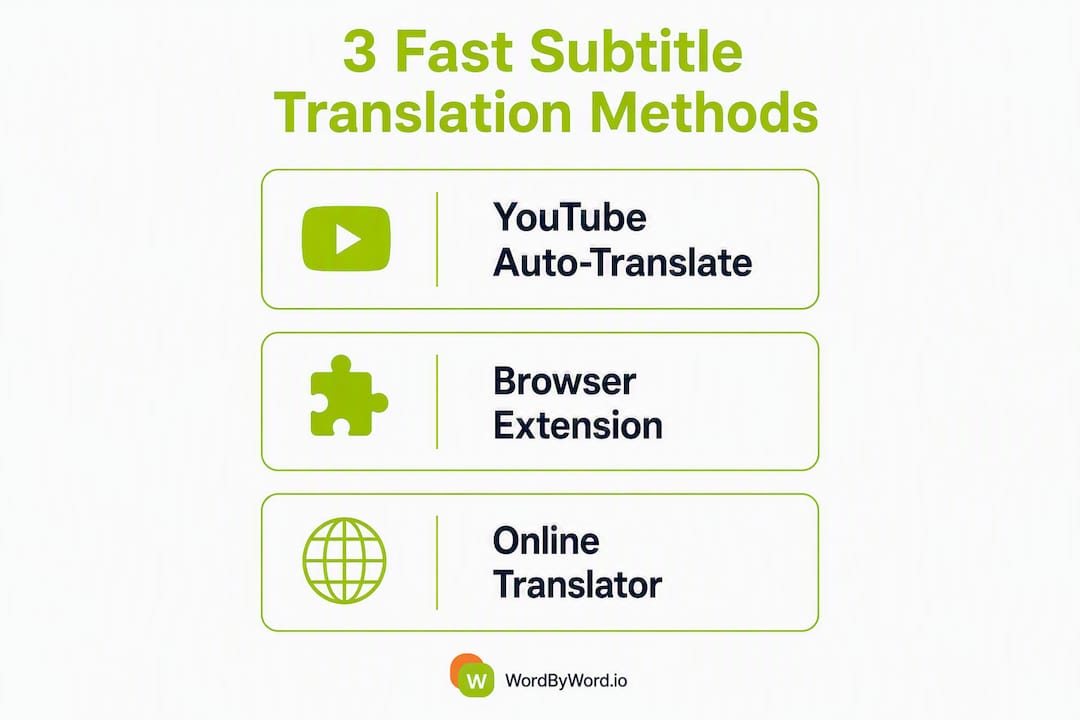
Самый быстрый способ перевести субтитры YouTube — воспользоваться встроенным автопереводом YouTube, браузерным расширением с живым оверлеем или онлайн-переводчиком субтитров с экспортом SRT-файлов. Каждый способ настраивается меньше чем за две минуты, а выбор зависит от того, что вам нужно: быстро посмотреть видео, позаниматься языком или получить файл для скачивания.
Когда какой способ выигрывает:
- Автоперевод YouTube: лучший вариант для быстрого просмотра на другом языке без установки чего-либо. Работает за секунды, если у видео уже есть субтитры.
- Оверлей браузерного расширения: лучший вариант для изучающих языки, которым нужны двойные субтитры, перевод при наведении и сохранение слов во время просмотра.
- Онлайн-переводчик субтитров / экспорт SRT: лучший вариант, когда нужен скачиваемый SRT- или VTT-файл или когда вы обрабатываете сразу несколько видео.
У всех трёх способов одно общее условие: у видео должна быть дорожка субтитров. Если кнопки CC нет, сначала понадобится инструмент с автоматическим распознаванием речи (ASR), который сгенерирует субтитры. ASR работает, но медленнее и с большим числом ошибок, чем перевод готовой дорожки.
Содержание
- Как перевести субтитры YouTube по шагам?
- Какие проблемы с точностью и таймингом стоит учитывать?
- Какой способ подходит именно вам?
- Как WordByWord превращает перевод субтитров в реальное пополнение словаря
- Главное
- То, о чём молчит большинство гайдов по переводу
- WordByWord: переводите и учитесь на YouTube, не переключая вкладки
- Полезные источники и официальная документация
Как перевести субтитры YouTube по шагам?
Три способа — три сценария. Вот как именно работает каждый.
Способ A: встроенный автоперевод YouTube
Родная функция YouTube — самая быстрая отправная точка. Ни установок, ни аккаунтов.
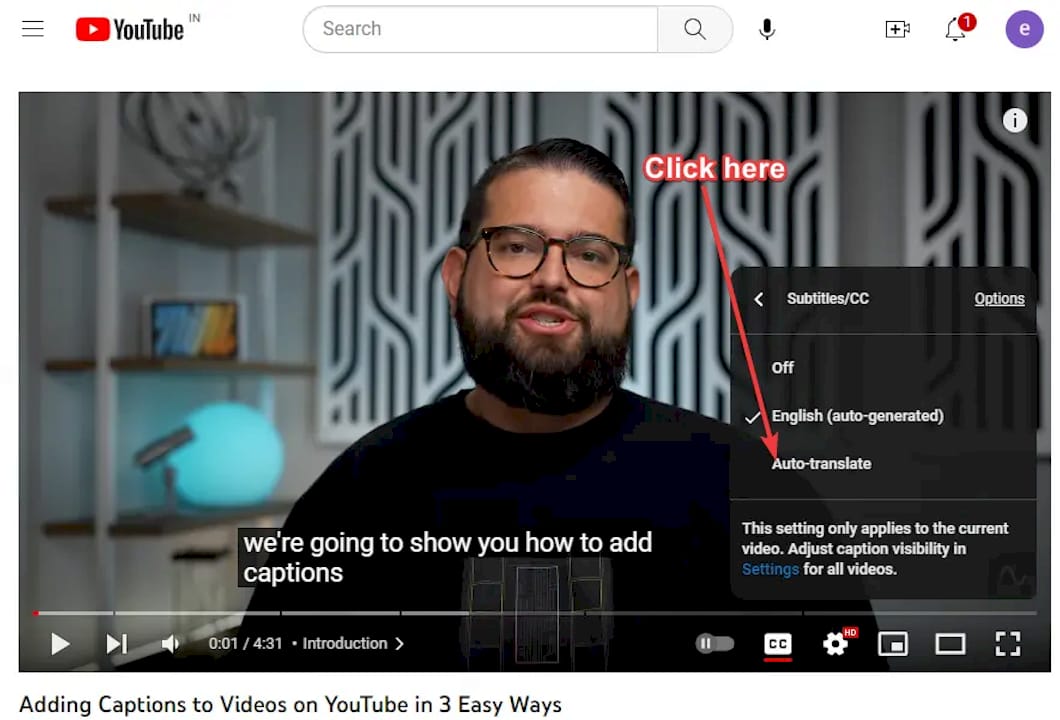
- Откройте видео и нажмите кнопку CC (субтитры) на панели плеера.
- Нажмите на шестерёнку Настройки (справа внизу плеера).
- Выберите Субтитры, затем Перевести.
- Выберите нужный язык из списка.
YouTube наложит машинно переведённые субтитры в реальном времени. Если кнопки CC не видно, у видео, скорее всего, нет опубликованных субтитров. В этом случае нажмите на меню с тремя точками под видео и выберите Показать расшифровку видео. Текст расшифровки можно скопировать и вручную вставить в любой переводчик.
Способ B: браузерное расширение с живым оверлеем
Расширения дают двуязычные субтитры и инструменты для работы со словами, которых у родного плеера YouTube нет. Настройка занимает около 90 секунд.
- Зайдите в Chrome Web Store или Firefox Add-ons и найдите расширение для перевода субтитров YouTube.
- Нажмите Установить (в Chrome или Firefox) и подтвердите разрешения.
- Откройте любое видео на YouTube. Панель или оверлей расширения должны появиться автоматически.
- Выберите целевой язык в панели расширения.
- Включите двойные субтитры, чтобы видеть оригинал и перевод рядом.
- По желанию: включите озвучивание (TTS), чтобы слышать произношение на обоих языках.
Опенсорсные проекты расширений умеют показывать двуязычные субтитры в реальном времени с минимальной задержкой, а некоторые поддерживают TTS сразу для обоих языков. Часть расширений также позволяет экспортировать субтитры в SRT-файлы и предлагает локальные или облачные AI-варианты для более качественного результата.
Способ C: онлайн-переводчик субтитров или экспорт SRT
Это правильный путь, когда нужен файл, который можно сохранить, отправить или загрузить куда-то ещё.
- Скопируйте ссылку на видео YouTube.
- Вставьте её в онлайн-инструмент перевода субтитров (или загрузите уже экспортированный SRT).
- Выберите исходный и целевой языки.
- Дайте инструменту расшифровать аудио (если нужно) и перевести текст.
- Просмотрите результат в редакторе и скачайте переведённый файл SRT, VTT или TTML.
Профессиональные платформы для субтитров позволяют загрузить видео или SRT, автоматически расшифровать и перевести на несколько языков, проверить результат в редакторе и выгрузить его с сохранёнными таймкодами. Владельцам каналов с большим числом видео инструменты массовой автоматизации помогут обработать несколько языков разом.
Совет: Если у видео вообще нет кнопки CC, откройте меню с тремя точками под видео и выберите «Показать расшифровку видео». Если и расшифровки нет, перед любым переводом придётся сгенерировать её ASR-инструментом. На видео с сильным акцентом, фоновым шумом или быстрой речью точность будет ниже.


Какие проблемы с точностью и таймингом стоит учитывать?
Автоперевод быстр, но не идеален. Понимание того, где он ломается, убережёт вас от доверия плохому переводу.
| Проблема | Когда возникает | Как уменьшить |
|---|---|---|
| Ошибки распознавания речи (ASR) | Плохой звук, сильный акцент, быстрая речь | Выбирайте видео с опубликованными (человеческими) субтитрами вместо автосгенерированных |
| Неверный перевод идиом и сленга | Разговорная речь, юмор, культурные отсылки | Правьте ключевые реплики вручную; используйте специализированные инструменты для субтитров |
| Ошибки в терминах | Медицинский, юридический, научный контент | Подключите глоссарий или отредактируйте специальную лексику вручную |
| Сдвиг таймкодов | Правка SRT-файлов в редакторах, не учитывающих тайминг | Используйте редакторы субтитров, а не обычные текстовые |
| Риск для приватности | Облачные инструменты, отправляющие расшифровки в сторонние API | Проверяйте разрешения расширения; предпочитайте инструменты с локальной обработкой |
Универсальные текстовые переводчики часто теряют контекст и данные таймкодов, которые сохраняют специализированные инструменты для субтитров. Инструмент, созданный именно под субтитры, обрабатывает реплики с учётом соседних, и результат звучит естественнее. А вставка сырой расшифровки в обычный переводчик полностью убивает тайминг.
На техническом контенте точность машинного перевода заметно падает, и быстрая ручная проверка отраслевых терминов даёт ощутимую разницу.
Совет: Перед переводом переключите видео на максимально доступное качество и включите оригинальные субтитры (не автосгенерированные). Даже несколько ручных правок терминов в исходной расшифровке каскадом улучшат весь перевод.
Какой способ подходит именно вам?
| Способ | Скорость | Точность | Экспорт SRT | Обучающие функции |
|---|---|---|---|---|
| Автоперевод YouTube | Мгновенно | Только машинный перевод | Нет | Нет |
| Оверлей браузерного расширения | Мгновенно | Машинный (доступны улучшения через API) | В некоторых расширениях | Двойные субтитры, перевод при наведении, сохранение слов |
| Онлайн-переводчик субтитров | 1–5 минут | Машинный + проверка в редакторе | Да | Ограниченные |
Обычно всё решает один вопрос:
- Быстро посмотреть? Используйте автоперевод YouTube. Он уже встроен и включается в три клика.
- Учите язык? Используйте браузерное расширение с двойными субтитрами и переводом при наведении. Вид «оригинал плюс перевод» позволяет сравнивать реплики строка за строкой, не теряя место в видео.
- Публикуете или делитесь переводами? Используйте онлайн-переводчик субтитров с экспортом SRT или VTT. Авторам с большим числом видео инструменты массовой автоматизации, работающие с YouTube Studio, куда эффективнее, чем экспорт и импорт файлов по одному.
Как WordByWord превращает перевод субтитров в реальное пополнение словаря
Перевод субтитра говорит вам, что слово значит, — один раз. WordByWord делает так, чтобы слово запомнилось.
Расширение работает прямо внутри YouTube. Наведите курсор на любое слово в субтитрах — и получите мгновенный перевод, не ставя видео на паузу и не переключая вкладки. Слова, которые хочется сохранить, одним кликом попадают в личную коллекцию. Дальше умные карточки и AI-тренажёр превращают сохранённые слова в устойчивое знание через интервальные повторения и активное припоминание.
Ключевые функции для тех, кто учится по YouTube:
- Мгновенный перевод при наведении на любое слово субтитров, более 50 языков
- Двойные субтитры — оригинал и перевод рядом, реплика к реплике
- Сохранение слов прямо из видео в упорядоченные коллекции
- Умные карточки и упражнения на базе ИИ для закрепления после просмотра
- Отслеживание прогресса и экспорт в CSV — видно, что выучено, и это можно забрать с собой
WordByWord работает по модели freemium. Бесплатный тариф покрывает базовый перевод и работу со словарём. Платный план открывает неограниченные коллекции, улучшенную озвучку и AI-упражнения для тех, кому нужен полный цикл.
Разница между WordByWord и разовым переводчиком — в цикле: смотрите, сохраняете, тренируетесь. Обучающие функции вроде двойных субтитров, сохранения по наведению и карточек превращают пассивный просмотр в активное занятие, а исследования стабильно связывают такой подход с лучшим запоминанием, чем однократный перевод. Смотреть видео с переведёнными субтитрами полезно. Но смотреть его, собирая список слов, который вы повторите завтра, — вот как на самом деле растёт беглость.
Главное
Встроенный автоперевод YouTube — самый быстрый вариант для разового просмотра, но для изучающих язык, которым нужен стойкий результат, эффективнее всего браузерное расширение с двойными субтитрами и сохранением слов.
| Пункт | Детали |
|---|---|
| Самый быстрый способ | Автоперевод YouTube включается в три клика и не требует установки. |
| Лучший для обучения | Браузерное расширение с двойными субтитрами и переводом при наведении превращает просмотр в активное занятие. |
| Лучший для экспорта | Онлайн-переводчики субтитров сохраняют таймкоды и выгружают SRT- или VTT-файлы для публикации и обмена. |
| Пределы точности | ASR и машинный перевод спотыкаются на акцентах, идиомах и терминах — ручная проверка помогает. |
| Преимущество WordByWord | Объединяет мгновенный перевод при наведении, сохранение слов и AI-карточки прямо внутри YouTube — для тех, кто учится на запоминание. |
То, о чём молчит большинство гайдов по переводу
Самая частая ошибка изучающих язык — относиться к переводу субтитров как к способу побыстрее понять видео, а не как к инструменту обучения. Вы смотрите видео на французском с английскими субтитрами, следите за сюжетом и чувствуете, что чему-то научились. Скорее всего, нет — по крайней мере, немногому.
Исследования освоения языка здесь единодушны: пассивный контакт с переведённым текстом даёт слабое запоминание. Работает момент замечания — мгновение, когда вы наткнулись на незнакомое слово, посмотрели его перевод, а затем встретили его снова в чуть другом контексте. Именно этот цикл строит словарный запас.
Двойные субтитры помогают, потому что заставляют держать в голове обе версии сразу, а не просто читать перевод, игнорируя оригинальную озвучку. Перевод при наведении помогает, потому что посмотреть слово настолько просто, что вы действительно будете это делать. Повторение по карточкам на следующий день помогает, потому что интервальные повторения — один из самых воспроизводимых результатов в исследованиях памяти.
Инструменты, которые объединяют все три шага — просмотр, сохранение и повторение — в один процесс, действительно полезнее тех, что закрывают только шаг перевода. Это не претензия к автопереводу YouTube: он делает ровно то, что обещает. Но если вы учите язык, перевод — это начало работы, а не её конец.
WordByWord: переводите и учитесь на YouTube, не переключая вкладки
Большинство инструментов перевода субтитров останавливаются на переводе. WordByWord идёт дальше: вы смотрите видео, наводите курсор на незнакомое слово, сохраняете его в коллекцию и тренируете с AI-карточками — не покидая YouTube.

В этом и есть конкретная разница для изучающих язык. Вы не просто читаете переведённый субтитр и идёте дальше — вы собираете личный список слов из настоящего контента, который сами выбрали, а затем закрепляете его упражнениями, построенными на том, как работает память. Бесплатный план даёт базовый перевод и работу со словарём. Платный тариф снимает лимиты на коллекции и добавляет улучшенную озвучку и AI-упражнения для тех, кому нужен полный цикл.
Установите WordByWord бесплатно и попробуйте его на следующем видео YouTube на изучаемом языке.
Полезные источники и официальная документация
Источники ниже стоит добавить в закладки, если хотите глубже разобраться в любой части этого процесса.
| Источник | Для чего |
|---|---|
| Справка YouTube: добавление субтитров | Официальные шаги по включению, редактированию и публикации субтитров в YouTube Studio |
| HoverTranslate в Firefox Add-ons | Возможности расширения: перевод при наведении, экспорт словаря и требования к субтитрам |
| YouTube Translate & Speak в Chrome Web Store | Экспорт SRT, двуязычные оверлеи и настройки TTS для пользователей Chrome |
| Subtitle Auto-Translator в Chrome Web Store | Массовый перевод для YouTube Studio и владельцев каналов |
| Переводчик субтитров Subly | Процесс «загрузил — выгрузил» для SRT/VTT/TTML с проверкой в редакторе |
| Блог WordByWord об изучении языков | Гайды по переводу при наведении, двойным субтитрам и работе со словарным запасом |
Для массового перевода канала начните с документации Subtitle Auto-Translator. Для правки SRT и точности таймкодов практичнее всего редактор Subly. А детали приватности любого расширения проверяйте на странице разрешений в Chrome Web Store или Firefox Add-ons до установки.