Показать на YouTube субтитры сразу на двух языках можно, хотя сам плеер такого не умеет — он выводит только одну дорожку. Нужен либо посредник в виде браузерного расширения, либо программа, которая делает субтитры на уровне системы. Быстрее всего обойтись бесплатным расширением для Chrome или Edge: оно берёт готовые субтитры и дорисовывает под ними строку с переводом. Если же вам важно не просто смотреть, а запоминать слова, лучше сразу поставить WordByWord.
Самый короткий путь:
-
Расширение с наложением: поставить из Chrome Web Store, открыть видео, включить субтитры — второй язык появится сам.
-
WordByWord: поставить расширение, открыть YouTube и включить работу с субтитрами — к двум языкам добавится перевод любого слова по клику.
Чем один способ отличается от другого:
-
Расширение или программа. Системные программы обходятся без расширений, но их нужно устанавливать на компьютер; расширение ставится в один клик.
-
Что делать, если субтитров нет. Системные программы распознают речь и справятся с любым роликом. Расширения читают готовую дорожку, и без неё они бессильны.
-
Приватность. Расширениям нужен доступ к содержимому страницы, поэтому запросы разрешений стоит читать до установки.
У YouTube нет встроенных двойных субтитров — любой способ из этой статьи добавляет к плееру свой слой. Понимая, какой слой вам подходит, вы не поставите три расширения подряд в поисках работающего.
Коротко о главном
Плеер YouTube не показывает две дорожки субтитров одновременно, так что любой способ добавляет к нему что-то сверху. Какой выбрать, зависит от того, смотрите вы для удовольствия или занимаетесь.
| Тезис | Подробности |
|---|---|
| Своих двойных субтитров у YouTube нет | Нужно расширение, веб-сервис или программа, которая делает субтитры на уровне системы. |
| Расширение — самый быстрый вариант | Ставится в один клик, работает на любом видео с субтитрами, регистрация не нужна. |
| Программы справятся без субтитров | Они распознают речь и делают субтитры к чему угодно, включая прямые эфиры, с задержкой меньше секунды. |
| На телефоне возможностей мало | Расширения не работают ни на iOS, ни на Android; остаются веб-плееры и мобильные программы для субтитров. |
| WordByWord добавляет учёбу | Кроме второй строки он сохраняет слова, показывает карточки и встраивает интервальные повторения в просмотр. |
Содержание
Чем два языка на экране помогают в изучении
Когда обе строки перед глазами, вы соотносите услышанное с переводом мгновенно и не ставите видео на паузу. Слова запоминаются быстрее, чем при поиске в словаре, потому что значение приходит, пока звучание ещё не выветрилось из головы.
Что это даёт на практике:
-
Живой контекст. Вы видите грамматику и построение фразы в настоящем предложении, а не в словарной статье.
-
Целые выражения. Переводится не отдельное слово, а оборот целиком, так что идиомы усваиваются вместе со всем остальным.
-
Меньше остановок. Вы держитесь ритма ролика вместо того, чтобы жать на паузу каждые несколько секунд.
-
Тренировка слуха. Сопоставляя звучащую речь с письменным переводом, вы работаете сразу и на слух, и на чтение.
-
Естественное повторение. За один ролик новое слово встречается по нескольку раз, и это само по себе его закрепляет.
Совет: попробуйте так: сначала быстро прочитайте перевод, чтобы схватить смысл, а потом вслух повторите фразу на изучаемом языке. За один просмотр вы поработаете и над пониманием, и над произношением.
Есть и обратная сторона. Если обе строки крупные, яркие и стоят неудачно, они перетягивают внимание на себя. Вспомогательную строку лучше сделать помельче и чуть прозрачнее — пусть она выглядит как подсказка, а не как главное на экране.
Как работают расширения с наложением
На компьютере это самый быстрый способ. Расширение ставится в Chrome, Edge или другой браузер на Chromium и делает всё прямо во вкладке: ни отдельной программы, ни регистрации.
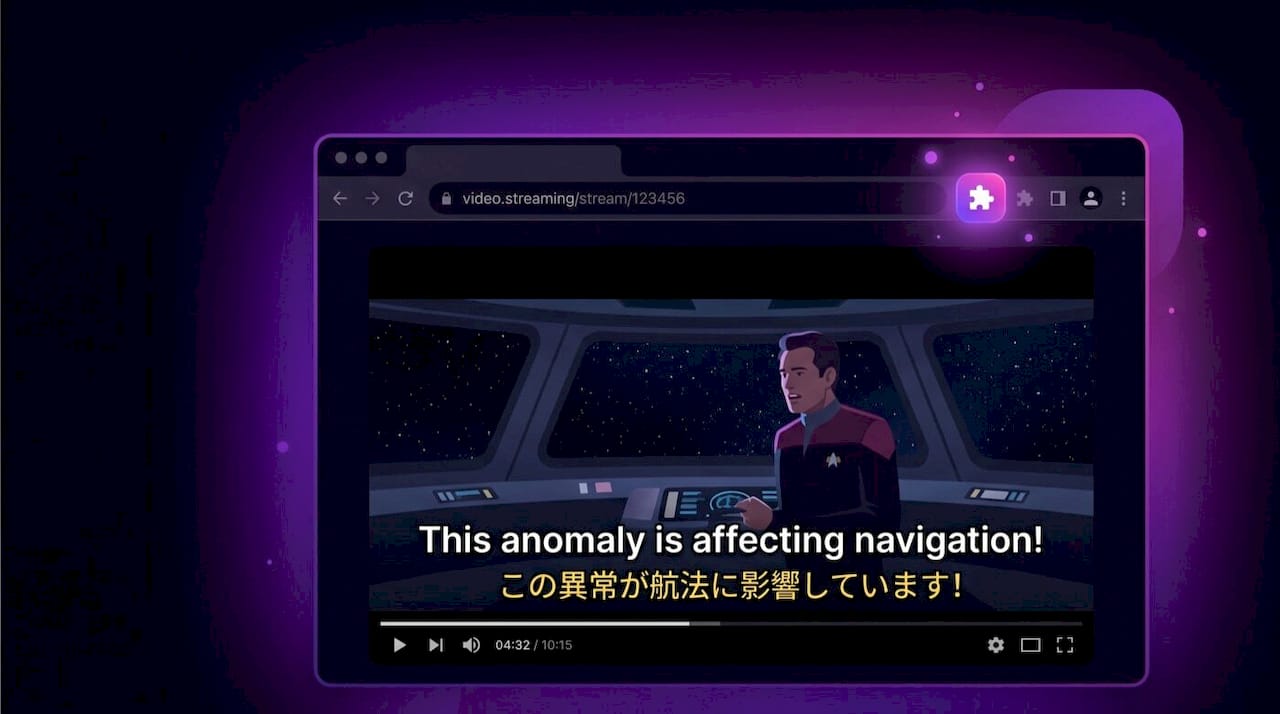
Устроено всё довольно просто: расширение считывает текст субтитров со страницы, отправляет его на перевод и рисует вторую строку поверх плеера. Обычно можно скрыть штатные субтитры, чтобы осталось только наложение, а саму строку — перетащить в удобное место.
Настройка по шагам
-
Откройте Chrome Web Store или магазин дополнений Edge и найдите расширение для двуязычных субтитров.
-
Нажмите «Установить» и подтвердите запрос разрешений.
-
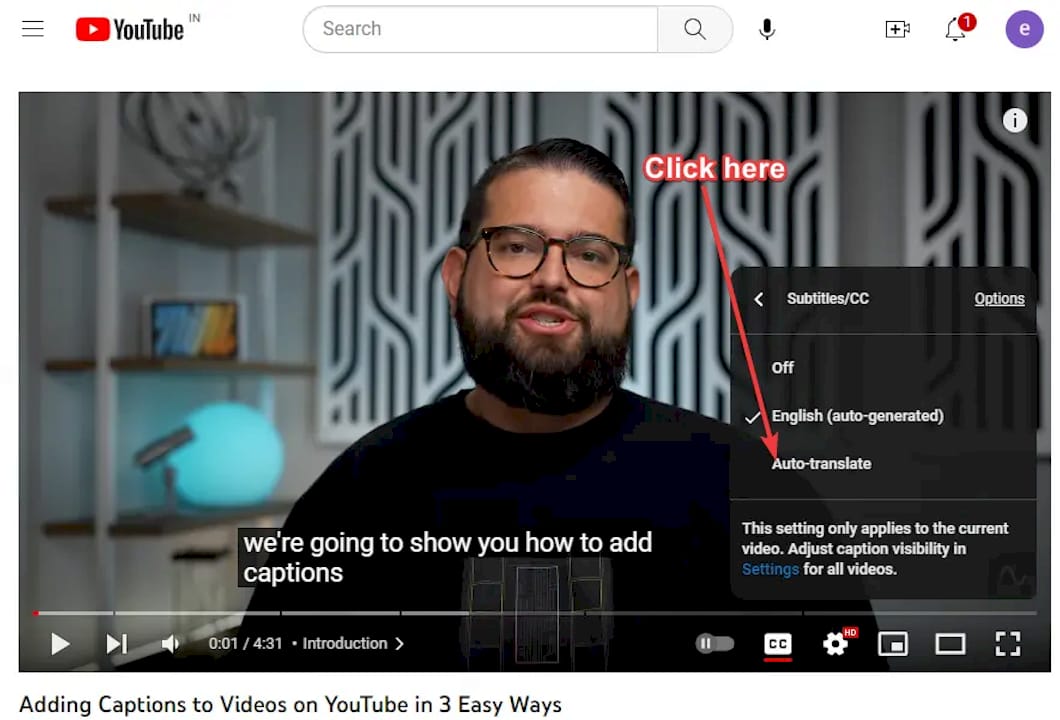
Откройте видео и включите субтитры кнопкой CC в плеере.
-
Нажмите значок расширения и укажите два языка: язык оригинала и тот, на который нужен перевод.
-
Под штатными субтитрами появится вторая строка. Перетащите её куда удобно, а размер шрифта и прозрачность настройте в параметрах.
-
При желании отключите штатные субтитры, чтобы одна и та же строка не дублировалась.
Что обычно идёт не так
-
Строка дублируется. Если штатные субтитры включены, а расширение тоже показывает оригинал, вы увидите одно и то же дважды. Выключите субтитры в плеере.
-
Перевод отстаёт от звука. Расширение считывает субтитры в тот момент, когда они появляются, так что небольшая задержка неизбежна. Почти везде есть ручная настройка сдвига.
-
Строка закрывает управление. Она может налезть на полосу перемотки или регулятор громкости — просто поднимите её выше.
-
Запрос разрешений. Чтобы читать субтитры, расширению нужен доступ к страницам YouTube. Это нормально, но запрос всё равно стоит прочитать.
-
Firefox. Большинство таких расширений написаны под Chrome и Edge. С Firefox ситуация разная — ищите в описании упоминание совместимой версии.
При аккуратной настройке вторая строка остаётся читаемой и не спорит ни с видео, ни с оригиналом.
Расширения со своим API-ключом: когда стоит повозиться
Некоторые расширения позволяют подключить собственный ключ к OpenAI, Gemini или Claude. Настройки будет больше, зато перевод заметно лучше справляется со сложными предложениями, разговорными оборотами и редкими языками.
Порядок настройки
-
Установите расширение из Chrome Web Store — искать можно по запросу вроде «YouTube bilingual subtitle translator».
-
Откройте настройки и найдите поле выбора поставщика API.
-
Впишите свой ключ. Многие расширения хранят его только у вас в браузере, но это лучше перепроверить в политике конфиденциальности.
-
Укажите язык оригинала и язык перевода, а потом откройте видео с субтитрами и посмотрите на результат.
-
Если перевод сразу выглядит странно, смените поставщика или подправьте настройки запроса, когда расширение это позволяет.
Кому это подойдёт
-
Вы учите язык, с которым машинный перевод справляется неровно: японский, арабский, корейский.
-
Вам нужны свои настройки оформления, экспорт или возможность сменить поставщика, не переустанавливая расширение.
-
Вы готовы разобраться с ключом и посмотреть, какие данные уходят наружу.
Про приватность стоит помнить: расширения, работающие через внешние API, отправляют текст субтитров на чужой сервер. Это плата за качество. Выбирайте те, что хранят ключ локально и внятно описывают, что происходит на их стороне. В документации Firefox разобрано, что именно даёт каждое разрешение, — полезно прочитать перед установкой чего угодно, что видит содержимое страниц.
Веб-сервисы и программы, которым расширение не нужно
Расширения работают только там, где субтитры уже есть. Автор их не выложил или идёт прямой эфир — и толку не будет. Программы, работающие на уровне системы, решают проблему иначе: они берут звук напрямую и делают субтитры на ходу.
Как это устроено:
-
Программа перехватывает звук компьютера или браузера.
-
Речь распознаётся почти без задержки.
-
Поверх добавляется перевод.
-
Обе строки выводятся плавающим окном поверх чего угодно — плеера YouTube, встроенного видео или эфира.
Такие программы умеют строить субтитры прямо из звука и показывать оригинал с переводом даже там, где автор ничего не выкладывал. Некоторые обещают задержку меньше секунды на прямых эфирах и поддержку десятков языков, так что для живого контента они надёжнее расширений.
Где это работает
-
Компьютер. Chrome, Firefox, Safari, Edge — без разницы: окно рисуется поверх системы, а не внутри браузера.
-
Встроенные плееры. Подойдёт для любого видео на любом сайте, не только на YouTube.
-
Телефон. Большинство таких программ существуют только для компьютера. У некоторых есть мобильные версии, но iOS и Android сильно ограничивают перехват звука.
| Возможность | Расширение | Программа для субтитров |
|---|---|---|
| Работает без готовых субтитров | Нет | Да |
| Поддержка разных браузеров | В основном Chrome и Edge | Любые браузеры |
| Прямые эфиры | С оговорками | Да |
| Цена | Обычно бесплатно | Пробный период, дальше подписка |
Платные тарифы обычно ускоряют обработку, добавляют языки и экспорт. Если вы смотрите по несколько часов в неделю, подписка себя оправдает. При редких просмотрах хватит и бесплатной версии.
Что делать на телефоне
С телефоном сложнее всего. Расширений нет ни в iOS, ни в Android, а приложение YouTube второй дорожки не предлагает. Тем не менее пара обходных путей есть.
Обходные пути
-
Мобильная версия программы для субтитров. У части программ, распознающих речь, есть версии для iOS и Android. Запускаете видео — приложение накладывает обе строки поверх.
-
Картинка в картинке и второй экран. Включите на телефоне режим «картинка в картинке», а перевод выведите на планшет или ноутбук рядом. Изящно не выглядит, но для сосредоточенных занятий подходит.
-
Веб-сервис в мобильном браузере. Некоторые сервисы работают прямо в Chrome или Safari без установки. Открываете сайт, вставляете ссылку на ролик и смотрите в их плеере.
Ограничения по платформам
-
iOS. Правила App Store расширения исключают полностью. Остаются программы для субтитров с версией под iOS и веб-плееры.
-
Android. Здесь чуть свободнее: некоторые браузеры поддерживают подобие расширений, да и программы ставятся проще.
-
Мобильные Safari и Chrome. Расширения из Chrome Web Store не поддерживает ни один из них, так что веб-плеер остаётся самым надёжным выходом.
Совет: на Android можно разделить экран и держать переводчик рядом с YouTube. Полноценным наложением это не будет, но для коротких учебных отрывков вполне работает.
Если что-то не работает: разбираем частые проблемы
Почти все сложности сводятся к четырём: перевод отстаёт, строка дублируется, наложение мешает управлению, не хватает разрешений. Разберём по порядку.
Перевод отстаёт
-
Найдите в настройках ползунок задержки или сдвига синхронизации.
-
Если строка стабильно опаздывает, увеличьте сдвиг на 200–300 мс и проверьте снова.
-
Небольшое отставание неизбежно: расширение читает субтитры только в момент их появления на экране.
Строка дублируется
-
Отключите штатные субтитры: кнопка CC в плеере, затем «Выключить».
-
Расширение само покажет оба языка, отдельная дорожка больше не нужна.
Наложение закрывает управление
-
Перетащите строку выше полосы перемотки.
-
Уменьшите шрифт, чтобы текст не растягивался на всю ширину плеера.
-
Если наложение будто ушло за плеер, обновите страницу при включённом расширении.
Расширение не запускается
-
Проверьте, включены ли субтитры в плеере: без них читать нечего.
-
Убедитесь, что расширению разрешено работать на YouTube — иногда после установки оно срабатывает только по клику.
-
Если проблема не уходит, загляните в документацию Mozilla для разработчиков дополнений: там описано, куда сообщать о конфликтах и где искать помощь.
Разрешения и приватность
-
Доступ к страницам YouTube нужен любому такому расширению — иначе субтитры не прочитать.
-
Предпочитайте те, что переводят локально или прямо пишут, что текст субтитров не сохраняют.
-
Если расширение просит доступ ко всем сайтам сразу, это больше, чем ему требуется, — поищите вариант с более узкими правами.
Перед установкой откройте страницу расширения в магазине и прочитайте раздел о конфиденциальности. То, что читает содержимое всех сайтов подряд, оставляет куда более широкий след, чем расширение, работающее только на YouTube.
Как проверить, что всё настроено:
-
Откройте видео, у которого точно есть субтитры — для проверки подойдёт любой популярный ролик на английском.
-
Включите субтитры в плеере.
-
Откройте расширение и убедитесь, что выбраны оба языка.
-
Проиграйте десять секунд и посмотрите, появились ли обе строки.
-
Поставьте на паузу — строки должны остаться на экране.
-
Проверьте, что наложение не закрывает перемотку и громкость.
Какой способ выбрать под свою задачу
Всё зависит от того, как вы смотрите и что хотите получить.
Если коротко: для необязательного просмотра со второй строкой хватит бесплатного расширения. Если вы занимаетесь всерьёз — собираете слова, возвращаетесь к ним, методично проходите плейлист, — стоит взять WordByWord: он превращает просмотр в занятие.
| Задача | Что подойдёт | Чем придётся поступиться |
|---|---|---|
| Просто посмотреть | Бесплатное расширение | Никаких учебных функций, нужны готовые субтитры |
| Работать над словарным запасом | WordByWord | Придётся установить расширение |
| Видео без субтитров | Программа для субтитров | Все возможности только по подписке |
| Просмотр с телефона | Веб-плеер или мобильное приложение | Оформление почти не настраивается |
| Занятия по плейлисту или в классе | WordByWord | Лучше всего ведёт учёт слов сразу по многим роликам |
Если совсем просто:
-
Простота. По скорости настройки бесплатные расширения вне конкуренции: одна установка и никакой регистрации.
-
Видео без субтитров. Надёжно справляются только программы, распознающие речь.
-
Телефон. Идеального решения нет ни у кого, ближе всего веб-плееры.
-
Учебные возможности. Перевод по клику, карточки и интервальные повторения есть только в расширениях, сделанных специально для изучения языка.
-
Деньги. Расширения обычно бесплатны, программы работают по подписке. У WordByWord есть бесплатный тариф с основными возможностями и Premium — с подборками без ограничений и упражнениями на основе ИИ.
Тем, кто хочет не только смотреть, одних наложений хватает ненадолго. Перевод перед глазами есть, а сохранить слово, вернуться к нему и проверить себя нельзя. Именно здесь и оказывается полезен WordByWord.
Чем WordByWord отличается от обычных расширений
WordByWord соединяет двуязычные субтитры с полноценной работой над лексикой: вы не просто смотрите с двумя языками на экране, а попутно собираете собственный словарь.
Что есть для тех, кто учится по YouTube:
-
Перевод по клику. Наведите курсор на слово в субтитрах или нажмите на него — перевод появится, паузу ставить не придётся.
-
Режим Spotlight. Слова подсвечиваются в зависимости от того, насколько хорошо вы их знаете, и незнакомое сразу бросается в глаза.
-
Карточки и интервальные повторения. Сохранённое из субтитров сразу попадает в очередь на повторение.
-
Работа с субтитрами YouTube. В Chrome и Edge, вместе со штатной системой субтитров, больше пятидесяти языков.
-
Подборки слов. Из любого видео можно собрать свой список и выгрузить его в CSV.
-
Упражнения на основе ИИ. На тарифе Premium задания составляются из ваших же сохранённых слов.
Как подключить WordByWord к YouTube
-
Установите расширение WordByWord из Chrome Web Store или магазина дополнений Edge.
-
Откройте на YouTube видео с субтитрами.
-
Включите субтитры в плеере.
-
Нажмите значок WordByWord и выберите язык, который вы учите.
-
В настройках включите работу с субтитрами YouTube.
-
Наведите курсор на любое слово в субтитрах — увидите перевод, а по клику слово попадёт в подборку.
Как этим пользуются:
-
Самостоятельные занятия. Посмотреть ролик ради понимания, а сразу после — повторить сохранённые слова по карточкам.
-
Плейлисты для класса. Преподаватель задаёт видео, а ученики собирают собственные подборки по одному и тому же материалу.
-
Повторные просмотры. Прослушать фрагмент несколько раз и по режиму Spotlight следить, что уже усвоено.
Совет: совместите перевод по наведению с двумя языками субтитров. Вторая строка даёт общий смысл предложения, а перевод по наведению — точное значение слова, когда что-то не сходится.
Что думает об этом команда WordByWord
Почти все, кто впервые включает два языка сразу, относятся ко второй строке как к спасательному кругу: заглянуть, когда потерял нить. Начинать так нормально, но возможности этой связки гораздо шире.
Самое интересное начинается, когда вы перестаёте читать перевод и вдруг замечаете, что обходитесь без него. Этот момент — переход от опоры на подсказку к ощущению «я понял сам» — один из самых честных признаков прогресса. Обычное расширение о нём не сообщит. А инструмент, который помнит, какие слова вы видели, сохранили и повторили, — сообщит.
Больше всех выигрывают те, кто относится к каждому ролику как к занятию, а не только как к развлечению. Метод здесь важнее не сам по себе, а тем, будете ли вы им пользоваться регулярно. Выберите то, что действительно приживётся, — язык подтянется следом.
WordByWord: начать можно бесплатно
Обычное расширение даёт вторую строку — и на этом всё. WordByWord добавляет к ней полноценную работу над словарным запасом, встроенную в ваш просмотр YouTube.

В бесплатный тариф входят перевод, поиск слова в субтитрах и базовые подборки — этого достаточно, чтобы понять, подходит ли вам такой формат. Premium снимает ограничение на подборки и добавляет упражнения на основе ИИ, улучшенную озвучку и тонкую настройку под себя на всех пятидесяти с лишним языках.
Если вы смотрите YouTube регулярно, WordByWord превращает эти просмотры в занятия — без отдельного приложения и без специально выделенного часа в расписании. Установка и подключение займут меньше двух минут.
Источники
Материалы по расширениям и настройке:
Разрешения браузера и безопасность расширений:
Что почитать дальше: