Тем, кто учит язык самостоятельно, больше всего подходят браузерные расширения, которые умеют три вещи сразу: переводить прямо на странице, сохранять слово в один клик и напоминать о нём по алгоритму интервальных повторений. WordByWord делает всё это, не выводя вас из привычного браузера: ни второго приложения, ни копирования в Anki, ни разорванного на части занятия. Вы смотрите, сохраняете, повторяете — и именно этот круг, вместе с сохранённым предложением и планировщиком в духе FSRS, быстрее всего доводит слово от первой встречи до прочной памяти. Уровень по CEFR тут почти не играет роли: сложность задаёт выбранное вами видео, а не инструмент.
Коротко о главном
Слово запоминается быстрее всего там, где один инструмент и переводит, и сохраняет предложение, и сам напоминает о повторении.
| Тезис | Подробности |
|---|---|
| Всё должно быть в одном месте | Выбирайте инструмент, который переводит, сохраняет контекст и показывает карточки без отдельного приложения. |
| Контекст решает многое | Карточки с целой строкой субтитров работают лучше, чем голые списки слов: видно и сочетаемость, и стиль. |
| Проверьте разрешения сразу | Ограничьте расширение активной вкладкой и убедитесь, что выгрузка в CSV вообще предусмотрена. |
| Начинать можно бесплатно | Переводить и сохранять слова можно без оплаты; платный тариф понадобится, когда упрётесь в лимит подборок. |
| Почему WordByWord | Он ведёт слово от субтитров до повторения на пятидесяти с лишним языках, с режимом Spotlight и семью видами тренировок. |
Содержание
- Что должен уметь переводчик субтитров
- Как настроить его на YouTube
- Зачем нужны встроенные карточки
- Что проверить до установки
- Как выбрать подходящий инструмент
- Чего ждать в первый месяц
- Почему обычные подборки таких инструментов бесполезны
- WordByWord: просмотр превращается в занятие
- Источники
Что должен уметь переводчик субтитров
По набору возможностей сразу видно, помогает инструмент расширять словарный запас или просто показывает перевод и исчезает. Прежде чем что-то ставить, проверьте, есть ли всё перечисленное:
- Субтитры на двух языках сразу — оригинал и перевод на экране одновременно, чтобы читать в контексте, а не останавливаться ради словаря
- Перевод по клику или наведению — всплывающая подсказка со значением, частью речи и примером, не отрываясь от видео
- Сохранение вместе с предложением — в карточку попадает вся строка субтитров и отметка времени, а не одно слово
- Карточки с интервальными повторениями — слово возвращается тогда, когда нужно, а не когда вы вспомните открыть другое приложение
- Расшифровка ролика с возможностью выгрузки — SRT, TXT или CSV, чтобы заниматься офлайн и хранить копию
- Озвучка и транскрипция — обязательно для тональных языков и полезно всем, кто тренирует восприятие на слух
- Настройка внешнего вида — размер шрифта, положение и цвет, чтобы строка не закрывала картинку
- Распознавание речи, когда субтитров нет — инструмент делает их сам, а не оставляет вас перед пустой строкой
Про сохранение контекста чаще всего забывают, а зря. Сохранив слово отдельно, вы получите определение. Сохранив его вместе с фразой — сочетаемость, стилистическую окраску и зацепку для памяти, привязанную к тому, что вы действительно смотрели. На сотне слов эта разница становится решающей.
Совет: берите расширения, которые прикрепляют к карточке строку субтитров и отметку времени. Через три недели, увидев слово на повторении, вы сможете вернуться к нужной секунде ролика и снова услышать его в исходном звучании.
Как настроить его на YouTube
От установки до первого повторения проходит примерно пятнадцать минут. Порядок такой:
- Установите расширение из Chrome Web Store или магазина вашего браузера. Выдайте только необходимое: доступ к активной вкладке и, если нужна синхронизация, доступ к хранилищу.
- Откройте видео на изучаемом языке. Нажмите CC и убедитесь, что субтитры есть, или дайте расширению распознать речь самостоятельно.
- Включите два языка в настройках расширения. В качестве языка перевода выберите родной язык.
- Нажмите на слово в субтитрах или наведите на него курсор. Прочитайте перевод и пример, прежде чем сохранять.
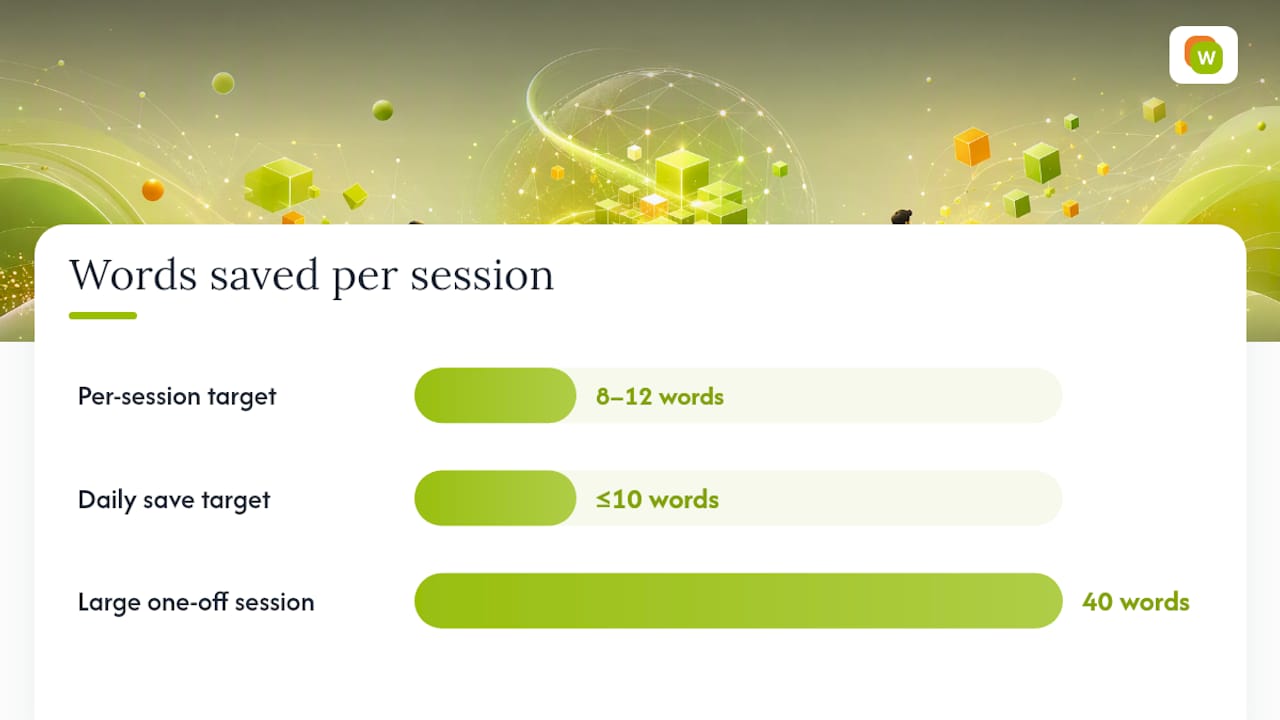
- Сохраните 8–12 слов в подборку с понятным названием — «испанский, кулинария» или «французские новости». Не сохраняйте всё подряд: берите то, что вы почти знаете.
- Откройте расшифровку и просмотрите текст ролика целиком — наверняка что-то ускользнуло во время просмотра.
- Сразу повторите сохранённое, пока видео свежо в памяти. Даже пять минут дадут первое закрепление.
Что стоит настроить перед вторым занятием:
- Включите выгрузку в CSV или Anki, чтобы словарь не оказался заперт в одном приложении
- Отключите автовоспроизведение, иначе следующий ролик начнётся раньше, чем вы успеете повторить слова
- Помечайте подборки по теме или сложности — потом будет проще отбирать нужное
Совет: в первые разы закрывайте лишние вкладки или включайте режим фокусировки. Задача — осознанно сохранять слова, а не просто смотреть. Пассивный просмотр развивает слух, но словарный запас растёт только от осознанной работы.
Зачем нужны встроенные карточки
Если коротко: без повторений большинство новых слов исчезает за неделю. Сам принцип — возвращаться к слову через всё большие промежутки в зависимости от того, насколько уверенно вы его вспомнили, — один из самых надёжно подтверждённых результатов в исследованиях памяти.
Видео при этом делает первую встречу со словом гораздо ярче. В обзоре по методике PRISMA 2020 разобрали тринадцать работ о YouTube и запоминании лексики: видео даёт богатый контекст, который помогает и усвоению, и мотивации. В отдельном эксперименте с контрольной группой ученики, смотревшие на занятиях ролики с YouTube, справились с итоговым тестом лучше остальных. Но яркая первая встреча повторений не отменяет.
Планировщик FSRS добавляет к этому точность. Вместо общего расписания для всех слов он подбирает дату следующего показа каждому слову отдельно, ориентируясь на ваши ответы. Что вы знаете твёрдо, будет появляться реже, а что упорно забываете — чаще. Если при этом в карточке сохранился контекст, повторение перестаёт напоминать зубрёжку.
Что это даёт на практике:
- Слова, сохранённые вместе с фразой, лучше учат сочетаемости, чем отдельные списки
- По отметке времени можно вернуться к ролику и переслушать слово целиком в контексте
- Встроенные повторения избавляют от выгрузки в другое приложение — шага, который большинство просто пропускает
- Расписание можно подстроить под свой ритм, а не подгонять себя под усреднённый
Что проверить до установки
Расширение видит всё, что вы открываете в браузере, так что пара минут на разбор разрешений точно окупится.
На что смотреть:
- Доступ к активной вкладке — обычное требование, тут всё в порядке
- «Чтение и изменение всех данных на всех сайтах» — слишком широкое право, нужное далеко не всем; лучше искать расширение, ограниченное конкретными сайтами
- Синхронизация — должна включаться по вашему решению, а не сама собой
- Доступ к истории посещений — тревожный сигнал: переводчику субтитров она точно ни к чему
- Экспорт и импорт — убедитесь заранее, что данные можно забрать в CSV или другом обычном формате
К чему стоит быть готовым:
- Netflix и другие сервисы с защитой контента не дают расширениям читать субтитры, так что для такой работы YouTube остаётся самой надёжной площадкой
- Мобильные браузеры расширения Chrome не поддерживают: описанный здесь порядок работает только на компьютере
- Для роликов без субтитров нужно распознавание речи, а его качество зависит от языка и чистоты звука
Совет: сразу после установки откройте страницу разрешений в настройках Chrome и переключите расширение в режим «по клику» вместо «на всех сайтах». Ничего не сломается, а данных ему станет доступно заметно меньше.
Как выбрать подходящий инструмент
Пройдите список по порядку и остановитесь, как только очередной пункт не выполняется.
- Сохраняет ли он предложение и отметку времени? Если нет, у вас получатся карточки с сухими определениями. По этому критерию инструмент нам не подходит.
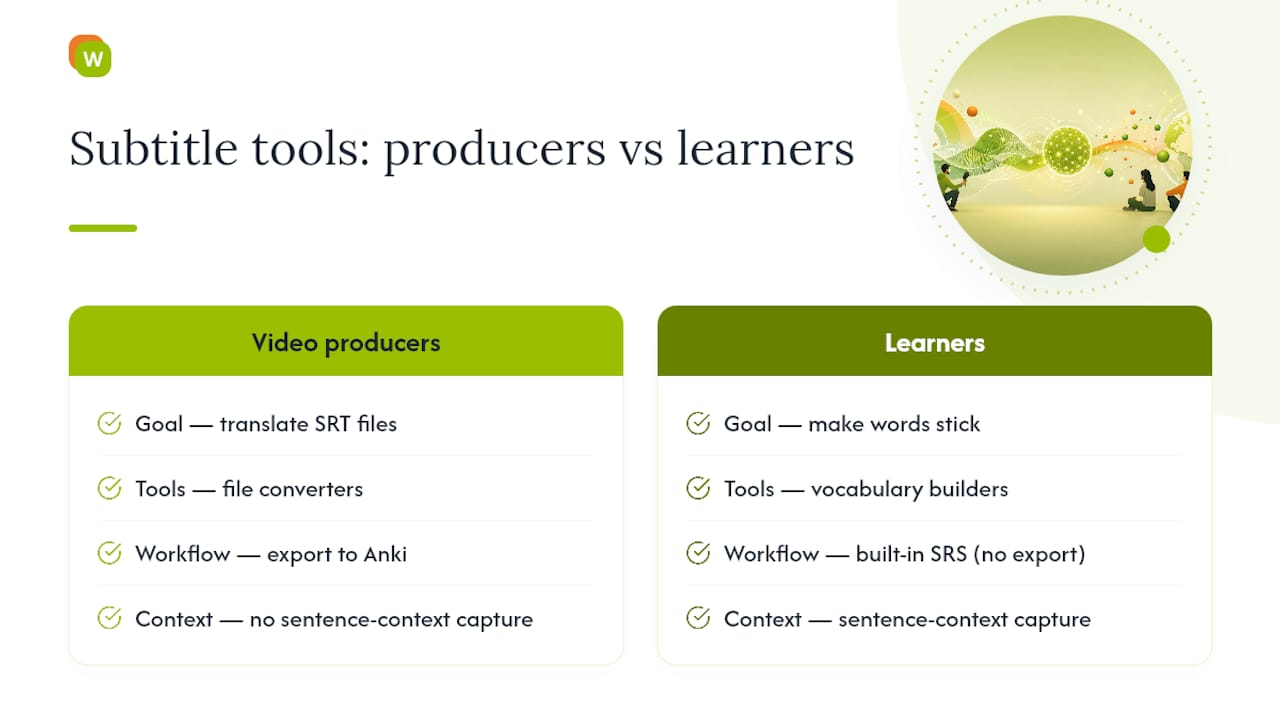
- Есть ли собственные повторения, а не только выгрузка в Anki? Экспорт хорош как запасной вариант, но повторять надо где-то ещё.
- Поддерживает ли он вашу пару языков? Список языков стоит посмотреть до установки.
- Работают ли двойные субтитры без подписки? Базовые возможности должны быть доступны бесплатно.
- Можно ли выгрузить словарь? Если нет, ваши данные существуют ровно столько, сколько существует этот сервис.
- Справляется ли он с роликами без субтитров? Без распознавания речи заметная часть YouTube окажется недоступной.
Когда лучше поискать другой вариант:
- Для работы требуется загрузить историю посещений
- Выгрузки нет вообще никакой
- Повторения существуют только в виде экспорта в Anki
- Ничего не происходит, если у ролика нет готовых субтитров
- Запрашивается доступ ко всем сайтам без каких-либо пояснений
Если хочется сравнить возможности подробнее, загляните в обзор расширений для изучения языка по YouTube.
Чего ждать в первый месяц
Первый день. Первые слова вы сохраните уже через несколько минут после установки — порог входа действительно низкий. Возьмите ролик минут на семь, включите два языка субтитров и наберите 8–12 слов, а сразу после отведите десять минут на карточки. Это и есть всё занятие.
Первая неделя. Станет видно, какие слова упорно возвращаются, а какие вы и так знали. Расписание само вытащит пробелы наружу. Подборки лучше держать небольшими и тематическими: «третья серия, кулинария» полезнее одного огромного списка.
Первый месяц. Заметный результат по словам, которые вы повторяли без пропусков, обычно виден к концу второй-четвёртой недели. Перевод по наведению ускоряет дело: каждая встреча со словом на любом сайте тоже засчитывается как повторение.
Несколько привычек отличают первый месяц от шестого:
- Помечайте подборки по темам, чтобы отбирать повторения по нужной области
- Время от времени выгружайте словарь про запас, даже если никогда не откроете этот файл
- Считайте серию дней подряд поводом продолжать, а не поводом переживать: пропущенный день ничего не отменяет
Совет: не берите больше десяти слов в день. Сохранить сорок за раз кажется отличным результатом, но повторять эти сорок на следующий день уже никакого желания не будет. Небольшие порции, к которым вы возвращаетесь регулярно, работают лучше больших наскоков.
Почему обычные подборки таких инструментов бесполезны
Почти все статьи о «лучших переводчиках субтитров» написаны для тех, кто выпускает видео и хочет перевести файл SRT. Там перечислены конвертеры, а не помощники в изучении языка — совсем другая задача.
Привычный совет «поставьте словарь и выгружайте в Anki» разбивается о простую вещь: до выгрузки почти никто не доходит. После просмотра ролика мало кто открывает Anki. Работает то, где между «я только что услышал это слово» и «я вспомню его через месяц» меньше всего шагов. Встроенные повторения убирают выгрузку. Сохранённый контекст избавляет от попыток вспомнить, зачем вы вообще взяли это слово. А режим Spotlight, подсвечивающий слова по степени знакомства, снимает вопрос, чем заняться дальше.
Рекомендовать стоит те инструменты, где повторение происходит там же, где и обучение. Это не приятное дополнение, а весь смысл.
WordByWord: просмотр превращается в занятие
WordByWord сделан именно для такой работы. Расширение переводит слова по наведению на любом сайте, в PDF и в субтитрах YouTube — больше чем на пятидесяти языках. Режим Spotlight подсвечивает незнакомое прямо на странице, и подсветка бледнеет по мере того, как слова становятся привычными. Вместе с каждым словом сохраняется предложение и источник, поэтому повторение больше похоже на живое чтение, чем на зубрёжку.

Установите расширение, откройте видео, включите субтитры и сохраните первые десять слов. Перевод, сохранение и карточки доступны бесплатно и без ограничения по времени. Premium добавляет подборки без лимита, синхронизацию, улучшенную озвучку и настройки под себя. Интервальные повторения начинают работать с первого же сохранённого слова.
Источники
- YouTube for Enhancing EFL Students’ Motivation in Vocabulary Acquisition: A Systematic Review | English Language Teaching Journal
- The Effects of YouTube in Multimedia Instruction for Vocabulary Learning: Perceptions of EFL Students and Teachers