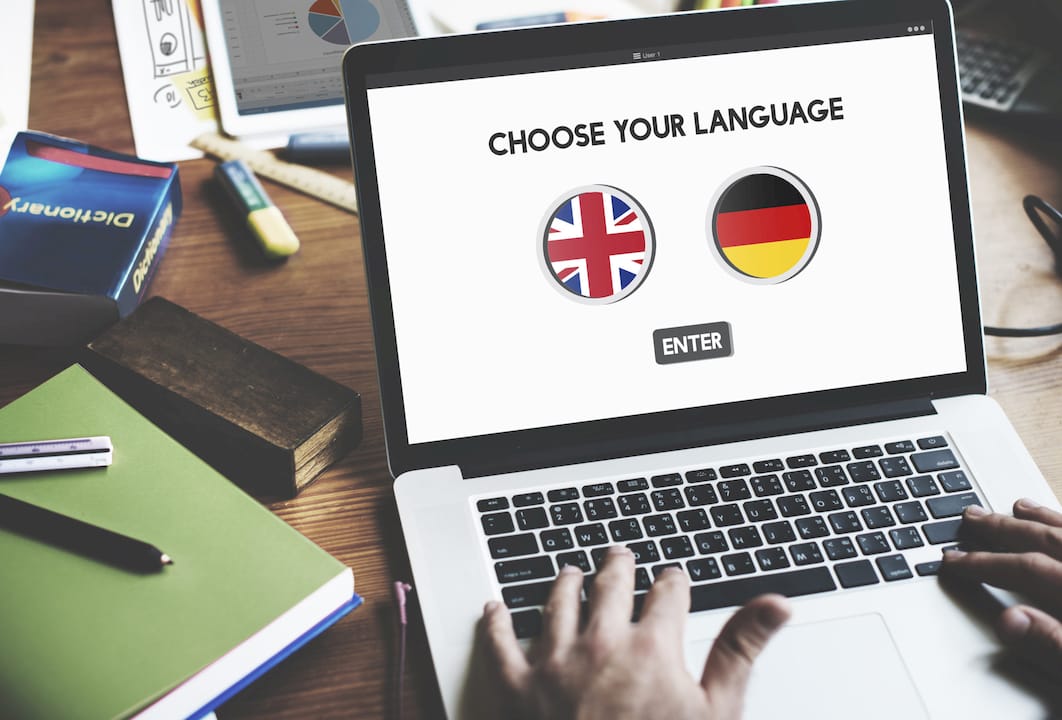
Если вы делаете ставку на словарный запас, лучший выбор сегодня — WordByWord. Он переводит отдельные слова и короткие фразы прямо на странице, сохраняет их в личный словарь вместе с предложением, в котором они встретились, и превращает каждый перевод в карточку для повторения. Вкладки переключать не нужно, место в тексте не теряется.
За таким подходом стоят вполне конкретные данные. Исследование 2025 года о машинном переводе в обучении языкам показало, что студенты обращаются к переводчику в основном ради отдельных слов и словосочетаний, а не ради целых абзацев. Значит, и расширение стоит выбирать то, которое построено вокруг этой привычки.
Что делает WordByWord удобным именно для работы над лексикой:
-
Переводит слова и фразы мгновенно и прямо на странице — на сайтах, в PDF и на YouTube
-
Сохраняет каждое слово вместе с предложением, в котором оно встретилось
-
Превращает переводы в карточки и упражнения, так что слова приходится вспоминать, а не просто узнавать
-
Показывает режим Spotlight — карту сложности текста, где незнакомые слова подсвечены прямо на странице
Коротко о главном
Пословный переводчик, встроенный в страницу и связанный с интервальными повторениями, помогает учить язык куда лучше, чем инструмент, который переводит страницу целиком.
| Тезис | Подробности |
|---|---|
| Чаще всего переводят отдельные слова | Большинство студентов используют машинный перевод для слов и словосочетаний, а не для целых абзацев. |
| Не переходите в пассивный режим | Перевод должен подтверждать вашу догадку, а не заменять попытку понять текст. |
| Сохраняйте вместе с контекстом | Рядом со словом всегда должно оставаться исходное предложение — по нему проще вспомнить значение. |
| Повторяйте ежедневно | Десять минут карточек каждый день дают больше, чем долгие занятия раз в неделю. |
| Почему WordByWord | Режим Spotlight, карточки и упражнения делают его самым сильным расширением для тех, кто расширяет словарный запас. |
Содержание
Что должен уметь переводчик, чтобы помогать в учёбе
Далеко не каждый переводчик создан для обучения. Те, что переводят страницу целиком, подменяют оригинал — а вместе с ним исчезает и усилие, из которого рождается понимание. Расширение, заточенное под лексику, устроено иначе: текст остаётся на месте, а перевод появляется только у того слова, которое вам действительно нужно.
Без чего точно не обойтись:
-
Перевод слова по клику или наведению, с поддержкой целых фраз
-
Работа не только с сайтами, но и с PDF и субтитрами YouTube
-
Автоматическое сохранение слова вместе с исходным предложением
-
Карточки с интервальными повторениями или хотя бы выгрузка в CSV
-
Карта сложности текста вроде режима Spotlight, по которой видно, что вы уже знаете
-
Озвучка и примеры употребления прямо во всплывающей подсказке
-
Поддержка полусотни языков и больше
Приятные мелочи, которые заметно упрощают жизнь:
-
Горячие клавиши: перевод не сбивает ритм чтения
-
Настройка цвета подсветки и размера шрифта
-
Локальное хранение карточек, чтобы повторять без интернета
Обзоры расширений раз за разом приходят к одному выводу: инструменты, которые связывают перевод с карточками и повторениями, доводят слово от случайной встречи до долгой памяти гораздо чаще, чем те, что просто показывают перевод и ничего не сохраняют. В документации открытого проекта LexiGlow отмечают ещё одну важную деталь интерфейса: быстрый перевод по наведению с возможностью развернуть контекст не мешает читать, но позволяет разобраться подробнее, когда это нужно.
Совет: выбирайте инструмент под тот формат, с которым работаете чаще всего. Учитесь по видео — смотрите в первую очередь на поддержку субтитров YouTube. Читаете статьи и PDF — проверьте оба формата до того, как встроите расширение в свой распорядок.
Почему перевод по словам работает лучше
С точки зрения памяти всё довольно очевидно. Вы встречаете незнакомое слово в контексте, сразу смотрите перевод, а потом вспоминаете его снова — уже по карточке. Получается цикл, в котором слово приходится доставать из памяти, и такой цикл, растянутый во времени, закрепляет его надёжнее, чем один прочитанный перевод.
Исследование 2025 года подтверждает: перевод слов и словосочетаний — основной сценарий у студентов. Инструменты, построенные вокруг него, совпадают с тем, как люди занимаются на самом деле, а не с тем, как это представляют преподаватели.
Есть, впрочем, важная оговорка. Любым переводчиком легко начать пользоваться, чтобы не думать, вместо того чтобы думать лучше. Проверить слово, которое вы честно не смогли разобрать, полезно. Переводить каждое предложение, даже не попытавшись его понять, — нет. В рекомендациях Открытого университета это сказано прямо: переводчик нужен, чтобы проверить себя после попытки, а не вместо неё.
Разница выглядит так:
-
Правильно: прочитать предложение, догадаться по контексту о значении слова и только потом навести курсор, чтобы подтвердить или поправить догадку.
-
Пассивно: сразу наводить курсор на всё подряд, копить переводы без единой попытки понять самому и не возвращаться к карточкам.
Первый путь расширяет словарный запас, второй — приучает к подсказкам.
Как превратить чтение в полноценное занятие
Пять шагов превращают обычное чтение в осмысленную работу над словами. Весь цикл занимает 20–30 минут.
-
Оцените сложность текста. Откройте статью и пробегите её в режиме Spotlight. Если незнакомого больше 30%, читать будет мучительно и без пользы. Возьмите текст попроще — такой, где вы уже знаете 90–95% слов.
-
Смотрите слова в контексте. Наведите курсор на незнакомое слово, прочитайте перевод и обязательно перечитайте предложение целиком. Прежде чем сохранять, сформулируйте для себя, что слово значит именно здесь.
-
Сохраняйте вместе с контекстом. Добавьте слово в словарь — предложение сохранится автоматически. Допишите короткую заметку или тег: тема, грамматическая форма, стиль. Через неделю будет за что зацепиться.
-
Повторяйте каждый день. Десять минут по встроенной колоде. Упражнения на основе ИИ подставляют новые примеры, так что вы не заучиваете единственный контекст. Если хочется работать в своей программе, выгрузите CSV. Подробнее об этом — в материале о переводе по наведению.
-
Проверяйте себя. Возьмите сохранённый пример, закройте перевод и попробуйте сказать то же самое на изучаемом языке, а потом сверьтесь. Запоминание происходит именно здесь.
Что стоит сделать перед началом:
-
Поставьте одну цель — например, прочитать статью и сохранить пять новых слов.
-
Включите режим Spotlight, чтобы сразу видеть, насколько текст вам по силам.
-
Не набирайте больше двадцати карточек, иначе повторение выйдет за десять минут.
Совет: просите упражнения не только с верными примерами, но и с предложениями, где слово употреблено неправильно. Найти неточность — один из самых быстрых способов запомнить точное значение.
Установка WordByWord и что входит в тарифы
WordByWord работает в Chrome, Edge и других браузерах на движке Chromium. Установка займёт меньше минуты: найдите расширение в Chrome Web Store, нажмите «Установить» и закрепите значок на панели. Дальше оно включается на любой открытой странице, в том числе в PDF и на YouTube.
| Тариф | Что доступно | Ограничения |
|---|---|---|
| Бесплатный | Перевод слов и фраз, базовый Spotlight, личный словарь | Ограниченное число подборок, простые карточки |
| Premium, помесячно | Подборки без ограничений, упражнения с ИИ, улучшенная озвучка, выгрузка в CSV | Публично не заявлены |
| Premium, на год | То же самое, но дешевле в пересчёте на месяц | Публично не заявлены |
Точные цены указаны на сайте. Бесплатный тариф не требует банковской карты, так что перевод и Spotlight можно спокойно попробовать и уже потом решать, нужны ли вам упражнения и подборки без ограничений.
Какие права запрашивают расширения и как защитить свои данные
Любое расширение при установке просит разрешения. Пословному переводчику обычно нужен доступ к содержимому страницы, чтобы видеть выделенный текст, к PDF, открытым в браузере, и к YouTube — ради субтитров. Синхронизация, если её включить, отправляет словарь на сервер, чтобы он был доступен со всех устройств.
Зачем нужно каждое разрешение:
-
Чтение содержимого страницы. Без него перевод по наведению и клику просто не заработает.
-
Доступ к PDF. Нужен, чтобы переводить слова в документах, открытых во вкладке.
-
Доступ к YouTube. Нужен для работы с субтитрами.
-
Синхронизация, по желанию. Хранит словарь и прогресс по карточкам на всех ваших устройствах.
Как снизить риски:
-
Прочитайте список разрешений до установки.
-
Сначала попробуйте бесплатную версию и только потом включайте синхронизацию.
-
Переводите по требованию, а не в автоматическом режиме на каждой странице.
-
Загляните в политику конфиденциальности, особенно в раздел о сроках хранения данных.
-
Если хочется отделить учёбу от остального, заведите под неё отдельный профиль браузера.
Расширения, которые хранят переводы у вас на компьютере, безопаснее тех, что при каждом наведении отправляют содержимое страницы в облако. Политика конфиденциальности WordByWord опубликована на сайте.
Как это выглядит изо дня в день
Обычное занятие укладывается в 25 минут: примерно четверть часа на статью с включённым Spotlight, за которую вы сохраняете четыре-шесть слов, и десять минут на карточки. Первая неделя идёт тяжело: приходится привыкать именно сохранять слово, а не подсматривать перевод и читать дальше. К третьей неделе словарь уже похож на летопись вашего чтения, а подсветка на знакомых темах заметно редеет.
Про ожидания стоит сказать честно: за неделю беглость не вырастет. Зато вы заметите, что конкретные слова перестают вас останавливать. Отдача здесь накапливается тихо — так и работает освоение лексики. Повторения при этом не опция: те, кто ограничивается переводом и пропускает карточки, продвигаются заметно медленнее тех, кто выделяет на вспоминание хотя бы десять минут в день.
WordByWord превращает браузер в тренажёр по лексике
Если вы хотите записывать каждое новое слово, которое встречаете при чтении, одно расширение закроет весь цикл: карта сложности Spotlight, словарь с сохранённым контекстом, карточки, упражнения с новыми примерами и поддержка сайтов, PDF и YouTube.

Бесплатного тарифа хватает на всё основное, карту привязывать не нужно. Premium снимает ограничение на подборки и добавляет упражнения, улучшенную озвучку и выгрузку в CSV — для тех, кто хочет большего. Расширение регулярно обновляется, поддержка отвечает через сайт. Начните с бесплатной версии, проведите одно занятие на 25 минут и посмотрите, сколько слов у вас наберётся.
Попробовать WordByWord можно бесплатно, а установка займёт меньше минуты.