Главное в двух словах
Расширение Google Translate больше не переводит целые страницы. Теперь эту функцию выполняет сам Chrome — ничего устанавливать не нужно.
Бесплатное расширение DeepL переводит только выделенный текст. Для перевода целых страниц, автоматического перевода и использования глоссариев нужна подписка DeepL Pro.
Почти все расширения-переводчики отправляют текст на сервер. Если важно, чтобы текст оставался на вашем компьютере, используйте встроенный переводчик Firefox или Linguist в офлайн-режиме.
Переводчик не сохраняет незнакомое слово после закрытия всплывающего окна, поэтому изучающим язык приходится искать одни и те же слова снова и снова. Такие инструменты для изучения языков, как Readlang, Language Reactor и WordByWord, позволяют сохранять найденные слова и возвращаться к ним позже.
Лучшее расширение зависит от того, что вы собираетесь делать после перевода. Ниже мы сравнили основные варианты в таблице, а затем подробно разобрали каждый из них.
Какие расширения-переводчики сейчас лучшие?
Цены, ограничения и список поддерживаемых языков часто меняются, поэтому перед установкой проверьте информацию в магазине расширений.
Расширение | Для чего лучше всего подходит | Основные функции | Бесплатная и платная версии | Сохраняет слова для изучения | Браузеры |
|---|---|---|---|---|---|
Изучение слов на сайтах, YouTube и в PDF | Перевод выделенного слова или слова по двойному щелчку, сохранение слова вместе с предложением и источником, Spotlight, интерактивные субтитры YouTube, просмотрщик PDF; более 50 языков | Перевод и озвучивание бесплатны; Premium снимает ограничения на тренировки и функции ИИ | Да | Chrome | |
Встроенный переводчик Chrome | Разовый перевод целой страницы | Перевод всей страницы и выделенного фрагмента через контекстное меню | Бесплатно | Нет | Chrome |
Расширение Google Translate | Быстрый перевод фраз | Перевод выделенного текста во всплывающем окне; без перевода целых страниц | Бесплатно | Нет | Chrome |
DeepL Translator | Перевод выделенного текста | Перевод выделенного текста; перевод целых страниц, автоматический перевод и глоссарии доступны в Pro | Бесплатно с месячным лимитом символов / Pro | Нет | Chrome, Edge, Firefox |
Immersive Translate | Двуязычные страницы, субтитры и PDF | Параллельный перевод страниц, двуязычные субтитры на YouTube и Netflix, перевод PDF и электронных книг, более 20 движков перевода | Бесплатно с дневными ограничениями / Pro | Нет | Chrome, Edge, Firefox, Safari (Mac) |
Linguist | Перевод непосредственно на устройстве | Встроенный офлайн-переводчик, возможность подключать облачные сервисы, открытый исходный код | Бесплатно | Личный словарь без повторения слов | Chrome, Firefox |
Language Reactor | Изучение языков по Netflix и YouTube | Двойные субтитры, всплывающий словарь, управление воспроизведением | Бесплатно / Pro | Да (Pro) | Chrome (настольная версия) |
Readlang | Изучение языка через чтение | Перевод слов и фраз на веб-страницах по щелчку или выделению, карточки с интервальным повторением, экспорт в Anki | Бесплатно (10 переводов фраз в день) / Premium | Да | Chrome |
Обзор: что умеет каждое расширение
WordByWord: чтобы сохранять незнакомые слова
Выделите слово или дважды щёлкните по нему — появится всплывающее окно с несколькими вариантами перевода (до десяти значений) и произношением. По шкале от 1 до 5 оцените, насколько хорошо вы знаете слово. После этого оно сохранится вместе с предложением, в котором встретилось, и ссылкой на исходную страницу, страницу PDF или момент в видео. Не нужно отдельно нажимать кнопку сохранения или вручную переносить слово в приложение для карточек.
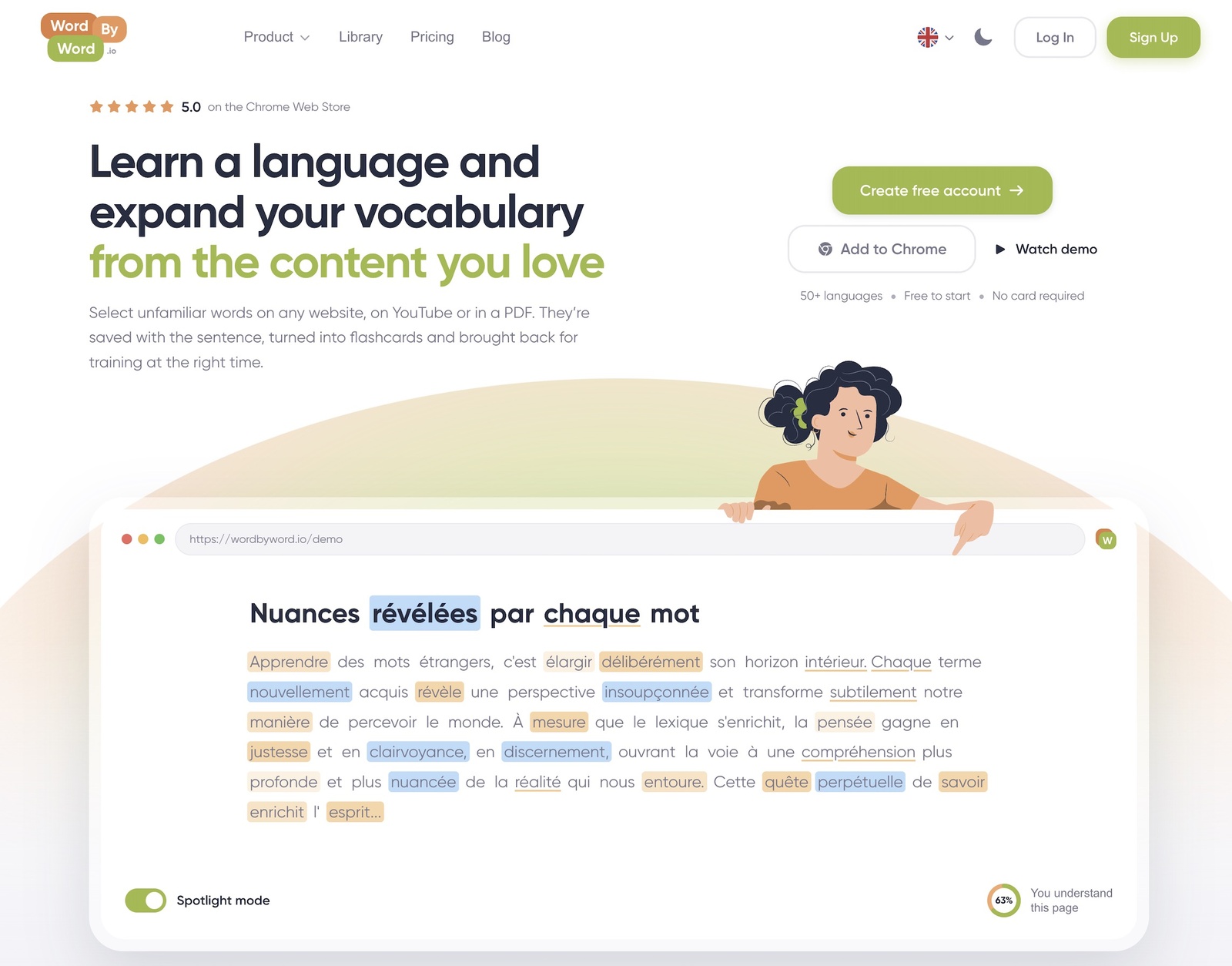
Включите Spotlight, и слова на странице будут выделяться цветом в зависимости от того, насколько хорошо вы их знаете: синим — если слова ещё нет в вашем словарном запасе, оранжевым — если вы его изучаете, а знакомые слова останутся без цвета. Слово, которое вы сохранили на прошлой неделе, будет выделено в сегодняшней статье или субтитрах, когда встретится снова. Так вы замечаете, как знакомые слова возвращаются в разных контекстах. Расширение также показывает, какую долю текста на странице или в видео вы уже понимаете, и какие новые слова помогут увеличить этот показатель сильнее всего.
В YouTube WordByWord заменяет стандартные субтитры собственными интерактивными субтитрами. Нажмите на слово — видео остановится и откроется то же всплывающее окно с переводом. PDF-файлы открываются во встроенной программе для просмотра от WordByWord, в том числе локальные файлы с компьютера.
Все сохранённые слова попадают в ваш личный словарь на wordbyword.io. На сайте также доступны тренировки: вы выбираете правильный перевод слова и повторяете его, а WordByWord автоматически повышает его статус от 1 до 5. Кроме того, словарь можно экспортировать в Anki, CSV или PDF.
Чего WordByWord не умеет: переводить целые страницы. Если вам нужно прочитать всю страницу на родном языке, используйте его вместе со встроенным переводчиком Chrome. WordByWord работает в Chrome, поддерживает более 50 языков, но пока не поддерживает Netflix. Перевод и озвучивание бесплатны и не ограничены по количеству. Для сохранения слов и использования Spotlight достаточно завести пройти регистрацию. Premium снимает месячные ограничения на тренировки и функции ИИ, а также добавляет голоса в HD-качестве.
Краткий вывод: если вы изучаете язык и хотите сохранять и повторять слова, которые вам попадаются в интернете, начните с WordByWord.
Встроенный переводчик Chrome: ничего устанавливать не нужно
Chrome предлагает перевести страницу, если она написана на языке, который вы не понимаете. Отдельный фрагмент текста можно перевести через контекстное меню, щёлкнув по нему правой кнопкой мыши. Текст страницы отправляется на серверы Google Translate. В Edge есть собственный встроенный переводчик Microsoft, который тоже работает через облачный сервис. А встроенный переводчик Firefox устроен иначе: он работает непосредственно на вашем устройстве и никуда не отправляет текст.
Ни один из встроенных переводчиков не сохраняет историю слов и фраз, которые вы искали.
Краткий вывод: этого достаточно, если вам нужно один раз прочитать страницу на другом языке.
Расширение Google Translate: для перевода выделенного текста
Расширение больше не переводит целые страницы: Google перенёс эту функцию непосредственно в Chrome. Теперь оно переводит выделенный текст или фрагмент, выбранный через контекстное меню, во всплывающем окне. При желании перевод может появляться сразу после выделения текста. Для письменностей, отличных от латиницы, также доступна транслитерация.
Расширение бесплатное.
Краткий вывод: хороший вариант, если нужно быстро перевести фразу, не покидая страницу.
DeepL Translator: переводите выделенный текст бесплатно, а целые страницы — с Pro
Расширение DeepL бесплатно переводит выделенный текст, но действует месячный лимит на количество символов. Для перевода целых страниц, автоматического перевода и использования глоссариев нужна подписка DeepL Pro. Расширение работает в Chrome, Edge и Firefox.
В описании расширения в магазине указано более 30 языков. В ноябре 2025 года DeepL объявил о добавлении примерно 70 языков, увеличив общее число поддерживаемых языков до более чем 100. Сначала новые языки появились в бета-версии для корпоративных клиентов. Многие пользователи предпочитают DeepL для европейских языковых пар.
Краткий вывод: стоит попробовать для перевода выделенного текста. Если вам нужен перевод целых страниц, обратите внимание на Pro.
Immersive Translate: поддержка самых разных форматов
Immersive Translate показывает оригинал и перевод рядом прямо на странице. Расширение добавляет двуязычные субтитры на YouTube, Netflix и других видеосервисах, а также переводит PDF-файлы и электронные книги. Можно выбрать один из более чем 20 движков перевода, включая DeepL, OpenAI и Gemini. Текст отправляется тому сервису, который вы выбрали.
В бесплатной версии действуют дневные ограничения на использование, а обычные PDF-файлы можно переводить без дополнительных функций. Перевод отсканированных PDF, распознавание формул и доступ к премиальным моделям ИИ доступны в платных тарифах. Расширение работает в Chrome, Edge, Firefox и Safari на Mac. Также есть мобильные приложения.
Краткий вывод: лучший выбор по разнообразию поддерживаемых форматов, если вы переводите разные типы контента.
Linguist: перевод прямо на вашем устройстве
Linguist — расширение с открытым исходным кодом и встроенным офлайн-переводчиком. В офлайн-режиме текст остаётся на вашем компьютере. При этом можно подключать Google, Bing, DeepL и другие сервисы: если выбрать один из них, текст будет отправлен соответствующему поставщику. В офлайн-режиме доступно меньше языков, чем при использовании облачных сервисов. Расширение существует для Chrome и Firefox.
Краткий вывод: хороший вариант для конфиденциального текста, если использовать его именно в офлайн-режиме.
Другие расширения для изучения языков
WordByWord — не единственный инструмент, который объединяет перевод и изучение языка. Language Reactor добавляет двойные субтитры и всплывающий словарь для Netflix и YouTube. Сохранение слов доступно в платном тарифе Pro, а само расширение работает только в настольной версии Chrome.
Readlang переводит слова и фразы на веб-страницах и превращает их в карточки с интервальным повторением. Карточки можно экспортировать в Anki. Rememberry сохраняет слова в карточки и выделяет их на страницах, которые вы посещаете.
Если вы в основном смотрите Netflix, вам больше подойдёт Language Reactor. Если вы читаете статьи и PDF-файлы, смотрите YouTube и хотите собирать слова в одном словаре, попробуйте WordByWord.
Как выбрать подходящее расширение-переводчик?
Что вы делаете после перевода? Если вы просто читаете текст и переходите дальше, встроенного переводчика Chrome достаточно. Если вы хотите сохранять слова для изучения, используйте WordByWord или другой обучающий инструмент из списка выше. Для двуязычных субтитров и перевода PDF подойдёт Immersive Translate.
Какая языковая пара вам нужна? Поддержка языков сильно различается в зависимости от расширения. Перед установкой проверьте, есть ли нужная вам языковая пара, и сравните результаты перевода на абзаце, смысл которого вам хорошо знаком.
Куда отправляется ваш текст? Большинство расширений отправляет переводимый текст на сервер — собственный или принадлежащий такому поставщику услуг, как Google, Microsoft, DeepL или OpenAI. Информация о том, хранится ли текст, как долго и для каких целей он используется, обычно указана в политике конфиденциальности. Условия могут различаться для бесплатных и платных тарифов. Если вы работаете с конфиденциальными текстами, используйте перевод непосредственно на устройстве: например, Linguist в офлайн-режиме или встроенный переводчик Firefox.
Какие разрешения запрашивает расширение? Переводчики обычно запрашивают разрешение «читать и изменять все ваши данные на всех сайтах», поскольку им необходимо работать на любых веб-страницах. Само по себе это нормально, но устанавливайте расширения только от разработчиков с понятной политикой конфиденциальности. В интернет-магазине Chrome проверьте вкладку «Практики обеспечения конфиденциальности» (Privacy practices), информацию о разработчике и дату последнего обновления.
Почему стоит выбирать браузерные инструменты, ориентированные на изучение языка
В большинстве подборок расширения-переводчики сравнивают по точности перевода и поддерживаемым форматам. Такой подход подходит тем, кто читает документ один раз. Но он не учитывает потребности людей, которые изучают язык и каждый день читают или смотрят контент на нём.
Для таких пользователей переводчик, который ничего не сохраняет, означает, что одно и то же слово придётся искать снова и снова. Обычно советуют использовать отдельное приложение для составления карточек, но тогда каждое слово приходится вручную переносить туда вместе с переводом и предложением, в котором оно встретилось. Через несколько дней многие бросают это занятие, и слова теряются.
Гораздо удобнее, когда слово сохраняется прямо в момент поиска вместе с контекстом, после чего можно сразу вернуться к чтению. При этом не каждое незнакомое слово нужно превращать в карточку: сохраняйте только те слова, которые действительно хотите выучить, и повторяйте их позже.
Попробуйте WordByWord на следующей странице, которую будете читать
Установите расширение из интернет-магазина Chrome и создайте бесплатный аккаунт. Откройте статью или видео на YouTube на изучаемом вами языке, дважды щёлкните по незнакомому слову и укажите, насколько хорошо вы его знаете. Включите Spotlight — и в следующий раз, когда это слово встретится на другой странице, оно будет выделено цветом. Тренировки для сохранённых слов доступны на wordbyword.io.
Начните с сайта wordbyword.io/extension.