

Перевод по наведению — это ровно то, что следует из названия: вы наводите курсор на незнакомое слово, и перевод мгновенно всплывает рядом — без копипаста, без новой вкладки, не отрываясь от чтения. Технически это называется перевод при наведении курсора (mouseover translation) или перевод по наведению (translate on hover), и сегодня это одна из самых практичных функций браузерных расширений. Под капотом всё просто: расширение ловит событие наведения на текстовый узел, отправляет найденную строку в движок перевода (обычно Google Translate, DeepL или API на базе ChatGPT) и за миллисекунды отрисовывает результат в лёгкой всплывающей подсказке. Поддерживается уже далеко не только текст обычных веб-страниц:
- Веб-текст: любой абзац, заголовок или ссылка на обычной странице
- PDF: открытые в браузере или в отдельной читалке с поддержкой OCR
- Субтитры видео: субтитры YouTube и других стриминговых платформ — за счёт предзагрузки файлов субтитров
- Изображения с текстом: обрабатываются через слой оптического распознавания символов
В большинстве инструментов есть горячая клавиша-триггер — например, Alt+T или зажатый Control, — чтобы подсказка появлялась только тогда, когда она нужна. Уже одно это решение избавляет от подсказок, выскакивающих всякий раз, когда вы случайно проводите курсором по странице.
Какие функции искать в инструменте перевода по наведению?
Расширения для перевода по наведению устроены по-разному. Разница между простенькой всплывающей подсказкой и по-настоящему полезным инструментом — в нескольких функциях, которые отличают пассивный показ перевода от реальной пользы.
- Автоопределение языка: расширение само распознаёт исходный язык, без ручной настройки; современные инструменты обычно покрывают 11 и более языков
- Синтез речи: произношение прямо из подсказки — важно тем, кто вместе с чтением тренирует восприятие на слух
- Горячие клавиши по запросу: режим, в котором перевод включается только по нажатию клавиши и не мешает обычному сёрфингу
- Поддержка нескольких форматов: аккуратная работа с сайтами, PDF и субтитрами видео, не ломающая вёрстку
- Выбор движка ИИ: возможность переключаться между Google Translate, DeepL и моделями на базе ChatGPT в зависимости от типа контента и требуемой точности
- Контроль приватности: расширения, которые обрабатывают данные локально или работают офлайн, не раскрывают ваши привычки чтения; действующие стандарты приватности Chrome обязывают расширения прозрачно раскрывать использование данных, и многие ведущие инструменты решают это просто — работают вообще без аккаунта
- Сохранение слов: возможность отправить слово из подсказки прямо в личную коллекцию, чтобы вернуться к нему при повторении
Пункт о приватности — больше, чем галочка в списке. Если вы читаете на иностранном языке конфиденциальные рабочие документы или личную переписку, вам важно знать, уходит ли текст на чужой сервер. Ищите расширения, которые прямо заявляют о локальной обработке или предлагают офлайн-режим.
Кто на самом деле пользуется инструментами перевода по наведению?
Круг пользователей шире, чем кажется. Реальную ежедневную пользу от этой технологии получают пять разных групп.
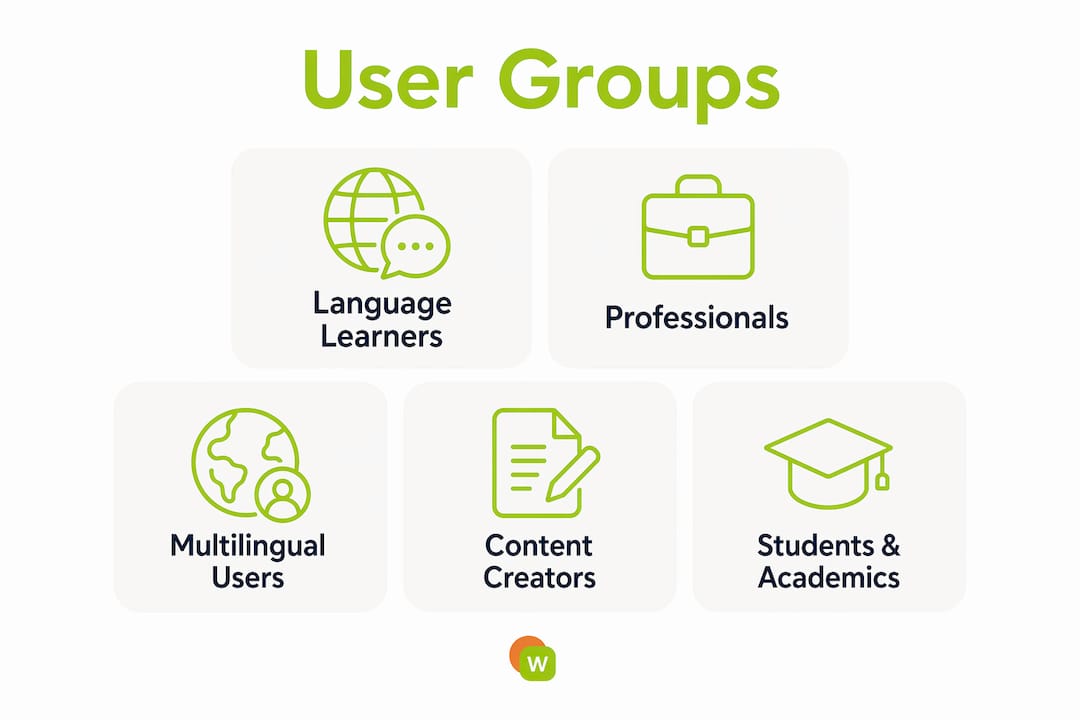
Те, кто учит язык, — самый очевидный случай. Читая новость на испанском, можно навести курсор на незнакомую форму глагола и тут же увидеть перевод, не потеряв место в предложении. Главное, что контекст чтения сохраняется — вкладка со словарём такого не даёт.

Специалисты, читающие зарубежные исследования, ценят перевод по наведению за скорость. Биомедику, просматривающему статью на немецком, или юристу, разбирающему договор на французском, нужен быстрый доступ к терминологии — а полный перевод документа мог бы исказить технические формулировки.
Многоязычные пользователи интернета, листающие иноязычные соцсети, форумы и новостные сайты, используют перевод по наведению как лёгкую надстройку, не скрывающую оригинальный текст. Они не учат язык — им просто нужно достаточно контекста, чтобы следить за обсуждением.
Авторы контента и переводчики включают двойные субтитры или параллельный перевод видео, чтобы в реальном времени сверять свою работу с оригиналом. Особенно это распространено на YouTube, где файлы субтитров можно предзагрузить и переводить по наведению.
Студенты и учёные, работающие с PDF на неродном языке, выигрывают от контекстного перевода, сохраняющего структуру документа: один неверно переведённый термин в научной статье может увести весь анализ не туда.
Продвинутые сценарии, выходящие за рамки поиска отдельных слов
Подсказки к отдельным словам — только точка входа. Самое интересное начинается, когда перевод по наведению сочетается с другими технологиями.
Перевод целых абзацев на странице позволяет навести курсор на предложение или блок текста и получить связный контекстный перевод вместо дословного набора слов. Это важно для научных статей, где смысл держится на структуре предложения, которую пословный перевод разрушает.
Перевод видео с двойными субтитрами выводит на экран одновременно оригинальную и переведённую дорожку. Двуязычные субтитры улучшают понимание сильнее, чем простой перевод по наведению, потому что вы слышите произношение носителей, читая обе версии, — так закрепляется связь между звучанием и смыслом.
Отслеживание слов с помощью ИИ превращает пассивное наведение в учебное действие. Если инструмент запоминает каждое слово, которое вы посмотрели, он может показывать эти слова в сессиях флеш-карточек по графику интервального повторения — и мимолётный перевод становится словом, которое вы действительно запомнили.

Перевод PDF и изображений через OCR решает проблему, о которую спотыкается большинство простых расширений. Стандартные инструменты читают только выделяемый текст. Инструменты с OCR сканируют отрисованную страницу PDF как изображение и делают переводимым даже невыделяемый текст — это критично для сканов научных статей и документов с обилием картинок. Контекстный перевод на базе ИИ к тому же сохраняет форматирование: переведённая ячейка таблицы остаётся в своём столбце, а не вываливается на поля.
Локальная обработка ИИ через Chrome Native Messaging — сравнительно новая возможность, о которой стоит знать. Некоторые расширения подключаются к локально установленной модели ИИ, а значит текст вообще не покидает ваш компьютер. Такой офлайн-перевод быстрее при повторных запросах и полностью снимает риски приватности, свойственные облачным API.
Как перевод по наведению на самом деле помогает учить язык
Мгновенный перевод убирает трение, но запоминание резко улучшается, когда данные наведений подпитывают активное припоминание. Увидеть перевод один раз — пассивное восприятие. Вспомнить это слово через сутки, а потом ещё раз через неделю — вот так оно попадает в долговременную память. Это эффект тестирования — принцип когнитивной науки, который отличает инструмент для наращивания словарного запаса от простой утилиты-переводчика.
WordByWord построен вокруг этого принципа. Его режим Spotlight подсвечивает слова прямо на странице в зависимости от того, насколько вы их знаете, — от ни разу не встреченных до полностью освоенных. Незнакомые слова выделяются визуально, и ещё до чтения видно, подходит ли текст вашему уровню. По мере роста словарного запаса подсветка тускнеет — вы наглядно видите свой прогресс на тех материалах, которые вам действительно интересны.
Совет: Наведя курсор на слово в WordByWord, сразу сохраните его в коллекцию по теме того, что читаете. Тематические коллекции (кулинарная лексика, юридические термины, техножаргон) работают лучше случайных списков слов: контекст исходной статьи служит зацепкой для памяти при повторении.
ИИ-тренажёр WordByWord берёт слова, которые вы смотрели по наведению, и генерирует упражнения под ваш текущий уровень — на более чем 50 языках. Он также работает с субтитрами YouTube: наводите курсор на субтитры во время просмотра, и эти слова встают в очередь на следующую сессию флеш-карточек. С приватностью просто: данные пользователей остаются внутри платформы и не продаются третьим сторонам — в духе ужесточившихся стандартов приватности расширений в основных браузерах.
Как соотносятся популярные инструменты перевода по наведению?
Инструменты 2026 года делятся на несколько понятных категорий — в зависимости от того, что для них главное.
Универсальные расширения перевода по наведению, такие как дополнение Translate on Hover для Microsoft Edge, делают ставку на скорость и простоту. Они покрывают большинство языков, срабатывают при наведении и подключаются к Google Translate или Microsoft Translator. Настройка занимает меньше двух минут. Обратная сторона: они не сохраняют слова, не отслеживают прогресс и никак не встроены в процесс обучения.
Инструменты перевода на базе ИИ — построенные на API DeepL или ChatGPT — дают более естественный перевод, особенно для идиом и специальной терминологии. Контекст они понимают лучше статистических движков, но обычно требуют API-ключ, а при больших объёмах может добавиться поштучная оплата запросов.
Расширения с упором на обучение идут дальше: сочетают перевод по наведению с отслеживанием слов, флеш-карточками и интервальным повторением. WordByWord относится к этой категории — поверх базового перевода он добавляет режим Spotlight и ИИ-тренажёр. Если вы хотите не просто понять страницу, а выучить язык, смотрите в эту сторону.
Инструменты с приоритетом приватности и локальной обработкой, о которых шла речь в разделе о продвинутых сценариях, подходят специалистам, работающим с конфиденциальными документами. Качество перевода у них чуть ниже, чем у лучших облачных моделей, зато данные гарантированно не уходят наружу.
Правильный выбор зависит от основного сценария. Иногда почитываете сайты на иностранном? Хватит универсального расширения. Целенаправленно набираете словарный запас во время чтения? Нужен инструмент, который сохраняет и закрепляет просмотренные слова.
Как настроить перевод по наведению в Chrome, Firefox и Edge
Настройка во всех трёх основных браузерах выглядит одинаково — отличается только место, где вы находите расширение.
Google Chrome: откройте Chrome Web Store, найдите нужное расширение по названию, нажмите «Установить» и подтвердите запрос разрешений. Большинство расширений перевода по наведению запрашивают доступ ко всем сайтам (чтобы читать текст страницы) и, опционально, к хранилищу (чтобы сохранять слова). После установки значок расширения появится на панели инструментов — кликните по нему, чтобы открыть настройки и выбрать целевой язык, горячую клавишу и движок перевода.
Mozilla Firefox: зайдите на addons.mozilla.org, найдите расширение и нажмите «Добавить в Firefox». Модель разрешений у Firefox чуть строже, чем у Chrome, поэтому некоторые расширения при первом использовании запрашивают доступ отдельно для каждого сайта. В настройках расширения это можно поменять на «Всегда разрешать на всех сайтах».
Microsoft Edge: в магазине Edge Add-ons есть отдельное расширение Translate on Hover, плюс более широкий каталог. К тому же Edge напрямую принимает расширения Chrome из Chrome Web Store, так что выбор не ограничен списком Microsoft. Сам процесс полностью повторяет Chrome.
Для PDF: большинство расширений работают с PDF, открытыми во встроенном просмотрщике браузера. Если вы пользуетесь Adobe Acrobat или другой настольной читалкой, понадобится расширение с поддержкой именно этой среды — либо просто откройте PDF в Chrome или Edge.
Для YouTube: расширениям с переводом субтитров обычно нужно, чтобы вы сначала включили субтитры на YouTube. После этого расширение перехватывает текст субтитров и делает его переводимым по наведению. Некоторые инструменты, включая WordByWord, делают это автоматически, когда вы открываете видео с доступными субтитрами.
Каковы реальные ограничения перевода по наведению?
Перевод по наведению по-настоящему полезен, но у него есть жёсткие ограничения, о которых стоит знать заранее.
Точность падает там, где всё решает контекст. Слово, вырванное из предложения, может получить обманчивый перевод. Английское «bank» переводится по-разному в зависимости от того, о чём текст вокруг — о финансах («банк») или о реках («берег»), и многие простые инструменты здесь промахиваются.
Конфликты с переводчиком браузера вызывают мерцание. Когда встроенный перевод страниц Chrome срабатывает одновременно с расширением, две системы борются за одни и те же текстовые узлы — отсюда визуальные глюки и задвоенные подсказки. Решение — отключить нативный перевод браузера на страницах, где работает расширение. В большинстве хороших расширений для этого есть переключатель.
Невыделяемый текст в PDF и на картинках требует OCR, а это дополнительное время обработки и изредка неверно распознанные символы — особенно в стилизованных шрифтах и сканах низкого разрешения.
Техническая и узкоспециальная лексика часто не покрыта обучающими данными универсальных моделей перевода. Для медицинской, юридической и инженерной терминологии нужна либо специализированная модель, либо инструмент, в который можно импортировать собственные словари терминов.
На медленном соединении облачный перевод может заметно тормозить — особенно на страницах, плотно набитых иностранным текстом, где каждое наведение уходит в сеть. Инструменты с локальной обработкой этого лишены, но их первоначальная настройка сложнее, чем установка обычного расширения.
Ключевые выводы
Инструменты перевода по наведению работают лучше всего, когда сочетают мгновенный показ перевода с активным обучением — отслеживанием слов и флеш-карточками с интервальным повторением.
| Вывод | Подробности |
|---|---|
| Горячие клавиши защищают от случайных подсказок | Назначьте клавишу-триггер вроде Alt+T, чтобы перевод включался только тогда, когда он нужен. |
| Движки ИИ различаются по точности | Модели на базе DeepL и ChatGPT справляются с идиомами и техническим текстом лучше простых статистических движков. |
| Отслеживание слов улучшает запоминание | Инструменты, которые запоминают просмотренные слова и подают их в сессии флеш-карточек, работают на долгую память лучше, чем пассивный просмотр переводов. |
| Приватность требует локальной обработки | Расширения, работающие офлайн или без аккаунта, не дают конфиденциальному чтению утечь в облако. |
| Конфликты с браузером вызывают мерцание | Отключайте нативный перевод браузера при работе расширения по наведению, чтобы не ловить задвоенные подсказки и визуальные глюки. |
WordByWord превращает каждую страницу в урок лексики
WordByWord умеет то, чего не может простое расширение перевода по наведению: каждое просмотренное слово он связывает с системой обучения, которая действительно его закрепляет. Режим Spotlight показывает, какие слова на странице вы уже знаете, а какие нет, — так вы подбираете чтение своего уровня и наблюдаете, как знания растут в реальном времени. ИИ-тренажёр строит упражнения из вашей собственной истории чтения на более чем 50 языках — на сайтах, в PDF и на YouTube.
Если вы всерьёз настроены расширять словарный запас прямо во время чтения в браузере, попробуйте WordByWord — и посмотрите, как быстро привычка читать превращается в привычку учиться.


