Коротко:
- WordByWord — лучшее универсальное расширение для тех, кто учится по YouTube, сайтам и PDF, с надёжным экспортом. Уходят от Language Reactor чаще всего из-за стоимости подписки, нестабильности расширения, отсутствия офлайна и слабого экспорта лексики. Перед подпиской обязательно проверьте бесплатный тариф, работу экспорта и офлайн — так переход пройдёт гладко.
Если нужно расширение, которое работает и на YouTube, и в PDF, и на обычных сайтах, для большинства лучшая замена — WordByWord. Он покрывает более 50 языков, в режиме Spotlight наглядно размечает пробелы в лексике на любой странице и экспортирует в Anki или CSV без отдельного приложения.
Если ваши запросы устроены иначе, вот краткий список:
- WordByWord (подходит большинству): учёт лексики по всему браузеру, карточки с ИИ, работа с субтитрами YouTube и режим чтения Spotlight. Лучше всего тем, кто делит время между стримингом и обычным чтением в интернете.
- Инструменты двойных субтитров под видео: для тех, кто много смотрит Netflix и хочет двойные субтитры и всплывающий словарь внутри конкретного сервиса.
- Контекстные переводчики для всего веба: для тех, кто читает статьи и PDF больше, чем смотрит видео.
- Конвертеры в карточки: для тех, чья главная цель — собрать колоду Anki из встреченного в видео.
- Игровые пассивные переводчики: для тех, кому нужен перевод без структурированных занятий.
- Мобильные и офлайн-приложения: для тех, кто занимается в дороге или без стабильного интернета.
Интерес к этой категории велик. По данным одного агрегатора, у ведущего инструмента миллионы визитов в месяц — то есть подходящий вариант ищут очень многие.
Содержание
- Сравнение альтернатив по функциям и цене
- Почему ищут альтернативы Language Reactor
- Что на самом деле даёт каждая категория
- Как выбрать альтернативу под свои цели
- Как перенести сохранённые слова, не потеряв прогресс
- Как мы оценивали категории и почему рекомендуем WordByWord
- Профили инструментов: доступные варианты
- Главное
- Важнее всего тот инструмент, которым вы будете пользоваться
- WordByWord: альтернатива на весь браузер, с которой стоит начать
- Где проверять функции, цены и совместимость
Сравнение альтернатив по функциям и цене
Таблица ниже сопоставляет категории по тем параметрам, которые важнее всего при переходе. WordByWord идёт как рекомендуемый вариант.
| Категория | Кому подходит | Платформы | Ключевые функции | Работа с лексикой | Мобильный и офлайн | Расширение или приложение | Цена | Языки |
|---|---|---|---|---|---|---|---|---|
| WordByWord | Стриминг плюс веб | YouTube, сайты, PDF | Перевод по клику, режим Spotlight, карточки с ИИ | Сохранённые слова, экспорт в Anki и CSV, карточки с SRS | Мобильное приложение; офлайн через скачанные колоды | Расширение для браузера | Freemium; платно — безлимитные коллекции и ИИ | 50+ |
| Инструменты субтитров под видео | Много Netflix и стриминга | Netflix, YouTube, Disney+, Prime, Viki | Двойные субтитры, всплывающий словарь, управление воспроизведением | Сохранённые слова, иногда экспорт в Anki | Ограниченно; чаще только расширение | Расширение | Freemium до ~$5–10/мес | 20–40+ |
| Контекстные переводчики для веба | Читатели статей и PDF | Сайты, PDF, частично YouTube | Перевод на месте, пояснения с учётом контекста | Простые списки слов | По-разному; иногда офлайн-пакеты | Расширение или отдельная программа | Бесплатно или freemium | 40–100+ |
| Конвертеры в карточки | Активные пользователи Anki | YouTube, частично стриминг | Считывание субтитров, автосоздание карточек | Экспорт в Anki, сборка колод | Мобильный Anki | Расширение плюс Anki | Бесплатно до ~$5/мес | 20–30+ |
| Игровые пассивные переводчики | Нерегулярные занятия | Сайты, YouTube | Перевод по наведению, мини-игры | Простое сохранение слов | На базе приложения | Отдельное приложение | Freemium | 30+ |
| Комбайны для продвинутых | Опытные пользователи | YouTube, Netflix, веб | Двойные субтитры, заметки по грамматике от ИИ, разговорная практика | Полный экспорт, SRS | Иногда мобильный | Расширение плюс приложение | $10–20/мес | 20–30+ |
| Мобильные и офлайн-приложения | Дорога, отсутствие Wi-Fi | Контент внутри приложения | Готовые уроки, офлайн-колоды | SRS, карточки | Полный офлайн | Отдельное приложение | Freemium до ~$10/мес | 20–40+ |
Три вещи, которые надо проверить до того, как остановиться на инструменте:
- Двойные субтитры: показывает ли он родной и изучаемый язык одновременно на вашем основном сервисе?
- Экспорт и Anki: можно ли выгрузить сохранённые слова в CSV или колоду Anki? Если нет, ваша лексика заперта внутри инструмента.
- Офлайн и мобильный: если вы занимаетесь с телефона или без Wi-Fi, убедитесь до оплаты, что синхронизация и офлайн действительно работают.
Почти у всех альтернатив в 2026 году есть бесплатный тариф, так что все три пункта можно проверить, ничего не потратив.
Почему ищут альтернативы Language Reactor
Причины сугубо практические. Самые частые:
- Цена подписки против реального использования: платить ежемесячно за инструмент, который открываешь дважды в неделю, редко кажется оправданным.
- Нестабильность расширения: обновления браузера регулярно ломают расширения, а сломанное расширение посреди важного повторения — настоящая помеха.
- Нет офлайна и мобильной версии: если вы занимаетесь по дороге, расширение только для компьютера — тупик.
- Лексика оказывается запертой: без экспорта в CSV или Anki сохранённые слова живут и умирают вместе с инструментом.
- Только видео: тем, кто ещё читает статьи, новости и PDF, нужен инструмент на весь браузер, а не только на Netflix.
- Нет практики речи и произношения: инструменты субтитров редко заставляют производить речь — только узнавать.
Ошибка синхронизации, стирающая список сохранённых слов, — ровно то, после чего человек немедленно идёт искать альтернативу. Как и обнаружение, что коллекцию из 500 слов невозможно выгрузить, когда вы решили сменить инструмент.
«Пользователи жалуются на платную стену и ограниченную работу офлайн в Language Reactor, и часть переходит на альтернативы с более широкой поддержкой офлайна». — Chrome Tips Guide, обзор 15 альтернатив
Подписка и отсутствие офлайна — две самые упоминаемые причины ухода. Если что-то из этого про вас, категории ниже ложатся прямо на эти боли.
Что на самом деле даёт каждая категория
Инструменты двойных субтитров под видео
Эти расширения цепляются прямо к стриминговым сервисам и накладывают две дорожки субтитров одновременно. По клику на слово появляется словарь, есть управление воспроизведением — повтор фрагмента, замедление, иногда сохранение слов. Они сделаны специально под Netflix, YouTube, Disney+, Prime и Viki. Плата за это: вне видео они почти не работают, а возможности экспорта сильно разнятся. Подходят тем, кто 80% учебного времени смотрит контент и хочет, чтобы субтитры ощущались частью плеера.
С доступностью обычно всё в порядке: большинство — расширения для Chrome в официальном каталоге, часть поддерживает Firefox.
Контекстные переводчики и ИИ-читалки для всего веба
Эти инструменты переводят прямо по ходу чтения и справляются со статьями, блогами и PDF наравне с видео. Официальное расширение Google Translate — бесплатная отправная точка: более 100 языков и офлайн-пакеты для основных пар. Более продвинутые варианты добавляют пояснения с учётом контекста, пересказ силами ИИ и подсказки по письму. BeLikeNative, например, предлагает перевод в реальном времени более чем на 40 языков, пересказ через ИИ и работу офлайн после первичной настройки. Подходит тем, кто читает не меньше, чем смотрит.
Конвертеры в карточки
Эти инструменты относятся к видео как к сырью для колод Anki. Они считывают субтитры, позволяют отмечать слова прямо во время просмотра и отправляют их в Anki вместе с контекстным предложением и звуком. Работа с лексикой здесь и есть весь смысл. Если вы уже используете Anki для интервальных повторений, эта категория встраивается в вашу систему, а не заменяет её. Цены низкие или нулевые — основную работу делает сам Anki.
«Расширения, превращающие переводы в лексику для повторения, регулярно рекомендуют тем, кому важна непрерывность занятий». — агрегатор HyperStore, обзор 2026 года
Игровые пассивные переводчики
Самый необременительный вариант. Наводите курсор на слово, получаете перевод, иногда попадается мини-викторина. Для серьёзного набора лексики они не предназначены, но поддерживают контакт с языком во время обычного чтения. Экспорт обычно минимальный. Подходят тем, кому нужен фоновый контакт с языком без обязательств заниматься.
Комбайны для продвинутых
Совмещают двойные субтитры, заметки по грамматике от ИИ, разговорную практику и полноценный экспорт в одном продукте. Стоят дороже ($10–20 в месяц) и требуют времени на освоение. Если нужен один инструмент на видео, грамматику и речь — эта цена оправдана. Если нужны одна-две функции, вы платите за то, чем не будете пользоваться.
Мобильные и офлайн-приложения
Отдельные приложения, которые скачивают материал для работы без сети. Обычно предлагают готовые программы уроков, систему карточек с SRS и учёт прогресса. Со стриминговыми сервисами они не интегрируются так, как расширения, но это единственный надёжный вариант для тех, кто занимается в основном с телефона без Wi-Fi. Доступность на iOS и Android хорошая.
Узкие инструменты только для субтитров
Небольшая категория: лёгкие расширения, добавляющие настройку субтитров — размер и цвет шрифта, положение, тайминг — для конкретных сервисов, без полноценной системы лексики. Полезны как дополнение к основному инструменту, но не как замена. Бесплатны или очень дёшевы.
Как выбрать альтернативу под свои цели
Пройдите эти шаги до того, как что-то устанавливать:
- Назовите основную платформу. Netflix, YouTube, веб вообще или всё вместе? Инструмент, отличный на YouTube, может вообще не работать с Disney+ или PDF.
- Решите, насколько важен экспорт в Anki. Если у вас уже есть система интервальных повторений, экспорт обсуждению не подлежит. Если начинаете с нуля, встроенного SRS может хватить.
- Уточните потребность в офлайне и мобильном. Проверьте мобильное приложение до оплаты. Некоторые обещают офлайн, но требуют первичной синхронизации, которая срывается на медленном соединении.
- Проверьте охват языков. Не каждый инструмент поддерживает каждую пару. Убедитесь, что ваш язык поддержан полноценно, а не просто перечислен.
- Сначала попробуйте бесплатный тариф. Он есть почти у всех. Используйте это окно, чтобы проверить функции, важные вам, а не те, что расписаны в рекламе.
- Проверьте экспорт и резервную копию в первый же день. Сохраните пять слов, выгрузите их и убедитесь, что файл открывается. Не ждите пятисот слов, чтобы обнаружить, что экспорт сломан.
- Посмотрите на сообщество и поддержку. Поищите название инструмента на Reddit или его форуме. Если последний ответ поддержки полугодовой давности — это сигнал.
Тревожные признаки:
- Экспорта и резервных копий нет вообще
- Расширение не обновлялось полгода и дольше
- Нет живого форума или канала поддержки
- Субтитры ломаются на вашем основном сервисе, а разработчик это не признаёт
- Бесплатный тариф урезан настолько, что не показывает основные функции
Как перенести сохранённые слова, не потеряв прогресс
Смена инструмента не обязана означать начало с нуля. Вот аккуратный путь переезда:
- Сразу выгрузите текущий список слов. Ещё до установки чего-либо нового выгрузите все сохранённые слова в CSV из нынешнего инструмента. Сделайте это, даже если ещё не уверены, что переходите.
- Почистите CSV. Откройте файл в редакторе таблиц, уберите дубликаты, исправьте проблемы с кодировкой (безопаснее всего UTF-8) и убедитесь, что колонки соответствуют ожиданиям нового инструмента или Anki.
- Импортируйте в WordByWord или Anki. WordByWord принимает CSV напрямую. Для Anki используйте стандартный формат из двух колонок (лицо и оборот) или тип заметки с контекстным предложением и звуком, если они есть в исходном файле.
- Привяжите расширение к аккаунту заново. После установки войдите и убедитесь, что коллекция синхронизировалась, прежде чем закрывать старый инструмент.
- Проверьте на пробном видео или тексте. Включите короткий ролик или откройте статью, кликните по слову и убедитесь, что оно корректно сохраняется в коллекцию.
- Возобновите расписание повторений. При переходе в Anki либо пометьте карточки как новые и позвольте планировщику выстроить интервалы заново, либо задайте даты вручную, если исходный инструмент их выгрузил.
Совет: При импорте в Anki из CSV без данных об интервалах пометьте всю партию тегом вроде «migrated-2026». Так вы сможете сначала отфильтровать и просмотреть их вместе, а уже потом передать управление планировщику, убедившись, что карточки корректны.
«Самые весомые функции для тех, кто учится и по видео, и в вебе, — надёжный экспорт сохранённых слов, стабильная работа субтитров на основных стриминговых платформах и поддержка офлайна на мобильном». — Chrome Tips Guide
Типичные проблемы и быстрые решения:
- Кракозябры в CSV: пересохраните файл в UTF-8 с BOM в редакторе таблиц перед импортом.
- Дубликаты после импорта: используйте встроенную проверку Anki (Browse > Find Duplicates) или отфильтруйте CSV по колонке со словом до импорта.
- Потерялось произношение: если исходный инструмент хранил звук, эти файлы редко переносятся. Восстановите их через синтез речи или озвучку WordByWord.
- Импорт вроде прошёл, но слов не хватает: сравните число строк в CSV с числом созданных карточек. Расхождение обычно означает проблему с форматированием в одной или нескольких строках.
Как мы оценивали категории и почему рекомендуем WordByWord
Проверка охватывала ролики на YouTube на испанском, французском и японском; серии на Netflix с плотными субтитрами; примеры PDF с новостных сайтов; распространённые форматы субтитров (SRT, VTT). Критериями были совпадение возможностей с Language Reactor, устойчивость к обновлениям Chrome и Firefox, надёжность экспорта и резервных копий, поддержка офлайна и мобильных, охват языков и скорость ответа поддержки.
Сводные списки полезны, чтобы окинуть взглядом рынок, но они ранжируют инструменты по трафику и похожести функций, а не по проверке экспорта и стабильности субтитров при обновлениях браузера. Убедиться в этом можно только самостоятельно — на своём сервисе и своей версии браузера.
«Агрегаторы, собирающие „ближайшие функциональные аналоги", часто перечисляют десятки похожих инструментов и ранжируют их по трафику и совпадению функций — это полезно для обзора рынка, но не заменяет личную проверку экспорта и резервного копирования». — SeekTool, анализ 2026 года
WordByWord получает основную рекомендацию для большинства тех, кто учится и по видео, и в вебе, по трём конкретным причинам. Во-первых, он работает с YouTube, сайтами и PDF из одного расширения — не нужно держать отдельные инструменты под видео и под чтение. Во-вторых, режим Spotlight сразу показывает, по уровню ли вам текст, а этого не воспроизводит ни один инструмент только под видео. В-третьих, экспорт в Anki и CSV встроен, так что лексика никогда не оказывается в ловушке. Карточки и тренер на ИИ позволяют пройти путь от встречи со словом на странице до его отработки в интервальном повторении, не выходя из браузера.
Профили инструментов: доступные варианты
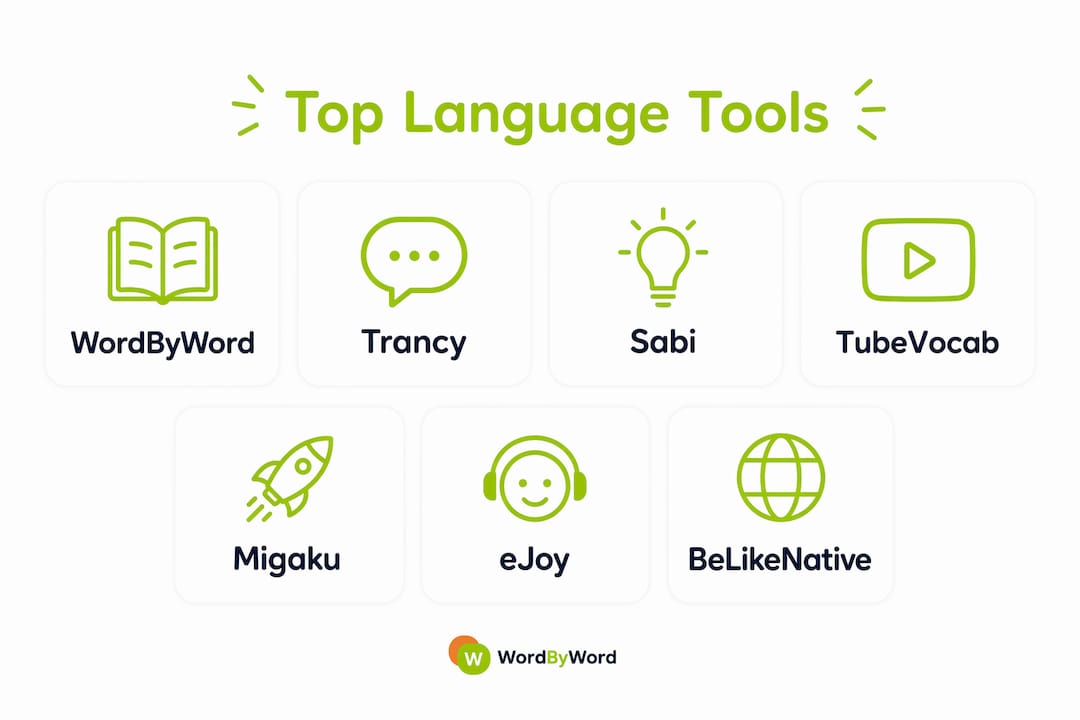
Это семь инструментов, которые чаще всего всплывают в выдаче. Все они доступны.
WordByWord работает с YouTube, сайтами и PDF. Режим Spotlight подсвечивает слова на любой странице по уровню владения — от незнакомых до освоенных. За удержание отвечают умные карточки и ИИ-тренер. Экспорт в Anki и CSV включён. Бесплатный тариф покрывает основное, платные планы открывают безлимитные коллекции и упражнения с ИИ. Доступен как расширение Chrome с широкой поддержкой браузеров.

Trancy сосредоточен на двойных субтитрах для YouTube и Netflix, с переводом от ИИ и личным словарём, который синхронизируется с мобильным приложением. Поддерживает разбор грамматики по предложениям — полезно тем, кто хочет понимать структуру, а не только лексику. Freemium, полный набор функций ИИ — в платных тарифах.

Sabi позиционирует себя как замену Language Reactor с упором на работу с субтитрами Netflix и YouTube. Предлагает аккуратный интерфейс двойных субтитров и систему сохранения слов. Цены и глубина функций опубликованы на сайте — перед решением стоит свериться с актуальной линейкой тарифов.
TubeVocab сделан только под YouTube. Собирает списки слов из субтитров видео и поддерживает экспорт для повторения. Если ваш учебный материал почти целиком на YouTube и не хочется тащить громоздкий комбайн, он хорошо закрывает эту узкую задачу.
Migaku — вариант для продвинутых. Совмещает двойные субтитры, встроенный SRS, грамматические словари и добычу предложений в одной системе. Порог входа выше, цена отражает глубину возможностей. Подходит тем, кто хочет один инструмент на всё и готов вложить время в настройку.
eJoy добавляет к переводу игровой слой: перевод по наведению на сайтах и YouTube, встроенные словарные игры. По экспорту и глубине SRS уступает Migaku и WordByWord, но геймификация удерживает тех, кто занимается нерегулярно. Freemium с платным тарифом для полного набора.
BeLikeNative тяготеет к контекстному переводу по всему вебу с пересказом от ИИ и подсказками по письму. Поддерживает более 40 языков и работает офлайн после первичной настройки — это один из немногих инструментов в списке, который действительно выручает без стабильного интернета. Подходит тем, кто читает больше, чем смотрит.
Главное
WordByWord — самая сильная замена в виде расширения для большинства, потому что покрывает YouTube, сайты и PDF одним инструментом с надёжным экспортом в Anki и CSV и разметкой лексики в режиме Spotlight.
| Тезис | Подробности |
|---|---|
| Основная рекомендация | WordByWord покрывает стриминг, веб и PDF, режим Spotlight и экспорт в Anki и CSV встроены. |
| Тем, кто много смотрит | Инструмент двойных субтитров под видео справится с Netflix, Disney+ и Viki лучше универсального расширения. |
| Тем, кто читает статьи и PDF | Контекстный переводчик вроде BeLikeNative или расширения Google Translate закрывает офлайн и чтение. |
| Экспортируйте до перехода | Выгрузите список слов в CSV в первый же день: большинство инструментов запирает лексику, если отменить подписку без резервной копии. |
| Сначала бесплатный тариф | Он есть почти у всех; проверьте экспорт, стабильность субтитров и синхронизацию с мобильным до оплаты. |
Важнее всего тот инструмент, которым вы будете пользоваться
Есть закономерность, которую стоит назвать вслух: люди тратят часы на сравнение списков функций и почти нисколько — на проверку того единственного, от чего зависит, приживётся ли инструмент. Экспорт. Резервная копия. Что станет с вашей лексикой, когда расширение сломается после обновления Chrome или когда вы решите сменить инструмент через полгода.
Внешняя часть в этой категории стала действительно хорошей. Двойные субтитры выглядят опрятно, перевод по наведению работает быстро, бесплатные тарифы достаточно щедры, чтобы показать основной цикл. А вот отличает инструмент, которым вы пользуетесь два года, от брошенного через месяц почти всегда работа с лексикой. Можно ли вытащить свои слова? Действительно ли SRS подстраивается под то, что вы знаете? Переживёт ли расширение обновление браузера, не стерев коллекцию?
WordByWord строился именно с этим приоритетом. Режим Spotlight и карточки с ИИ — видимая часть, но рекомендовать его поверх инструментов, которые хорошо делают одно и больше ничего, заставляют конвейер экспорта и одинаковое поведение на всех поверхностях: видео, страница, PDF — один и тот же словарный слой.
Если вы учитесь прежде всего по стримингу и почти не читаете статьи, инструмент под видео действительно может подойти вам лучше. Это честная оценка. Но если вы занимаетесь в разных контекстах, универсальное расширение с надёжным экспортом избавит вас от пересборки словаря каждый раз, когда что-то ломается.
WordByWord: альтернатива на весь браузер, с которой стоит начать
Большинство уходящих с Language Reactor хотят одного и того же: инструмент, который работает везде, где они занимаются, а не только на одном стриминговом сервисе. WordByWord покрывает субтитры YouTube, открытые сайты и PDF одним расширением Chrome, а режим Spotlight наглядно размечает пробелы в лексике на любой странице сразу при открытии.

Начало занимает около трёх минут. Установите расширение WordByWord, войдите и импортируйте свой CSV со словами, если он есть. Откройте видео на YouTube или любую страницу на изучаемом языке — расширение включится само. Бесплатный тариф включает перевод и работу с лексикой. Платные планы открывают безлимитные коллекции, упражнения с ИИ и качественную озвучку на всех поддерживаемых языках, а их больше 50. Если вы уже пользуетесь инструментами для набора лексики при системной подготовке, WordByWord встроится в этот процесс, не заменяя его.
Где проверять функции, цены и совместимость
Прежде чем оформлять платный план, загляните в эти источники:
- Официальные страницы продукта и списки изменений: самое надёжное место, чтобы уточнить текущую поддержку платформ и цены. Ищите дату последнего обновления.
- Карточки в Chrome Web Store и каталоге дополнений Firefox: число отзывов и свежие оценки показывают, поддерживается ли расширение вообще.
- Форумы сообщества и треды на Reddit: ищите название инструмента вместе со словами «не работает» или «экспорт», чтобы узнать о чужих проблемах до того, как столкнётесь сами.
- Обзоры авторитетных агрегаторов: полезны для знакомства с рынком, но экспорт и стабильность всё равно проверяйте сами, а не по списку галочек.
Короткий список проверок перед переносом платной подписки:
- Убедитесь, что ваш язык поддержан полноценно, а не просто перечислен.
- Выгрузите пробную партию из пяти слов и откройте файл, прежде чем сохранять больше.
- Проверьте, что субтитры работают на вашем сервисе в вашей версии браузера.
- Посмотрите дату последнего обновления расширения в каталоге.
- Найдите хотя бы один живой тред поддержки за последние 90 дней.