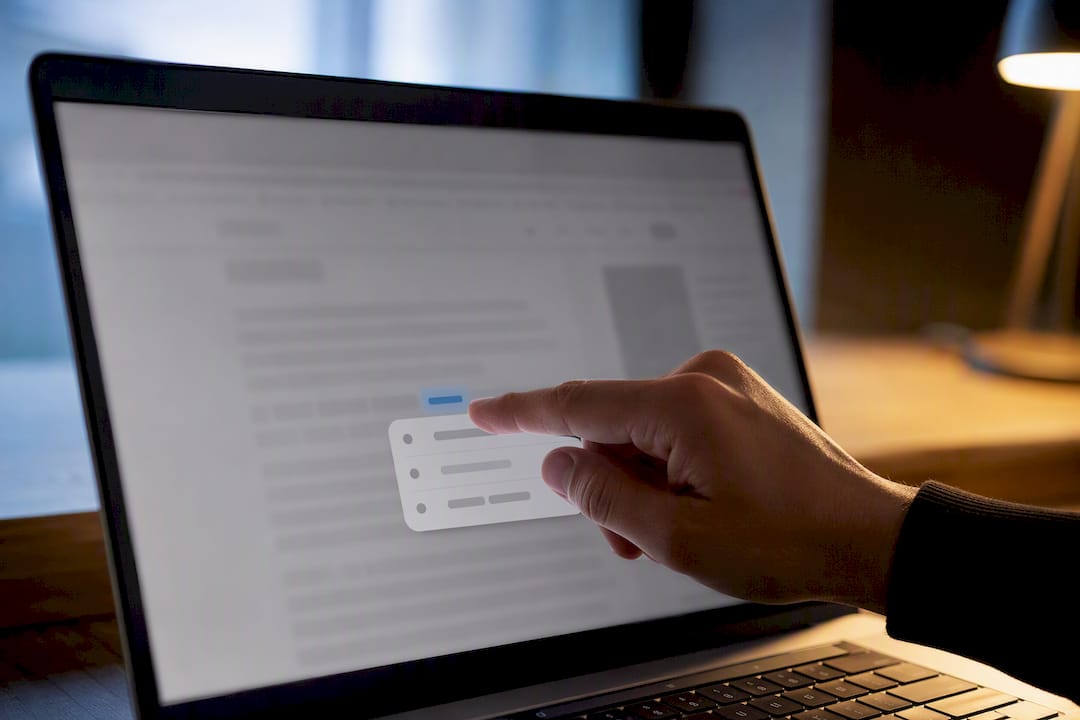
Самый быстрый способ включить перевод по клику прямо сейчас — установить браузерное расширение, которое показывает всплывающую подсказку с переводом при выделении текста, или воспользоваться встроенным переводом браузера через контекстное меню. А тем, кому нужен перевод и запоминание слов в одном инструменте, лучше начать с бесплатного тарифа WordByWord.
Почему это важно понять ещё до выбора инструмента:
- Всплывающая подсказка прямо на странице не прерывает чтение. Инструменты, которые уводят перевод в отдельную вкладку, каждый раз выбивают вас из ритма.
- Встроенный перевод браузера (например, через контекстное меню в Chrome) не требует установки, но умеет переводить только страницу целиком или выделенный фрагмент — обучающего слоя в нём нет.
- Расширения дают настройку способа вызова, охват десятков языков и функции вроде сохранённых слов и карточек — встроенный перевод такого не предложит никогда.
Совет: Прежде чем что-то устанавливать, решите: вам нужен просто перевод или перевод плюс пополнение словаря. Одно это решение сразу сужает круг вариантов.
Содержание
- Что на самом деле делают инструменты перевода по клику?
- Как настроить перевод по клику на компьютере и на телефоне?
- Какие разрешения и компромиссы с приватностью стоит проверить?
- Какие платформы и типы контента поддерживают перевод по клику?
- Чем WordByWord выделяется для изучающих языки?
- Настройки и привычки, которые делают перевод по клику действительно полезным
- Типичные проблемы перевода по клику и их решение
- Что делать после выбора инструмента?
- Как соотносятся популярные инструменты перевода по клику?
- Главное
- Почему такой подход важен для изучающих языки
- WordByWord справляется с переводом по клику лучше простого попапа
- Полезные источники
Что на самом деле делают инструменты перевода по клику?
По сути такие инструменты перехватывают выделение текста (или касание на телефоне) и показывают перевод прямо на месте, не открывая новую вкладку или страницу. Технически это называется внедрением оверлея на страницу: расширение встраивает лёгкую всплывающую подсказку прямо в DOM страницы. Инструменты, которые вместо этого перенаправляют на отдельную страницу, сбивают концентрацию и полностью теряют окружающий контекст.
Типичные механики, с которыми вы столкнётесь:
- Перевод выделенного: выделяете слово или фразу — рядом появляется пузырёк с переводом.
- Перевод по касанию: на Android после копирования или выделения текста в любом приложении появляется плавающая иконка.
- OCR и перевод изображений: некоторые расширения распознают текст на картинках, хотя качество зависит от шрифта и разрешения.
- Перевод субтитров: расширения, подключающиеся к потоку субтитров YouTube, позволяют нажать на слово в субтитрах и мгновенно увидеть его значение.
- Оверлей на всю страницу: перевод всех видимых элементов страницы разом — удобно для плотных иноязычных статей.
Повседневные сценарии: чтение зарубежных новостных сайтов, беглый просмотр научных PDF, проверка постов в соцсетях на другом языке и разбор незнакомых слов при просмотре YouTube с субтитрами.
Совет: Именно для YouTube ищите расширения, которые интегрируются с потоком субтитров (CC), а не просто накладывают переведённую расшифровку. Разница в точности существенная.

Как настроить перевод по клику на компьютере и на телефоне?
На компьютере (браузерное расширение)
- Откройте Chrome Web Store (или магазин расширений вашего браузера) и найдите выбранное расширение.
- Нажмите Установить и подтвердите запрос разрешений. Большинство расширений запрашивают право «просматривать и изменять данные на посещаемых сайтах» — оно нужно, чтобы встроить всплывающую подсказку с переводом.
- Закрепите иконку расширения на панели инструментов, чтобы быстро включать и выключать его.
- Откройте любую страницу на иностранном языке, выделите слово или фразу и дождитесь пузырька с переводом или иконки рядом с выделением.
- Нажмите на пузырёк, чтобы увидеть перевод. Дальше большинство расширений позволяют скопировать результат, прослушать его через синтез речи (TTS) или сохранить.
Встроенный перевод Chrome тоже умеет работать с выделением: щёлкните правой кнопкой и выберите «Перевести выделенный фрагмент» — расширение не требуется, но и функций сохранения или обучения здесь нет.
На телефоне (перевод по касанию на Android)
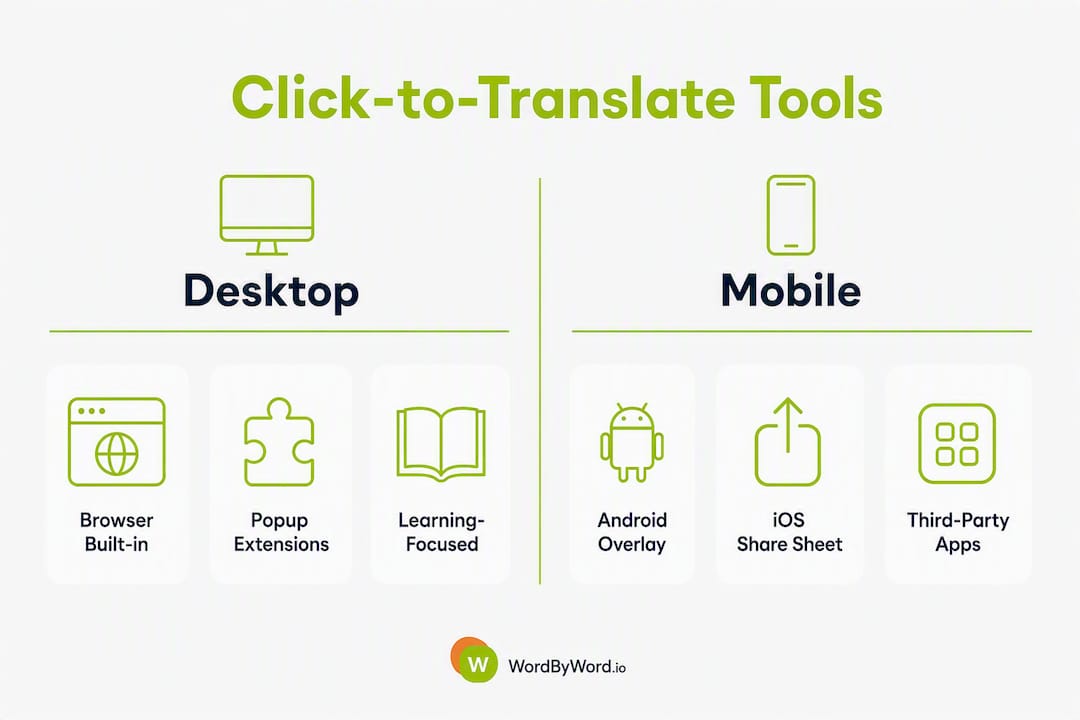
На Android многие приложения-переводчики предлагают плавающий оверлей, который активируется при копировании текста в любом приложении. Включите его в настройках приложения — пункт «Перевод по касанию» или «Разрешение на наложение» — и выдайте запрошенное разрешение на специальные возможности или показ поверх других приложений. После этого при копировании любого текста будет появляться плавающий пузырёк: нажмите его, чтобы перевести.

На iOS встроенные возможности скромнее. Системный перевод работает в Safari через меню «Поделиться», а сторонние расширения для Safari заметно уже по возможностям, чем их аналоги для Chrome.
Совет: Настройте вызов перевода по клавише-модификатору (например, клик с зажатым Alt) вместо автоперевода при выделении. Иначе подсказка будет выскакивать каждый раз, когда вы выделяете текст, чтобы его скопировать, — это быстро начинает раздражать.
Какие разрешения и компромиссы с приватностью стоит проверить?
Большинство расширений перевода по клику запрашивают широкие разрешения: чтобы отслеживать выделенный текст, им нужно читать содержимое страницы. Вот на что смотреть перед установкой:
- «Просмотр и изменение всех данных на сайтах» — стандартное, но мощное разрешение. Технически оно означает, что расширение видит всё на каждой открытой странице.
- Доступ к буферу обмена нужен для перевода скопированного текста, но может раскрыть чувствительные данные, попавшие в буфер.
- Наложение поверх экрана / специальные возможности на Android обязательны для перевода по касанию, но дают серьёзный доступ к системе.
- Микрофон нужен только для голосового ввода — не выдавайте это разрешение, если функцией не пользуетесь.
Некоторые сторонние расширения могут собирать данные о посещаемых страницах, поэтому перед установкой всегда проверяйте политику конфиденциальности и вкладку «Конфиденциальность» на странице расширения в Chrome Web Store. Ищите явные заявления об отказе от отслеживания истории браузера и о локальной обработке там, где она возможна.
Практичный чек-лист приватности:
- Есть ли на странице расширения в магазине раздел «Безопасность данных» или «Конфиденциальность»?
- Есть ли белый список или опция «отключить на этом сайте» для банковских и других чувствительных страниц?
- Указано ли, отправляются ли запросы перевода в сторонний API (обычно да) и логируются ли они?
Встроенный перевод браузера (функция Chrome) отправляет запросы на серверы Google в рамках политики конфиденциальности Google — это по крайней мере известная величина. Случайное стороннее расширение может гонять запросы через нераскрытый API вообще без заявленной политики хранения данных.
Совет: Всегда отключайте расширение-переводчик на страницах банков, медицинских сервисов и менеджеров паролей. С переключателем «отключить на этом сайте» это делается в один клик.
Какие платформы и типы контента поддерживают перевод по клику?
Поддержка различается сильнее, чем принято думать. Вот практичная сводка:
| Тип контента | Перевод прямо на странице | Примечания |
|---|---|---|
| Веб-страницы (HTML) | Поддерживается почти везде | Работает практически во всех расширениях и во встроенном переводе браузера |
| PDF (просмотр в браузере) | Частично | Нужно включить собственный просмотрщик PDF в настройках расширения |
| Субтитры YouTube (CC) | Зависит от расширения | Нужна интеграция с потоком субтитров, а не просто вставка текста на страницу |
| Изображения (OCR) | Ограниченно | Качество зависит от чёткости шрифта и разрешения картинки |
| Текст в приложениях (мобильные) | Оверлей на Android работает почти везде; iOS ограничен | В части приложений на iOS есть обходной путь через меню «Поделиться» |
Ключевые ограничения, о которых стоит помнить:
- Сложные веб-приложения (Google Docs, Notion, поля форм) могут ломаться, когда расширение встраивает оверлей в редактируемый контент.
- OCR на изображениях нестабилен: стилизованные шрифты, низкий контраст и повёрнутый текст снижают точность.
- Покрытие языков неравномерно: крупные европейские и восточноазиатские языки поддерживаются хорошо, а для языков с меньшими ресурсами перевод может быть слабым или отсутствовать.
Про поддержку субтитров YouTube подробнее — в обзоре лучших расширений для изучения языков на YouTube: там разобрано, что действительно интегрируется с потоком субтитров, а что просто накладывает переведённый текст.
Чем WordByWord выделяется для изучающих языки?
Большинство инструментов перевода по клику останавливаются на самом переводе. Вы посмотрели слово, прочитали подсказку, закрыли её — и через несколько минут забыли. WordByWord построен вокруг другой идеи: перевод полезен только тогда, когда слово запоминается.
Ключевые функции, отличающие его от простого попапа-переводчика:
- Мгновенный перевод прямо на странице — на сайтах, в PDF и на YouTube: та самая базовая механика перевода по клику, работающая на всех типах контента.
- Режим Spotlight размечает каждое слово на странице по тому, насколько хорошо вы его знаете, — цветом от незнакомого до освоенного. Ещё до чтения видно, подходит ли текст вашему уровню.
- Встроенные карточки и AI-тренажёр автоматически превращают каждое сохранённое слово в задание для интервального повторения.
- Поддержка субтитров YouTube подключается к потоку субтитров: переводите и сохраняйте слова прямо из видео.
- Более 50 языков с озвучкой для отработки произношения.
Простой попап-переводчик отвечает на вопрос «что это слово значит прямо сейчас?». WordByWord отвечает на другой вопрос: «буду ли я помнить это слово через неделю?» Режим Spotlight делает этот второй вопрос видимым на каждой странице, которую вы читаете.
Некоторые расширения тоже умеют сохранять слова и вести историю, но сохранить слово в список и выстроить вокруг него цикл интервальных повторений — совсем разные вещи. Разрыв между «я сохранил» и «я выучил» — именно то место, где буксует большинство разовых переводчиков.
Настройки и привычки, которые делают перевод по клику действительно полезным
Главная претензия к расширениям-переводчикам — они мешают. Вот как этого избежать:
- Назначьте вызов на клавишу-модификатор + клик вместо автоперевода при выделении. Так расширение остаётся невидимым, пока не понадобится, — при долгих сессиях чтения это критично.
- Используйте белый список или опцию «отключить на этом сайте» для интерактивных страниц, форм и сайтов, где оверлей ломает вёрстку.
- Сохраняйте слова сразу после перевода. Привычка сохранять стоит одного лишнего клика, но превращает разовый перевод в учебный материал.
- Вынесите озвучивание (TTS) на отдельную неконфликтующую горячую клавишу. На клавише по умолчанию TTS может зацикливаться или конфликтовать с другими сочетаниями — особенно если вы активно пользуетесь клавиатурными шорткатами.
Совет: Для отработки произношения сверх базового TTS хорошо работают специализированные приложения для произношения в паре с расширением: расширением находите слово, приложением — отрабатываете его.
Типичные проблемы перевода по клику и их решение
| Симптом | Вероятная причина | Быстрое решение |
|---|---|---|
| Подсказка не появляется | Расширение выключено или не выданы разрешения | Проверьте переключатель расширения; заново выдайте разрешение на чтение данных |
| Конфликты со скриптами сайта | Оверлей ломает функциональность страницы | Используйте «отключить на этом сайте» для этого домена |
| PDF не переводится | Встроенный просмотрщик PDF блокирует внедрение | Включите собственный просмотрщик PDF в настройках расширения |
| TTS зацикливается или повторяется | Горячая клавиша конфликтует с другим сочетанием | Переназначьте клавишу TTS в настройках расширения |
| Выделяется не тот текст | Режим выделения: слово вместо фразы | Переключите режим выделения в настройках |
Несколько практических ограничений, о которых стоит знать: качество машинного перевода падает на идиомах и узкоспециальной лексике. OCR не справляется со стилизованным или малоконтрастным текстом. А для редких языковых пар возможны пробелы в покрытии — результат будет частичным или его не будет вовсе.
Расширения с оверлеями могут также мешать копированию, вставке и перетаскиванию в сложных веб-приложениях. Самое быстрое решение всегда одно — «отключить на этом сайте».
Что делать после выбора инструмента?
Выберите инструмент под свою реальную задачу, установите его и в первые же пять минут проверьте на настоящей статье на иностранном языке. Короткий чек-лист:
- Установите расширение или включите мобильный оверлей.
- Настройте способ вызова (для долгого чтения рекомендуем клавишу-модификатор).
- Откройте статью на иностранном языке и переведите пять незнакомых слов.
- Сохраните эти пять слов в список слов или колоду карточек.
- Проверьте настройки приватности расширения и отключите его на чувствительных сайтах, которыми регулярно пользуетесь.
Для изучающих языки WordByWord закрывает всё это одной установкой: перевод прямо на странице, сохранение слов, разметка словаря в режиме Spotlight и карточки с интервальным повторением — всё на бесплатном тарифе.
Как соотносятся популярные инструменты перевода по клику?
Вместо перечисления всех расширений на рынке — сравнение основных типов инструментов:
Встроенный перевод браузера (Chrome, Edge, Safari): ничего не нужно устанавливать, работает на целых страницах и на выделении через контекстное меню. Нет обучающих функций, сохранения слов и настроек. Лучший вариант для редких разовых переводов.
Лёгкие попап-расширения: ставятся за секунды, переводят выделенный текст в пузырьке, поддерживают TTS и копирование. У некоторых есть базовая история слов. Приватность сильно зависит от разработчика. Хороший вариант для быстрых переводов, если пополнять словарь вы не собираетесь.
Обучающие расширения (WordByWord): перевод на странице плюс учёт словаря, режим Spotlight, карточки, тренировки на базе ИИ, поддержка PDF и YouTube. Настроек больше, но в награду вы получаете запоминание, а не только понимание. Если хотите глубже разобраться в настройках вызова, отличия в UX подробно разобраны в гиде по переводу при наведении.
Честный компромисс такой: простое попап-расширение почти не требует настройки и работает сразу. Обучающее расширение просит десять минут на нормальную настройку — и со временем возвращает куда больше пользы, если вы действительно строите словарный запас.
Главное
Самая эффективная связка для перевода по клику — вызов по клавише-модификатору, проверенное на приватность расширение и привычка сохранять слова, превращающая переводы в учебный материал.
| Пункт | Детали |
|---|---|
| Способ установки | Браузерное расширение даёт больше контроля и обучающих функций, чем встроенный перевод сам по себе. |
| Приватность прежде всего | Проверьте раздел о безопасности данных на странице расширения и отключите его на банковских и чувствительных сайтах до начала регулярного использования. |
| Настройки вызова | Клавиша-модификатор держит подсказку невидимой до момента, когда она нужна, и не отвлекает при долгом чтении. |
| Сохраняйте, чтобы выучить | Сохранение переведённого слова в колоду карточек превращает разовый перевод в долговременное запоминание. |
| WordByWord | Закрывает мгновенный перевод на странице, разметку словаря в режиме Spotlight и AI-карточки — на сайтах, в PDF и на YouTube. |
Почему такой подход важен для изучающих языки
Большинство переводчиков создано для понимания здесь и сейчас. Это полезно, но это не обучение. Команда WordByWord строила расширение на другой предпосылке: каждый перевод слова во время чтения — это возможность его выучить, и инструмент должен ловить эту возможность автоматически, а не давать ей исчезнуть.
Режим Spotlight делает пробелы в словаре видимыми с первого взгляда. AI-тренажёр превращает сохранённые слова в практику, которая действительно закрепляется. И поскольку всё происходит прямо в браузере, отдельное время на занятия выделять не нужно — обучение случается, пока вы читаете то, что и так собирались прочитать. Поддерживается более 50 языков, а бесплатный тариф покрывает базовый перевод и сохранение слов без ограничений по времени.
Цель всегда была одна: инструмент должен быть невидимым, пока не нужен, и полезным в тот момент, когда появился.
WordByWord справляется с переводом по клику лучше простого попапа

Если вам нужен мгновенный перевод на странице, который заодно строит словарный запас, WordByWord делает и то и другое — без переключения между приложениями и без второй вкладки. Выделите слово на любой веб-странице, в PDF или в субтитрах YouTube — перевод появится прямо в тексте. Сохраните его одним кликом, и слово попадёт в колоду карточек для интервального повторения.
Бесплатный тариф включает неограниченный перевод на странице и сохранение слов на всех поддерживаемых языках. Платный план добавляет упражнения на базе ИИ, улучшенную озвучку и неограниченные коллекции слов. Начать можно без каких-либо обязательств.
Установите WordByWord бесплатно и переведите первую статью на иностранном языке уже сегодня. Настройка занимает меньше двух минут, а настройки приватности позволяют внести в белый список любой сайт, где расширению лучше не работать.
Полезные источники
- WordByWord — установка и обзор возможностей
- One-Click Translator — Chrome Web Store
- UX перевода при наведении и настройки вызова — блог WordByWord