

Нажмите сочетание для перевода на любом слове, затем клавишу сохранения, чтобы отправить слово в коллекцию, а когда будете готовы заниматься, откройте повторение. Это весь цикл. Клавиши можно переназначить и на Mac, и на Windows, а каждое сохранённое слово встаёт в очередь интервальных повторений, которая помогает превратить выученное в прочное знание.
Коротко:
- В сочетании должно быть не больше одного-двух модификаторов и легко запоминающаяся клавиша, без конфликтов с сочетаниями браузера и системы, которые вызывают задержки.
- При настройке сочетаний нужно проверить конфликты в настройках расширений браузера и держать комбинации простыми, в идеале с одним-двумя модификаторами.
- Быстрый перевод с сохранением помогает не сбивать темп чтения, а вариант с вводом слова закрепляет его сильнее; дневной лимит защищает от перегрузки при повторении.
- Из-за устройства расширений перевод по клавише может срабатывать с небольшой задержкой: команда проходит через фоновый процесс, и чем больше коллекция, тем заметнее это бывает.
- Понятные подписи сочетаний и подсказки прямо в интерфейсе помогают их запомнить, а значит, пользоваться ими регулярно и лучше удерживать слова в памяти.
Содержание
- С каких сочетаний клавиш для перевода начать
- Как настроить или переназначить сочетания
- Как сочетания клавиш превращаются в слова, которые вы помните
- Почему некоторые сочетания срабатывают с задержкой
- Как в WordByWord сочетания клавиш подстроены под настоящее чтение
- Превратите каждую прочитанную страницу в коллекцию слов
- Источники
- Частые вопросы
С каких сочетаний клавиш для перевода начать
Запоминать десяток комбинаций не нужно. Три действия покрывают почти всё, что делает во время чтения человек, изучающий язык: посмотреть значение слова, сохранить его и открыть колоду для повторения. Вот стартовый набор, который не пересекается с клавишами, уже занятыми браузерами и операционными системами.
- Перевод: Alt+клик (Windows/Linux) или Option+клик (Mac) на любом слове или выделенной фразе
- Быстрое сохранение: Alt+S (Windows) или Option+S (Mac) добавляет последнее переведённое слово в коллекцию по умолчанию
- Сохранение в выбранную коллекцию: Alt+Shift+S (Windows) или Option+Shift+S (Mac) открывает быстрый выбор коллекции
- Открыть повторение: Alt+R (Windows) или Option+R (Mac) сразу переводит в очередь карточек
Относитесь к этому как к образцу, а не как к правилу. Важно, чтобы сочетание было простым, с одним-двумя модификаторами, и нажималось не глядя на клавиатуру. Исследование интуитивного назначения клавиш показало, что пользователи, которые осваивали логично подобранные сочетания, через сутки помнили их заметно лучше тех, кто выучил те же команды через меню. Простое всегда выигрывает у хитроумного.
В браузерах на Windows и Linux основные модификаторы — Ctrl и Alt, на Mac ту же роль играют Command и Option. Если вы работаете в обеих системах, будьте готовы один раз переназначить клавиши и держать в голове эту замену: мышечная память между Alt и Option сама не переносится.
Следите за двумя частыми конфликтами. Alt+S в некоторых браузерах открывает окно «Сохранить страницу», а Alt+Shift+S на Windows могут занимать программы для снимков экрана. Прежде чем закреплять сочетание, загляните на страницу сочетаний самого браузера: chrome://extensions/shortcuts в Chrome, about:addons под значком шестерёнки в Firefox и edge://extensions/shortcuts в Edge.
Совет: Выбирайте сочетания для той руки, которая не занята прокруткой и мышью. Если вы правша и постоянно держите мышь, разместите клавиши сохранения и повторения в левой части клавиатуры, чтобы ничего не отпускать.
Как настроить или переназначить сочетания
Чтобы сочетания стали автоматическими, нужна примерно неделя осознанного использования, но только если выбранные клавиши не спорят с браузером и другими расширениями.
- Откройте менеджер сочетаний Chrome. На странице
chrome://extensions/shortcutsодним списком собраны все команды, которые зарегистрировали WordByWord и остальные расширения. - Проверьте конфликты до того, как закрепить сочетание. Если рядом с нужной клавишей стоит имя другого расширения, комбинация уже занята. Chrome не позволяет двум расширениям делить одно глобальное сочетание.
- Откройте страницу настроек самого WordByWord. Помимо того, что разрешает менеджер Chrome, в настройках расширения можно назначить отдельные клавиши для перевода, быстрого сохранения, сохранения в выбранную коллекцию и повторения.
- Берите один или два модификатора, но не три. Комбинация вроде Ctrl+Alt+Shift+V требует многого и от руки, и от памяти. Держитесь одного модификатора с буквой или самое большее двух модификаторов.
- Сразу проверьте на настоящей странице. Откройте статью на изучаемом языке и один раз пройдите весь путь: перевод, сохранение, повторение.
Если сочетание не срабатывает, причины обычно три: клавиша назначена дважды, приоритет у сочетания самого браузера (например, Ctrl+S для «Сохранить как») или те же клавиши перехватывает программа для специальных возможностей. Экранные дикторы и режим залипания клавиш могут полностью перекрывать сочетания расширений, поэтому если вы пользуетесь такими средствами, сначала проверьте настройки специальных возможностей системы.
Совет: Распечатайте маленькую шпаргалку с четырьмя сочетаниями и приклейте её рядом с монитором на первые дни. Исследование NN/g о заметности сочетаний клавиш показало, что пользователи редко запоминают их с первого раза, как бы хорошо они ни были продуманы. Напоминание перед глазами быстро закрывает этот разрыв.
Как сочетания клавиш превращаются в слова, которые вы помните
Сочетание клавиш имеет смысл, только если слово переживает закрытую вкладку. За это отвечают два порядка работы, и выбирать между ними стоит по тому, сколько внимания у вас есть в данный момент.
Погружение без лишних действий сделано для чтения, которым хочется наслаждаться. Вы нажимаете сочетание перевода, бросаете взгляд на значение и нажимаете сохранение. Ничего не набираете, не останавливаетесь. Скорость чтения остаётся почти обычной, и это хорошо работает на статьях, субтитрах YouTube и PDF, где остановка ради набора текста сбила бы сосредоточенность.
Активное закрепление меняет скорость на прочность. Вместо простого сохранения сочетание открывает строку ввода: вы один раз набираете слово, и только после этого оно попадает в коллекцию. Исследование тренировки словаря с клавиатуры показало, что активное действие, даже такое небольшое, как однократный набор слова, требует больше умственного усилия при запоминании, чем пассивный клик.
Ни один из вариантов не лучше другого во всём. Выбирайте погружение, когда читаете ради удовольствия или понимания, и переходите к активному закреплению, когда целенаправленно наращиваете словарный запас в языке, которым владеете слабее.
Несколько простых правил делают оба порядка работы устойчивыми:
- Ограничьте число сохраняемых за день слов разумной величиной, чтобы повторение оставалось посильным. Иначе оно начнёт напоминать домашнее задание вместо пяти минут с карточками.
- Помечайте слова источником или темой при сохранении, чтобы коллекция из кулинарного видео не затерялась среди слов для путешествий.
- Открывайте очередь повторения в одно и то же время каждый день, а не тогда, когда о ней вспомните.
Исследование ReCALL о персонализированной тренировке словаря подтверждает это напрямую: целенаправленная работа с карточками дополняет случайное запоминание при чтении, а настройка упражнений под конкретного человека удерживает слова в памяти дольше, чем единое для всех расписание. Сохранённые слова, которые не попали в систему интервальных повторений, — это просто длинный список. Сохранённые слова, которые в неё попали, — это словарный запас.
Почему некоторые сочетания срабатывают с задержкой
Полсекунды между нажатием клавиши и появлением перевода в большинстве случаев не ошибка. Так устроены расширения.
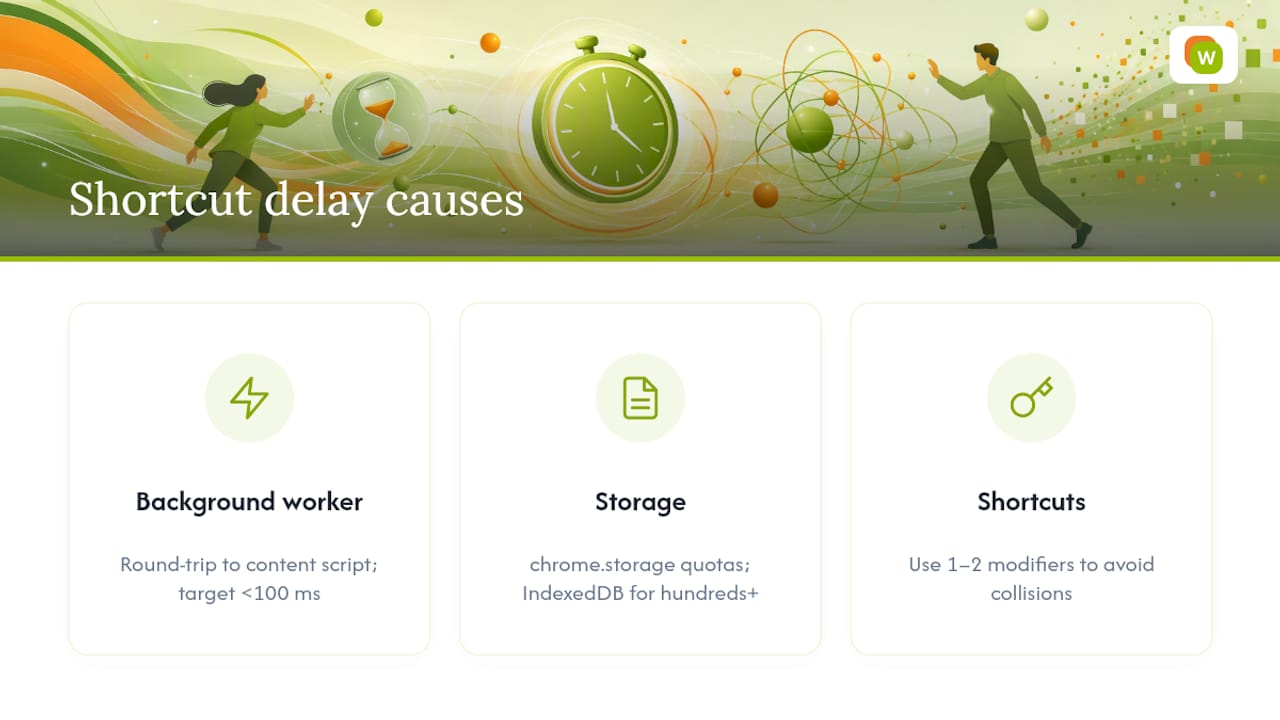
Расширения Chrome регистрируют сочетания через API chrome.commands, который работает в фоновом процессе, а не прямо на открытой странице. Когда вы нажимаете клавишу, этот фоновый процесс должен отправить сообщение скрипту на вашей вкладке, и только потом что-то происходит на экране. Документация Chrome для разработчиков описывает этот обмен как то, что разработчики целенаправленно ускоряют: если он укладывается в 100 миллисекунд, перевод ощущается мгновенным, а не вялым.
Хранилище тоже играет роль. У chrome.storage.sync строгие ограничения по объёму, которые серьёзная коллекция слов быстро исчерпает, поэтому расширения для изучения языков обычно держат большие списки слов в IndexedDB. От этого зависит, как быстро сохранённые слова появляются в колоде для повторения, особенно когда коллекция перевалила за несколько сотен записей.
Ограничивать сочетания одним-двумя модификаторами стоит не только ради запоминания. Простые комбинации реже сталкиваются с другими расширениями и с системными сочетаниями, которые претендуют на те же клавиши.
Как в WordByWord сочетания клавиш подстроены под настоящее чтение
Режим Spotlight и учёт понимания определяют не только то, где мы размещаем сочетания, но и то, как мы о них думаем. Spotlight подсвечивает слова на странице по тому, насколько хорошо вы их знаете, поэтому сочетание перевода естественно ложится на то, что действительно незнакомо, а не на давно выученное. Уровень понимания ещё до чтения показывает, подходит ли текст, и тем самым избавляет от лишних переводов.
Заметности сочетаний мы уделяем не меньше внимания — так же, как это делают небольшие сервисы с подсказками и всплывающими подписями к клавишам, например Emoji Tools. Следуя рекомендациям NN/g о подписях к сочетаниям, мы показываем подсказки прямо во всплывающих окнах и в обучении при первом запуске, а не прячем их в меню настроек, которое никто не открывает. Если хотите разобраться в настройке глубже, наши разборы про перевод по наведению и пополнение словаря во время чтения в браузере описывают то, что здесь только намечено.
— Команда WordByWord
Превратите каждую прочитанную страницу в коллекцию слов
WordByWord — это и есть та цепочка сочетаний, которую описывает статья, только собранная в одном расширении, а не склеенная из настроек браузера и догадок. Мгновенный перевод любого слова, клавиша сохранения, которая отправляет его прямо в коллекцию, и очередь повторения на интервальном графике, чтобы к следующей неделе ничего не забылось.

Начать можно за четыре шага: установите расширение WordByWord, задайте коллекцию по умолчанию, чтобы быстрым сохранениям было куда попадать, попробуйте сочетание перевода на настоящей странице на изучаемом языке, затем нажмите клавишу сохранения и откройте колоду повторения, чтобы убедиться, что слово действительно там. Если хотите понять, как выглядят сохранённые слова, когда их накопилось несколько десятков, посмотрите готовую коллекцию, например самые частые французские слова. А если перед тем, как привыкать к сочетаниям, хочется сравнить способы перевода в целом, сначала стоит прочитать наш разбор лучших переводчиков веб-страниц.
Откройте страницу WordByWord, чтобы начать бесплатно. Есть ограничения по объёму, но срок действия бесплатного плана не истекает.
Источники
- KeyMap: Improving Keyboard Shortcut Vocabulary Using Norman’s Mapping
- UI copy: UX guidelines for command names and keyboard shortcuts - NN/g
- ReCALL (2024) — personalization and CALL in vocabulary learning
- Migrate extensions | Chrome Developers
Частые вопросы
Как быстрее всего сохранить слово во время чтения?
Нажмите сочетание перевода на слове, а сразу за ним клавишу сохранения. В WordByWord это обычно два нажатия, и слово попадает в коллекцию по умолчанию без открытия меню.
Можно ли использовать разные сочетания на Mac и Windows?
Да. На Windows и Linux модификаторами служат Ctrl и Alt, на Mac те же команды выполняют Command и Option, и каждый набор можно переназначить отдельно в настройках расширения.
Почему сочетание не работает?
Чаще всего мешает конфликт с другим расширением или с сочетанием самого браузера, у которого приоритет; на странице chrome://extensions/shortcuts видно, какая команда уже заняла эту комбинацию.
Сохранённые слова автоматически попадают в интервальные повторения?
В WordByWord да. Каждое слово, сохранённое через сочетание перевода, попадает в коллекцию и становится доступным для повторения по интервальному графику — по тому же принципу персонализации, который исследование ReCALL связывает с более прочным запоминанием.
Нужны ли отдельные сочетания для перевода и для сохранения?
Да. Когда перевод и сохранение разделены, два действия выполняются подряд, не отрывая рук от клавиатуры, и именно такую цепочку исследование KeyMap связывает с лучшим запоминанием сочетаний со временем.


