
WordByWord ist die beste Erweiterung zur Satzübersetzung, wenn die Übersetzung nicht nach zwei Sekunden wieder weg sein soll. Sätze und einzelne Wörter übersetzen Sie mit einem Klick, und die Wörter daraus landen sofort in Karteikarten mit Spaced Repetition. Was Sie heute nachschlagen, kommt morgen zur Wiederholung zurück. Zählen für Sie Datenschutz oder höchste Genauigkeit mehr als das Lernen, decken Erweiterungen wie Linguist oder DeepL diese Seiten ab. Um beide geht es weiter unten.
Kurz gefasst:
- WordByWord passt zu Sprachlernenden, deren Übersetzungen den Wortschatz aufbauen sollen: Wörter werden automatisch gespeichert und per Spaced Repetition wiederholt.
- Datenschutzorientierte Erweiterungen wie Linguist verarbeiten den Text lokal. Für vertrauliche Dokumente ist das ideal, kostet aber oft Übersetzungsqualität und Sprachauswahl.
- DeepL liefert die natürlichsten und feinsten Übersetzungen und eignet sich besonders für berufliche Texte. In den Bezahltarifen gilt eine klare Zusage zur Nichtspeicherung.
- Wer viel mit Medien arbeitet, profitiert bei Immersive Translate von Untertiteln, PDFs und Texterkennung. Für Video und Dokumente taugt das mehr als ein einfacher Textübersetzer.
- Achten Sie bei der Wahl auf das, was zu Ihren Gewohnheiten passt: Offline-Verarbeitung, Medienunterstützung, Lernfunktionen und eine nachvollziehbare Datenschutzerklärung.
Inhalt
- Die besten Erweiterungen zur Satzübersetzung, nach Priorität sortiert
- Worin sich Übersetzungserweiterungen technisch unterscheiden
- Wie finden Sie die passende Erweiterung zur Satzübersetzung?
- Warum WordByWord speziell zu Sprachlernenden passt
- Was Nutzer wirklich über diese Erweiterungen sagen
- Unsere Sicht: Übersetzen sollte Gewohnheit werden, kein Nachschlagen
- Aus jeder Übersetzung Wortschatz machen, der bleibt
- Woher die Angaben zu Funktionen und Datenschutz stammen
Die besten Erweiterungen zur Satzübersetzung, nach Priorität sortiert
Eine Übersetzungserweiterung installiert man meist aus einem von vier Gründen. Jemand lernt eine Sprache. Oder er will nicht, dass sein Text irgendwo landet. Oder er braucht makellose Genauigkeit. Oder er ertrinkt in Untertiteln und PDFs. Genau danach ist die folgende Auswahl sortiert.
WordByWord, am besten für Lernende, denen das Übersetzen zugleich die Lernzeit ersetzen soll. Sie klicken auf einen Satz, bekommen die Übersetzung, und die Wörter daraus wandern automatisch in Ihren persönlichen Wortschatz. Der Spotlight-Modus hebt Wörter direkt auf der Seite hervor und färbt sie danach, wie gut Sie sie beherrschen. Ein Blick auf einen Artikel genügt für die Einschätzung: machbar oder noch zu schwer. Der Verständnisindikator schätzt vorab, wie viel von den Wörtern Sie verstehen werden. Das Preismodell ist Freemium: ein kostenloser Tarif mit Nutzungsgrenzen, die kostenpflichtigen Optionen heben sie auf. Zum Ausprobieren: installieren, einen Artikel in Ihrer Lernsprache übersetzen und schauen, welche Wörter als unbekannt aufleuchten.
- Am besten für: alle, deren Übersetzungen zu gelerntem Wortschatz werden sollen
- Besonderheit: Spotlight-Hervorhebung und Karteikarten mit Spaced Repetition
- Preismodell: kostenloser Tarif mit Grenzen, Premium hebt sie auf
- Zum Ausprobieren: einen Satz übersetzen, das neue Wort speichern, später wiederholen
Datenschutz zuerst, mit Offline-Betrieb, am besten für vertrauliche Dokumente und Reisen. Erweiterungen wie Linguist haben einen Offline-Modus: Der Text wird auf Ihrem Rechner verarbeitet und nicht an einen fremden Server geschickt. Das zählt, wenn Sie einen Vertrag, ein medizinisches Formular oder sonst etwas übersetzen, das nicht an eine entfernte API gehen soll. Bezahlen müssen Sie dafür mit Qualität: Lokale Modelle beherrschen weniger Sprachpaare und übersetzen gröber als Cloud-Engines. Zum Ausprobieren: Suchen Sie in den Einstellungen nach einem eigenen Schalter für Offline- oder lokale Verarbeitung, bevor Sie der Erweiterung etwas Heikles anvertrauen.
- Am besten für: vertrauliche Inhalte, schwaches WLAN und alle, deren Text den Rechner nicht verlassen soll
- Besonderheit: Verarbeitung auf dem Gerät, ohne Umweg über eine API
- Preismodell: meist kostenlos und quelloffen
- Zum Ausprobieren: Offline-Modus einschalten und einen Absatz mit ausgeschaltetem WLAN übersetzen
Genauigkeit zuerst, am besten für Texte, bei denen Sie sich keinen Fehler leisten können. Die Chrome-Erweiterung von DeepL ist auf natürlichen Klang und Gespür für Nuancen gebaut. Für die kostenpflichtigen Pro-Tarife gilt die Zusage, dass eingereichte Inhalte nicht in das Training künftiger Modelle fließen. Im kostenlosen Tarif können andere Bedingungen gelten, lesen Sie diese also, bevor Sie dort etwas Privates einfügen. Zum Ausprobieren: Schicken Sie denselben Satz durch den kostenlosen Tarif und durch einen Wettbewerber und vergleichen Sie, wo es nach einem Muttersprachler klingt.
- Am besten für: berufliche E-Mails, Anschreiben, alles, was unter Ihrem Namen herausgeht
- Besonderheit: natürliche Formulierungen und die Nichtspeicherzusage im Pro-Tarif
- Preismodell: kostenloser Tarif plus kostenpflichtiges Pro-Abo
- Zum Ausprobieren: einen E-Mail-Entwurf übersetzen und laut nachlesen, wie der Ton wirkt
Der Medienspezialist, am besten für Browsen mit viel Video und vielen Dokumenten. Immersive Translate zeigt Absätze zweisprachig, blendet übersetzte Untertitel ein, übersetzt PDFs und erkennt Text, der in Bildern steckt. Wenn zu Ihrem Tag fremdsprachige YouTube-Videos, eingescannte Fachartikel oder Manga-Seiten gehören, zahlt sich diese Art von Werkzeug dort aus, wo ein einfacher Übersetzer für markierten Text nichts ausrichtet. Zum Ausprobieren: Fangen Sie mit einem untertitelten Video an, denn dort ist der Abstand zu einfachen Erweiterungen am deutlichsten.
- Am besten für: viel Video, PDF oder Lesen in Bildern
- Besonderheit: Untertitel und Texterkennung in einer Erweiterung
- Preismodell: kostenloser Tarif plus kostenpflichtige Freischaltung höherer Kontingente
- Zum Ausprobieren: die Untertitelübersetzung bei einem fremdsprachigen Video einschalten
Worin sich Übersetzungserweiterungen technisch unterscheiden
Zwischen einer guten und einer mittelmäßigen Erweiterung stehen sechs Dinge: Genauigkeit, Medienunterstützung, Datenschutz, Offline-Betrieb, Lernfunktionen und Preis. Die meisten Übersichten springen direkt zur Frage, welche die beste ist, und erklären nie, warum diese Punkte überhaupt zählen. Also der Reihe nach.
Genauigkeit hängt an der Engine. Neuronale Übersetzer wie der von DeepL sind gezielt auf flüssige Sprache und Redewendungen trainiert, deshalb lesen sich ihre Sätze wie von einem Menschen geschrieben. Manche neueren Werkzeuge legen ein großes Sprachmodell über die Rohübersetzung, um holprige Stellen zu glätten; man nennt das LLM-Postediting. Bei einzelnen Sätzen mit Slang, Ironie oder kulturellen Anspielungen fängt dieser zweite Durchgang oft ab, was eine rein neuronale Engine übersieht.
Medienunterstützung trennt die Alleskönner von den Spezialisten. Eine einfache Erweiterung übersetzt den Text, den Sie markieren. Eine stärkere übersetzt die ganze Seite an Ort und Stelle, blendet übersetzte Untertitel über das Video, holt Text aus PDFs heraus und erkennt Schrift in Bildern — so lässt sich eine Aufschrift aus einem Screenshot oder von einem fotografierten Schild übersetzen. Immersive Translate deckt fast diese ganze Spanne ab. Es spielt seine Stärke aus, wenn Ihr Lesestoff vor allem aus untertitelten Videos und Scans besteht und nicht aus gewöhnlichen Webseiten.
Datenschutz ist der Punkt, an dem die Erweiterungen wirklich auseinandergehen, und hier lohnt sich das Kleingedruckte statt einer Vermutung. Manche Anbieter schreiben ausdrücklich, dass eingereichter Text in den Bezahltarifen nicht ins Modelltraining geht, während in den kostenlosen Tarifen lockerere Bedingungen gelten. Die Chrome-Erweiterung von DeepL zieht genau diese Grenze. Wenn Sie etwas übersetzen, das auf keinem fremden Server liegen sollte, kostet die Prüfung dreißig Sekunden und erspart später Ärger.
Offline- und lokale Verarbeitung lösen die Datenschutzfrage anders. Die Erweiterung verspricht nicht, Ihre Daten nicht zu speichern — sie schickt sie gar nicht erst weg. Der Offline-Modus von Linguist verarbeitet den Text auf Ihrem Gerät, damit fällt der Dritte komplett weg. Der Haken: Lokale Modelle kommen an die Breite und die Sprachqualität großer Cloud-Engines nicht heran. Sie tauschen also einen Teil der Übersetzungsqualität gegen eine harte Datenschutzgarantie.
Lernfunktionen lassen die meisten Übersetzungserweiterungen komplett aus. Für jemanden, der tatsächlich eine Sprache lernt und nicht nur eine Webseite zu Ende liest, ist das der wichtigste Punkt. Eine Wendung einmal speichern und nie wieder sehen: Daraus wächst kein Wortschatz. Behalten braucht Wiederholung und aktives Abrufen, und genau dafür sind Karteikarten mit Spaced Repetition gemacht. Eine Erweiterung, die übersetzte Wörter automatisch speichert und zur Wiederholung zurückbringt, leistet etwas, wozu ein reines Nachschlagewerkzeug von seinem Aufbau her nicht fähig ist.
Der Preis folgt in dieser Kategorie einem vorhersehbaren Muster: ein kostenloser Tarif mit Zeichen- oder Tageslimit und ein bezahlter, der das Limit aufhebt und Funktionen wie automatische Ganzseitenübersetzung, eigene Glossare oder unbegrenzte Nutzung ergänzt.
Zahlen und Fakten: Der Eintrag im Chrome Web Store bleibt der direkteste Weg, um vor der Installation zu prüfen, ob eine Erweiterung tatsächlich Offline-Modus, Untertitelübersetzung oder Texterkennung beherrscht. Was Marketingseiten versprechen, deckt sich nicht immer mit dem, was ausgeliefert wird.
- Genauigkeit: neuronale Engines gegen LLM-gestütztes Postediting für Nuancen
- Medien: markierter Text, ganze Seite, Untertitel, PDFs, Texterkennung
- Datenschutz: Aussagen zur Speicherung, Verschlüsselung, Verarbeitung lokal oder auf dem Server
- Offline: etwas Genauigkeit gegen null Datenweitergabe
- Lernen: gespeicherte Wendungen plus Spaced Repetition schlagen einmaliges Nachschlagen
- Preis: kostenloser Tarif mit Grenzen, bezahlter Tarif ohne
Wie finden Sie die passende Erweiterung zur Satzübersetzung?
Entscheiden Sie zuerst, wer Sie sind, und vergleichen Sie erst danach Funktionen. Wer eine Sprache lernt, wer auf Datenschutz achtet, wer viele Medien konsumiert und wer beruflich schreibt, sucht fast entgegengesetzte Dinge. Sagen würde allerdings jeder dasselbe: Er braucht einen guten Übersetzer.
Sie lernen eine Sprache? Dann zählt eine Erweiterung, die Übersetztes speichert und zur Wiederholung zurückholt. Für Sie steht Datenschutz an erster Stelle? Dann zählen ausdrückliche Zusagen zur Nichtspeicherung oder ein echter Offline-Modus, und eine vage Datenschutzerklärung ist ein Warnsignal, kein Versehen. Sie leben in Video und PDF? Dann wiegen Untertitel und Dokumente schwerer als der letzte Schliff der Übersetzung. Sie schreiben beruflich? Dann gehen Genauigkeit und Ton vor allem anderen, denn eine steife, wörtliche Übersetzung in einer Kundenmail wirkt schlechter als gar keine.
Stellen Sie vor der Installation sechs Fragen:
- Steht klar da, was mit eingereichtem Text geschieht, oder bleibt es bei vagen Formulierungen?
- Gibt es einen Offline-Modus oder lokale Verarbeitung für heikle Inhalte?
- Werden Untertitel, PDFs und Texterkennung unterstützt oder nur markierter Text?
- Ist etwas fürs Lernen eingebaut, oder verschwindet die Übersetzung mit dem geschlossenen Tab?
- Wie hoch ist das Zeichen- oder Tageslimit im kostenlosen Tarif, und reicht es für Ihr Lesepensum?
- Übersetzt die Erweiterung auf Ihrem Gerät oder schickt sie jede Anfrage an einen fremden Server?
Achten Sie beim Prüfen auf ein paar Warnzeichen. Die angeforderten Berechtigungen gehen weit über „Daten auf von Ihnen besuchten Websites lesen und ändern“ hinaus. Der Text wird zwingend auf einen externen Server hochgeladen, und eine Datenschutzerklärung fehlt. Ein Tarif nennt sich kostenlos, versteckt aber schon die einfache Übersetzung hinter einer Bezahlschranke.
Eine Erweiterung sicher zu testen dauert nur ein paar Minuten:
- Installieren Sie sie und sehen Sie sofort nach, welche Berechtigungen sie verlangt hat.
- Öffnen Sie die Einstellungen und suchen Sie den Abschnitt zu Datenschutz und Datenverarbeitung, bevor Sie etwas Echtes übersetzen.
- Testen Sie mit einem kurzen Satz, den Sie unbesorgt zeigen können.
- Prüfen Sie, ob es einen Offline-Schalter gibt, und probieren Sie ihn mit ausgeschaltetem WLAN aus.
Profi-Tipp: Öffnen Sie vor der Installation den Datenschutz- oder Berechtigungslink direkt im Eintrag des Chrome Web Store, nicht die Marketingseite. Im Store-Eintrag steht meist in klarerer Sprache, was mit den Daten passiert, als auf der Seite des Anbieters.
Warum WordByWord speziell zu Sprachlernenden passt
WordByWord ist um einen einzigen Ablauf herum entstanden. Sie lesen einen echten Text in der Sprache, die Sie lernen, und stoßen auf ein Wort oder einen Satz, den Sie nicht kennen. Das Übersetzen ist der leichte Teil. Danach verschwindet das Wort entweder, sobald Sie weiterscrollen, oder es bleibt Ihnen im Kopf. Genau diesen Teil übergehen die meisten Übersetzungswerkzeuge.
Vier Funktionen tragen die Hauptlast. Der Spotlight-Modus hebt Wörter direkt auf der Seite danach hervor, wie gut Sie sie beherrschen, und Unbekanntes fällt schon vor dem ersten Klick auf. Der Verständnisindikator schätzt, welchen Anteil der Wörter einer Seite, eines PDFs oder eines Videos Sie bereits kennen. So sehen Sie vor dem Lesen, ob der Text auf Ihrem Niveau liegt. Sammlungen bewahren Ihren gespeicherten Wortschatz auf, füllbar von Hand, automatisch erzeugt oder aus anderen Quellen importiert. Karteikarten mit Spaced Repetition holen gespeicherte Wörter nach Plan zurück, statt sie in einem Verlaufsprotokoll zu begraben; dazu kommen Vertonung und sieben Trainingsmodi.
Diese Kombination deckt sich genau mit der Liste oben: Übersetzen plus Behalten, nicht Übersetzen als Sackgasse. Es funktioniert auch bei YouTube-Untertiteln — das zählt, wenn Video zu Ihrer Lernroutine gehört.
Wo es nicht passt: WordByWord ist nicht für Dokumentlokalisierung im Unternehmensmaßstab gebaut und nicht für professionelle Übersetzungsabläufe, die über Tausende Seiten hinweg geprüfte Genauigkeit brauchen. Dafür ist eine spezialisierte Engine mit menschlicher Prüfung die bessere Wahl.
- Der Spotlight-Modus hebt Wörter nach Vertrautheit direkt auf der Seite hervor
- Der Verständnisindikator schätzt vor dem Lesen den Anteil bekannter Wörter
- Sammlungen erlauben manuelle Eingabe, KI-Erzeugung und CSV-Import
- Karteikarten mit Spaced Repetition und sieben Trainingsmodi holen Wörter zur Wiederholung zurück
- Die Anbindung an YouTube-Untertitel bringt denselben Ablauf ins Video
Was Nutzer wirklich über diese Erweiterungen sagen
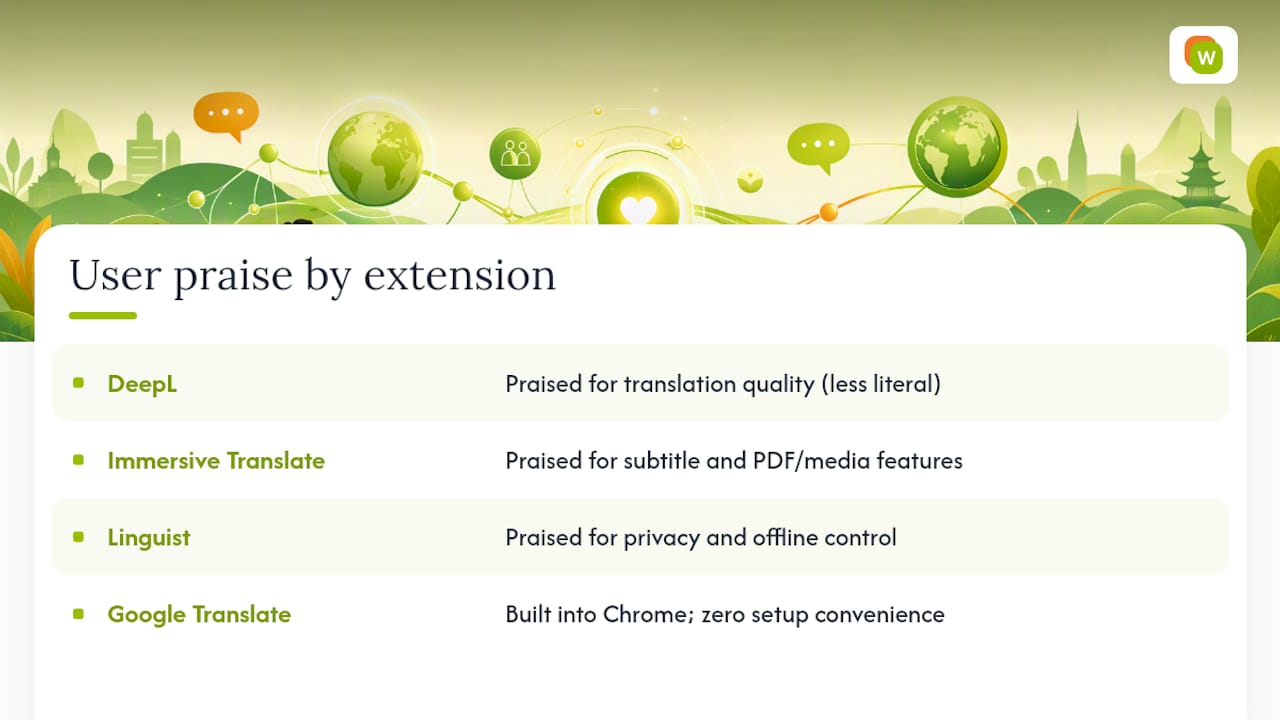
Der Ruf teilt sich in dieser Kategorie entlang derselben Linien wie die Funktionen. DeepL bekommt im Chrome Web Store durchgehend Lob speziell für die Übersetzungsqualität, und Nutzer vergleichen die Ergebnisse zu seinen Gunsten mit wörtlicheren Engines. Die Bewertungen von Immersive Translate stützen sich stark auf die Medienfunktionen: Untertitel- und PDF-Übersetzung sind der genannte Grund für den Wechsel von einem einfacheren Werkzeug. Linguist zieht Leute an, die gezielt nach Datenschutz oder Offline-Betrieb gesucht haben, und die Bewertungen zeigen das: weniger Klagen über Nuancen, mehr Lob für die Kontrolle darüber, wohin die Daten gehen.
Google Translate bleibt die Voreinstellung, auf deren Austausch die wenigsten kommen, vor allem weil es in Chrome eingebaut ist und keine Einrichtung verlangt. Diese Bequemlichkeit ist real. Sie bedeutet aber auch, dass eigenständige Erweiterungen vor allem für das existieren, was Google Translate nicht kann: eingeblendete Untertitel, Offline-Verarbeitung oder einen Lernablauf, der aus Nachschlagen behaltenen Wortschatz macht.
Das ehrliche Fazit über alles hinweg: Keine einzelne Erweiterung gewinnt in jeder Kategorie, und die Bewertungen bilden diese Aufteilung ab, statt einen allgemeinen Favoriten zu küren. Lesen Sie sie mit Ihrer eigenen Priorität im Kopf, nicht nach dem Sternedurchschnitt. Ein Werkzeug mit 4,5 Sternen, gebaut für professionelles Übersetzen, taugt nicht zwangsläufig für Lernende, und umgekehrt.
Unsere Sicht: Übersetzen sollte Gewohnheit werden, kein Nachschlagen
Die meisten Ratgeber behandeln Übersetzungserweiterungen wie Suchmaschinen: Wort eingeben, Antwort bekommen, weiter. Dabei geht verloren, woraus Sprachbeherrschung tatsächlich entsteht. Sie entsteht, wenn dasselbe Wort so oft und in so vielen Zusammenhängen begegnet ist, dass Nachschlagen sich erübrigt. Ein Übersetzer, der diesen Kreislauf nicht speist, löst für Lernende das falsche Problem — auch wenn er tadellos übersetzt.
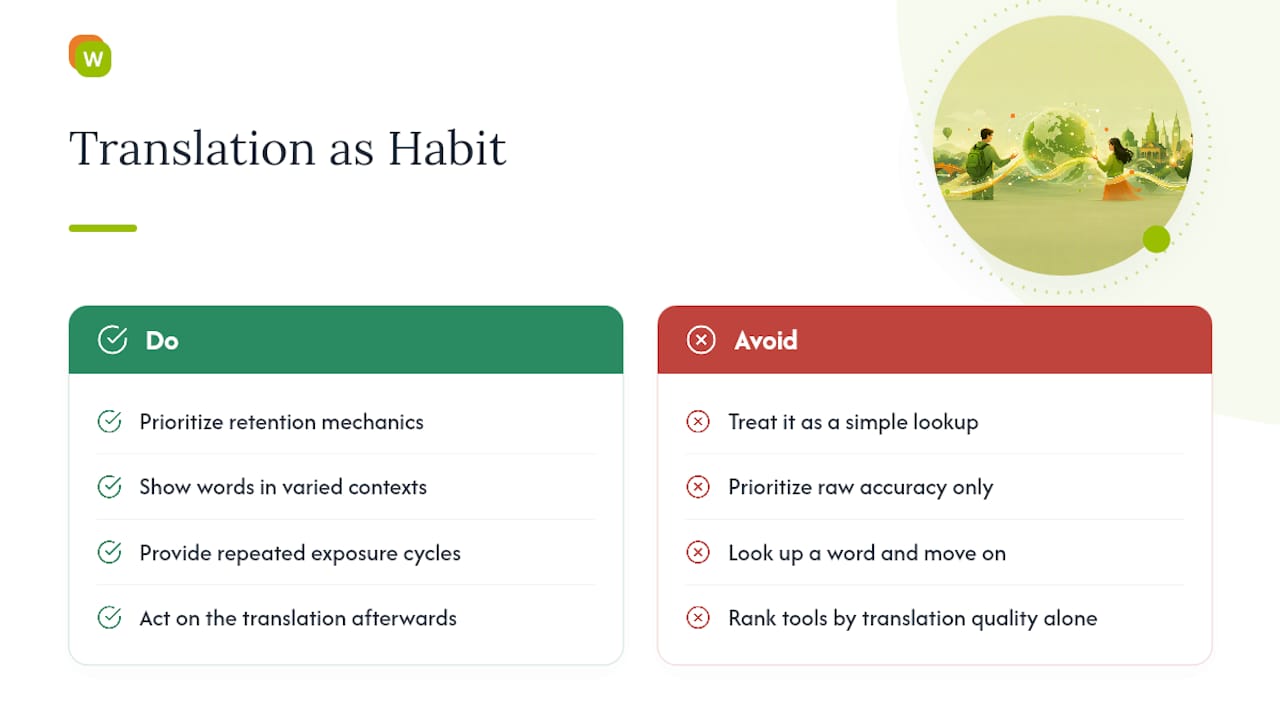
Die verbreitete Ansicht „die genaueste Engine gewinnt“ stimmt nur, wenn Genauigkeit wirklich Ihr Ziel ist. Für jemanden, der beruflich schreibt, schon. Für jemanden, der sich eine zweite Sprache durch tägliches Lesen aufbaut, zählt reine Genauigkeit weit weniger als die Frage, ob das Werkzeug beim Behalten hilft. Vergleichsartikel kommen dort nie an, weil sie als Rangliste der Übersetzungsqualität angelegt sind und nicht als Rangliste der Ergebnisse.
Wenn Sie eine Erweiterung zum Lernen aussuchen, schauen Sie zuerst auf die Mechanik des Behaltens und erst danach auf den Feinschliff der Übersetzung. Die Genauigkeitsunterschiede zwischen den großen Engines sind kleiner, als die meisten annehmen. Der wirkliche Unterschied liegt darin, was Sie mit der Übersetzung anfangen, nachdem Sie sie haben.
— Das WordByWord-Team
Aus jeder Übersetzung Wortschatz machen, der bleibt
Einen Satz übersetzen kann jede Erweiterung aus diesem Vergleich. WordByWord ist darauf gebaut, dass Sie ihn auch behalten. Statt mit dem Weiterscrollen zu verschwinden, landet die Übersetzung in einer persönlichen Sammlung und bekommt über Karteikarten mit Spaced Repetition ihren Wiederholungstermin. So wird der Wortschatz aus Artikeln, PDFs und YouTube-Videos, die Sie ohnehin konsumieren, zu Wörtern, die wirklich bleiben.

Sie lernen eine Sprache und haben es satt, dasselbe Wort zum dritten Mal nachzuschlagen? Dafür ist WordByWord gemacht. Der kostenlose Tarif bleibt unbefristet kostenlos, mit Nutzungsgrenzen, ein Vergleich mit Ihrer bisherigen Lösung kostet Sie also nichts. Übersetzen Sie einen Artikel oder die Untertitel eines Videos, speichern Sie ein paar unbekannte Wörter in eine Sammlung und sehen Sie, wie Spotlight sie nach zwei Wiederholungen anders hervorhebt. Die Erweiterung installieren Sie über die WordByWord-Produktseite, dort legen Sie auch die erste Sammlung an. Wenn Sie vorher sehen möchten, wie Sammlungen aussehen, öffnen Sie ein fertiges Set: die häufigsten französischen Wörter.
Woher die Angaben zu Funktionen und Datenschutz stammen
Die Angaben zu Funktionen und Datenschutz in diesem Artikel wurden mit den Chrome-Web-Store-Einträgen und den Anbieterseiten der Erweiterungen abgeglichen: DeepL, Immersive Translate, Linguist und der Produktseite von WordByWord. Ausführlicher zu einzelnen Abläufen sind unsere Beiträge einen Webseiten-Übersetzer auswählen und Übersetzen beim Überfahren mit der Maus.