
WordByWord ist der beste Popup-Übersetzer für Sprachlerner, weil er mehr tut als übersetzen. Jedes nachgeschlagene Wort wird zur Karteikarte, sein Kenntnisstand wird verfolgt, und die Wiederholung ist angesetzt, bevor Sie es vergessen. Die meisten Popup-Übersetzer hören bei der Definition auf. WordByWord fängt dort an.
Das Wichtigste in Kürze:
- WordByWord festigt den Wortschatz: Nachgeschlagene Wörter wandern in Spaced-Repetition-Karteikarten, statt nach einem Blick zu verschwinden.
- Es funktioniert über mehrere Formate hinweg — Webseiten, PDFs und Untertitel — und passt so zu unterschiedlichen Lese- und Sehgewohnheiten.
- Anpassbare Auslöser wie Hotkeys und Hover machen die Bedienung für jedes Lesetempo komfortabel.
- Die Privatsphäre bleibt steuerbar: lokale Speicherung oder Cloud-Sync, Berechtigungen prüfen, gezielt statt pauschal übersetzen.
- Für echten Wortschatzaufbau müssen unbekannte Wörter aktiv gespeichert und regelmäßig wiederholt werden — schnelles Nachschlagen allein reicht nicht.
Inhalt
- Was WordByWord unter den Popup-Übersetzern heraushebt
- Worauf Sie bei einem Popup-Übersetzer achten sollten
- Wie Popup-Übersetzer ausgelöst werden und Ergebnisse anzeigen
- Was Erweiterungs-Berechtigungen wirklich für Ihre Privatsphäre bedeuten
- In Chrome oder Firefox in unter fünf Minuten eingerichtet
- Warum Nachschlagen im Popup wirklich Wortschatz aufbaut
- Unsere Haltung: Jedes nachgeschlagene Wort soll bleiben
- Probieren Sie WordByWord: eine Erweiterung für Übersetzen und Behalten
- Quellen
Was WordByWord unter den Popup-Übersetzern heraushebt
Die meisten Erweiterungen halten die Übersetzung für die ganze Aufgabe. Für WordByWord ist sie Schritt eins. Markieren Sie ein Wort, drücken Sie einen Hotkey oder doppelklicken Sie — im kompakten Fenster sehen Sie die Übersetzung und bewerten mit nur einem Klick, wie gut Sie es kennen. Genau das macht den Unterschied: Das Wort verschwindet nicht mit dem geschlossenen Fenster. Es landet in einer Sammlung, wird in die Spaced-Repetition-Planung aufgenommen und taucht ein, zwei Tage später als Karteikarte wieder auf.
Die Erweiterung funktioniert in allen Formaten, die Lernende nutzen: auf Webseiten, in PDFs und Untertiteln. Das wiegt schwerer, als es klingt. Wer Nachrichtenartikel liest, mit einem PDF-Lehrbuch lernt und Serien mit Untertiteln schaut, braucht ein Werkzeug, das überall mitgeht — nicht drei separate mit drei getrennten Vokabellisten.
Das bietet das Popup selbst:
- Auslösen per Markierung, Doppelklick oder konfigurierbarem Hotkey
- Ein Übersetzungs-Popup mit Sprachausgabe — die Aussprache hören Sie sofort
- Spotlight-Modus, der Wörter auf der Seite nach Kenntnisstand hervorhebt
- Ein Verständniswert, der vor dem Lesen schätzt, welchen Anteil des Vokabulars Sie kennen
- Unterstützung vieler Sprachen — mehrere lassen sich gleichzeitig lernen
Tipp: Schalten Sie den Spotlight-Modus ein, bevor Sie einen neuen Artikel oder ein PDF beginnen. Zu sehen, welche Wörter schon vertraut sind und welche nicht, dauert zehn Sekunden — und bewahrt Sie vor Texten, die entweder zu leicht sind, um sich zu lohnen, oder zu schwer, um Spaß zu machen.
WordByWord ist gebaut für Studierende mit fremdsprachigen Lektürepflichten, für Fortgeschrittene, die Anfänger-Apps entwachsen sind, und für Berufstätige, die Fachpublikationen oder Verträge in einer Zweitsprache lesen. Es ist eine Browser-Erweiterung im Verbund mit einer Web-App, ausgelegt auf digitales Lesen und Videountertitel. Der kostenlose Plan läuft unbegrenzt mit Nutzungslimits; ein Bezahlabo bietet zusätzliche Funktionen und hebt einige Grenzen auf.
Worauf Sie bei einem Popup-Übersetzer achten sollten
Nicht jeder Popup-Übersetzer ist fürs Behalten gebaut. Manche sind für den einmaligen Komfort gemacht — und das ist in Ordnung, wenn Sie nur eine schnelle Definition wollen. Wer aber Wortschatz aufbauen will, hat eine andere Checkliste.
- Flexible Auslöser. Sie wollen die Wahl zwischen Hover, Doppelklick, Markieren-plus-Symbol und Hotkey. Anpassbare Auslöser sind wichtig, weil der Leserhythmus variiert: Hovern passt zu langsamem, sorgfältigem Lesen, ein Hotkey zu jemandem, der durch ein langes PDF eilt.
- Extras im Popup. Achten Sie auf Sprachausgabe, einen Kopier-Button, automatische Erkennung der Ausgangssprache und Rückübersetzung. In Erweiterungslistings wie dem des Instant Selection Translator werden genau diese Funktionen immer wieder als die tatsächlich genutzten genannt — nicht die von den Marketingseiten.
- Anpassungstiefe. Popup-Position, Übersetzungsverzögerung, Dark Mode und Schriftgröße klingen nebensächlich — bis Sie drei Stunden in einem dichten Artikel stecken. Feinkörnige Konfigurationsoptionen reduzieren Augenbelastung und Unterbrechungen in langen Sitzungen.
- Datenschutz-Kontrollen und Anbieterwahl. Manche Tools lassen Sie wählen, welche Übersetzungs-Engine im Hintergrund läuft, und balancieren so Genauigkeit, Tempo und Privatsphäre je nach Anbieter.
- Formatunterstützung. Wenn Sie regelmäßig PDFs lesen oder untertitelte Videos schauen, prüfen Sie, ob das Tool diese Formate beherrscht — nicht nur normale Webseiten.
Tipp: Ordnen Sie diese fünf Punkte nach Ihren eigenen Gewohnheiten, bevor Sie etwas installieren. Reisende priorisieren Tempo und Offline-Modus, Studierende das Speichern von Vokabeln und die Sprachausgabe.
Wie Popup-Übersetzer ausgelöst werden und Ergebnisse anzeigen
Vier Auslöser dominieren die Kategorie: über ein Wort fahren, doppelklicken, Text markieren und auf ein erscheinendes Symbol klicken oder einen konfigurierten Hotkey drücken. Die meisten modernen Erweiterungen lassen Sie den Auslöser frei wählen — der Wechsel dauert in den Einstellungen Sekunden.
Das Popup selbst zeigt üblicherweise dieselben Elemente:
- Den ursprünglich markierten Text
- Die Übersetzung, oft mit der erkannten Ausgangssprache
- Einen Kopier-Button
- Ein optionales Sprachausgabe-Symbol
- Eine kurze Ladeanzeige, während die Übersetzung läuft
An den Grenzfällen trennen sich die ausgereiften Tools von den groben. Dynamische Inhalte, die nach dem Seitenaufbau nachladen, verwirren Erweiterungen, die nur statischen Text scannen. In Formularfelder getippter Text wird manchmal komplett ignoriert. Rechts-nach-links-Sprachen wie Arabisch oder Hebräisch brauchen ein korrektes Layout, nicht bloß gespiegelten Text. Und PDFs verlangen eine andere Darstellung als eine normale Webseite, weil sich der Text dort oft nicht gleich markieren lässt.
Unter der Haube übersetzen manche Tools lokal, andere schicken den markierten Text an die API eines Anbieters wie Google, Microsoft oder DeepL. Diese eine technische Entscheidung bestimmt den Großteil der Datenschutzdiskussion im nächsten Abschnitt.
Was Erweiterungs-Berechtigungen wirklich für Ihre Privatsphäre bedeuten
Jeder Popup-Übersetzer bittet um die Berechtigung, „Daten auf besuchten Websites zu lesen und zu ändern“. Das klingt alarmierend, bis man versteht, wozu es dient: Die Erweiterung muss den Text erkennen, den Sie auf einer Seite markieren — genau darauf beruht der gesamte Mechanismus des sofortigen Nachschlagens. Ohne diese Berechtigung müssten Sie jedes Mal in einen separaten Übersetzer-Tab kopieren, was den Zweck zunichtemacht.
Die eigentliche Datenschutzfrage ist, was danach passiert. Manche Erweiterungen halten den Übersetzungsverlauf komplett lokal, statt ihn an einen Server zu synchronisieren — wichtig, wenn Sie sensible Dokumente übersetzen. Andere synchronisieren Ihre Nachschlagevorgänge mit Ihrem Konto, damit Sie die Vokabelwiederholung auf einem anderen Gerät fortsetzen können — etwas Privatsphäre im Tausch gegen Kontinuität.
Ein paar praktische Gewohnheiten halten Sie am Steuer:
- Prüfen Sie die Berechtigungsliste vor der Installation, nicht danach
- Bevorzugen Sie Übersetzen auf Abruf statt Alles-automatisch-Übersetzen, wenn Sie begrenzen wollen, was an Drittanbieter geht
- Leeren Sie den gespeicherten Verlauf regelmäßig, falls die Erweiterung Cloud-Sync bietet
- Nutzen Sie getrennte Browserprofile für sensibles Arbeiten und lockere Lesepraxis
Tipp: Wenn Sie etwas Berufliches oder rechtlich Heikles übersetzen, greifen Sie zu Erweiterungen mit rein lokalem Verlauf — nicht zu solchen, die standardmäßig jeden Vorgang in ein Cloud-Konto schreiben.
In Chrome oder Firefox in unter fünf Minuten eingerichtet
Die Installation eines Popup-Übersetzers geht wirklich schnell — und die Einrichtung entscheidet, ob er zu Ihren Lesegewohnheiten passt.
- Suchen Sie die Erweiterung im Chrome Web Store oder auf der Firefox-Add-ons-Seite und klicken Sie auf Installieren.
- Bestätigen Sie die Berechtigungsabfrage. Das ist normal — jeder Popup-Übersetzer braucht sie zum Funktionieren.
- Stellen Sie Ihre Zielsprache ein und wählen Sie einen Auslöser (Hover, Doppelklick, Markierungssymbol oder Hotkey).
- Entscheiden Sie, ob der Verlauf aktiviert wird, und schalten Sie, falls vorhanden, die Sprachausgabe ein und wählen Sie eine Stimme.
- Testen Sie sofort auf einer echten Seite: Übersetzen Sie ein, zwei Wörter und prüfen Sie, ob das Popup dort erscheint, wo Sie es erwarten.
Passiert nichts, prüfen Sie zuerst auf einen Konflikt. Zwei gleichzeitig laufende Übersetzungs-Erweiterungen heben sich oft gegenseitig auf oder streiten sich um denselben Klick. Deaktivieren Sie eine und testen Sie erneut, bevor Sie die Erweiterung für kaputt halten.
Warum Nachschlagen im Popup wirklich Wortschatz aufbaut
Reibung tötet den Wortschatzaufbau. Jedes Mal, wenn man einen neuen Tab öffnen, Text auf einer separaten Seite einfügen und zurückwechseln muss, sinkt die Wahrscheinlichkeit, dass man es beim nächsten Mal noch tut. Experten nennen das Nachschlagen direkt auf der Seite, ohne Tab-Wechsel, den entscheidenden Faktor dafür, dass wiederholte Begegnungen mit neuen Wörtern überhaupt stattfinden.
Das spricht dafür, einen Popup-Übersetzer als Lernwerkzeug zu behandeln, nicht nur als Komfortfunktion:
- Erweiterungen, die Nachschlagevorgänge in einem Verlauf oder einer Sammlung speichern, machen aus einem flüchtigen Blick ohne Mehraufwand eine Lernliste
- KI-gestützte Popups mit Definitionen, Synonymen und Kontext arbeiten näher am Tutor als am Wörterbuch
- Die Spaced-Repetition-Planung — der Kern von WordByWord — ist das, was ein einmal angeschautes Wort von einem wirklich behaltenen unterscheidet
Das Nachschlagen selbst ist nur die halbe Arbeit. Was danach mit dem Wort passiert, ist die Hälfte, die die meisten Tools auslassen.
Unsere Haltung: Jedes nachgeschlagene Wort soll bleiben
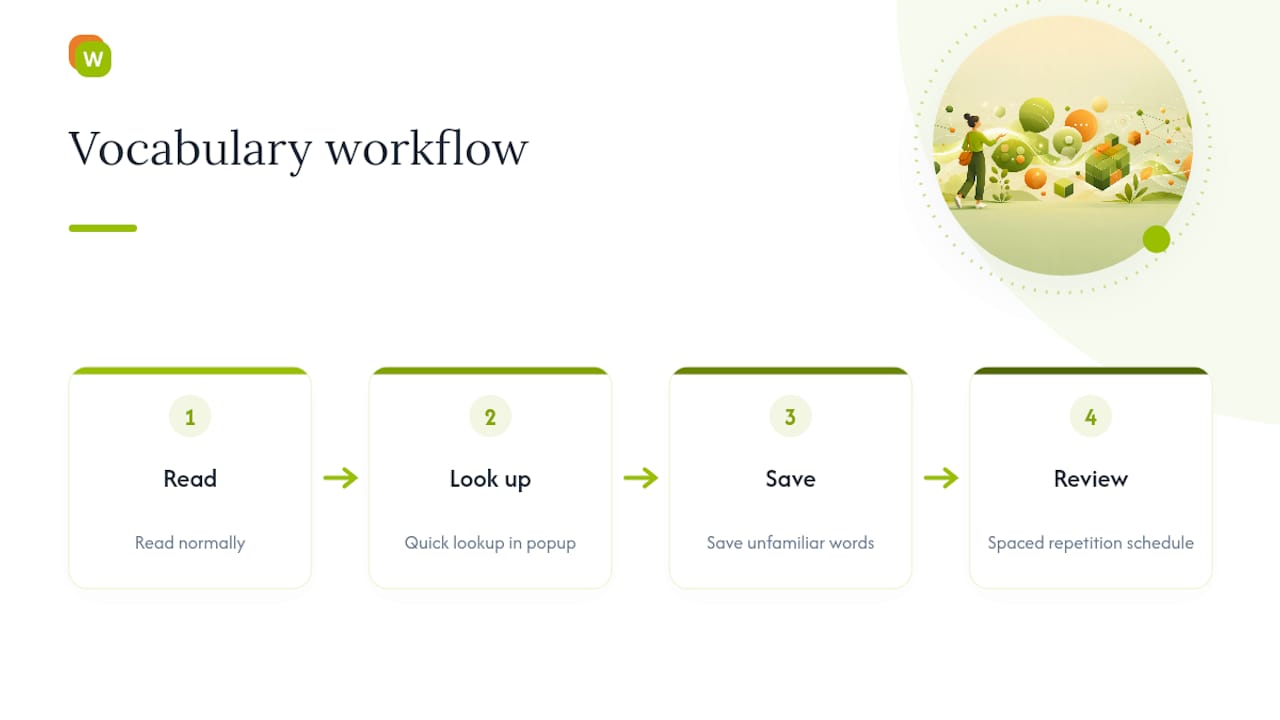
Die eigentliche Lücke der meisten Popup-Übersetzer ist nicht die Übersetzungsqualität. Sondern dass ein Nachschlagen passiert, die Neugier stillt — und mit dem geschlossenen Popup verschwindet. Der Ablauf, der wirklich Wortschatz aufbaut, ist einfach: lesen, nachschlagen, speichern, wiederholen. Lassen Sie das Speichern weg, übersetzen Sie dasselbe Wort in drei Wochen erneut — ohne zu merken, dass Sie es schon einmal gesehen haben.
Eine fünfminütige Tagesgewohnheit wirkt besser als eine Stunde einmal pro Woche. Lesen Sie normal, speichern Sie Unbekanntes unterwegs — und lassen Sie Spaced Repetition entscheiden, wann Sie es wiedersehen. Das Lesen ändert sich nicht. Was Sie davon behalten, schon.
— WordByWord-Team
Probieren Sie WordByWord: eine Erweiterung für Übersetzen und Behalten
WordByWord ist die Alternative zum Jonglieren mit einem separaten Übersetzer und einer separaten Karteikarten-App fürs fremdsprachige Lesen. Sie bekommen Nachschlagen direkt auf der Seite — auf Websites, in PDFs und YouTube-Untertiteln — plus automatische Vokabelsammlungen und Spaced-Repetition-Wiederholung, alles innerhalb des Surfens, das Sie ohnehin tun.

Gelegenheitsleser und Reisende kommen mit dem kostenlosen Plan weit — er bleibt unbegrenzt kostenlos, mit Nutzungslimits. Wer ernsthaft lernt, auf fließendes Sprechen hinarbeitet oder eine Sprache beruflich braucht: Das Bezahlabo hebt die Limits auf und schaltet unbegrenzte Sammlungen, KI-generierte Vokabelsets und erweiterte Vertonung in allen Trainingsmodi frei.
Für Business-Vokabular gibt es eine fertige Business-Englisch-Sammlung, für Einsteiger die wichtigsten englischen Wörter. So oder so ist der nächste Schritt derselbe: Installieren Sie WordByWord — und machen Sie aus Ihren nächsten fünfzehn Minuten Lesen Wortschatz, den Sie auch nächsten Monat noch haben.
Quellen
- AcrNischal/PopupTranslate und Projektnotizen zu Definer (GitHub)
- Popup Translate — Firefox Add-ons
- Best language-learning Chrome extensions guide — NoaSolutions
- Instant Selection Translator — Firefox Add-ons