Das Wichtigste auf einen Blick
Die Google-Translate-Erweiterung übersetzt keine vollständigen Webseiten mehr. Diese Funktion übernimmt inzwischen Chrome selbst – ganz ohne zusätzliche Installation.
Die kostenlose DeepL-Erweiterung übersetzt nur ausgewählten Text. Für ganze Webseiten, automatische Seitenübersetzung und Glossare ist DeepL Pro erforderlich.
Fast alle Übersetzungs-Erweiterungen senden den Text an einen Server. Wenn der Text auf deinem Computer bleiben soll, nutze den integrierten Übersetzer von Firefox oder Linguist im Offline-Modus.
Sobald das Übersetzungsfenster geschlossen ist, ist das nachgeschlagene Wort meist wieder vergessen. Deshalb müssen Sprachlernende dieselben Wörter immer wieder nachschlagen. Lernwerkzeuge wie WordByWord und Readlang, Language Reactor speichern nachgeschlagene Wörter, damit du sie später wiederholen kannst.
Welche Übersetzungs-Erweiterung am besten geeignet ist, hängt davon ab, was du nach der Übersetzung mit dem Text machen möchtest. Im Folgenden vergleichen wir die wichtigsten Optionen zunächst in einer Tabelle und stellen sie anschließend einzeln vor.
Welche Übersetzungs-Erweiterungen sind derzeit die besten?
Preise, Nutzungslimits und unterstützte Sprachen ändern sich regelmäßig. Prüfe deshalb vor der Installation die Angaben im jeweiligen Store-Eintrag.
Erweiterung | Am besten geeignet für | Funktionen | Kostenlos oder kostenpflichtig? | Speichert Wörter zum Lernen? | Browser |
|---|---|---|---|---|---|
Wörter auf Webseiten, YouTube und in PDFs lernen | Ausgewählte oder per Doppelklick angeklickte Wörter übersetzen und mit Beispielsatz und Quelle speichern, Spotlight, anklickbare YouTube-Untertitel, PDF-Viewer; über 50 Sprachen | Übersetzung und Audio kostenlos; Premium hebt Limits für Übungen und KI-Funktionen auf | Ja | Chrome | |
Chrome-Übersetzer | Eine ganze Webseite einmalig lesen | Ganze Seiten übersetzen, ausgewählte Textstellen über das Kontextmenü übersetzen | Kostenlos | Nein | Chrome |
Google-Translate-Erweiterung | Schnelles Nachschlagen einzelner Ausdrücke | Markierten Text in einem Pop-up übersetzen; keine vollständige Seitenübersetzung | Kostenlos | Nein | Chrome |
DeepL Translator | Ausgewählten Text übersetzen | Ausgewählten Text übersetzen; ganze Seiten, automatische Seitenübersetzung und Glossare mit Pro | Kostenlos mit monatlichem Zeichenlimit / Pro | Nein | Chrome, Edge, Firefox |
Immersive Translate | Zweisprachige Webseiten, Untertitel und PDFs | Original und Übersetzung nebeneinander anzeigen, zweisprachige Untertitel auf YouTube und Netflix, PDFs und E-Books übersetzen, über 20 Übersetzungsdienste | Kostenlos mit täglichen Limits / Pro | Nein | Chrome, Edge, Firefox, Safari (Mac) |
Linguist | Übersetzung direkt auf dem Gerät | Integrierter Offline-Übersetzer, optionale Cloud-Dienste, Open Source | Kostenlos | Persönliches Wörterbuch, aber keine Wiederholungsübungen | Chrome, Firefox |
Language Reactor | Sprachenlernen mit Netflix und YouTube | Zweisprachige Untertitel, Pop-up-Wörterbuch, Wiedergabesteuerung | Kostenlos / Pro | Ja (Pro) | Chrome (Desktop) |
Readlang | Sprachenlernen durch Lesen | Wörter und Ausdrücke auf Webseiten per Klick oder Markierung übersetzen, Karteikarten mit verteilten Wiederholungen, Anki-Export | Kostenlos (10 Übersetzungen von Ausdrücken pro Tag) / Premium | Ja | Chrome |
Die Erweiterungen im Detail
WordByWord: Damit nachgeschlagene Wörter nicht verloren gehen
Markiere ein Wort oder klicke doppelt darauf. Daraufhin öffnet sich ein Pop-up mit bis zu zehn Bedeutungen und der Aussprache. Bewerte anschließend auf einer Skala von 1 bis 5, wie gut du das Wort bereits kennst. Das Wort wird zusammen mit dem Satz gespeichert, in dem es vorkam, sowie mit einem Link zur ursprünglichen Webseite, zur entsprechenden PDF-Seite oder zur Stelle im Video. Du musst es also nicht extra speichern oder manuell in eine Karteikarten-App übertragen.
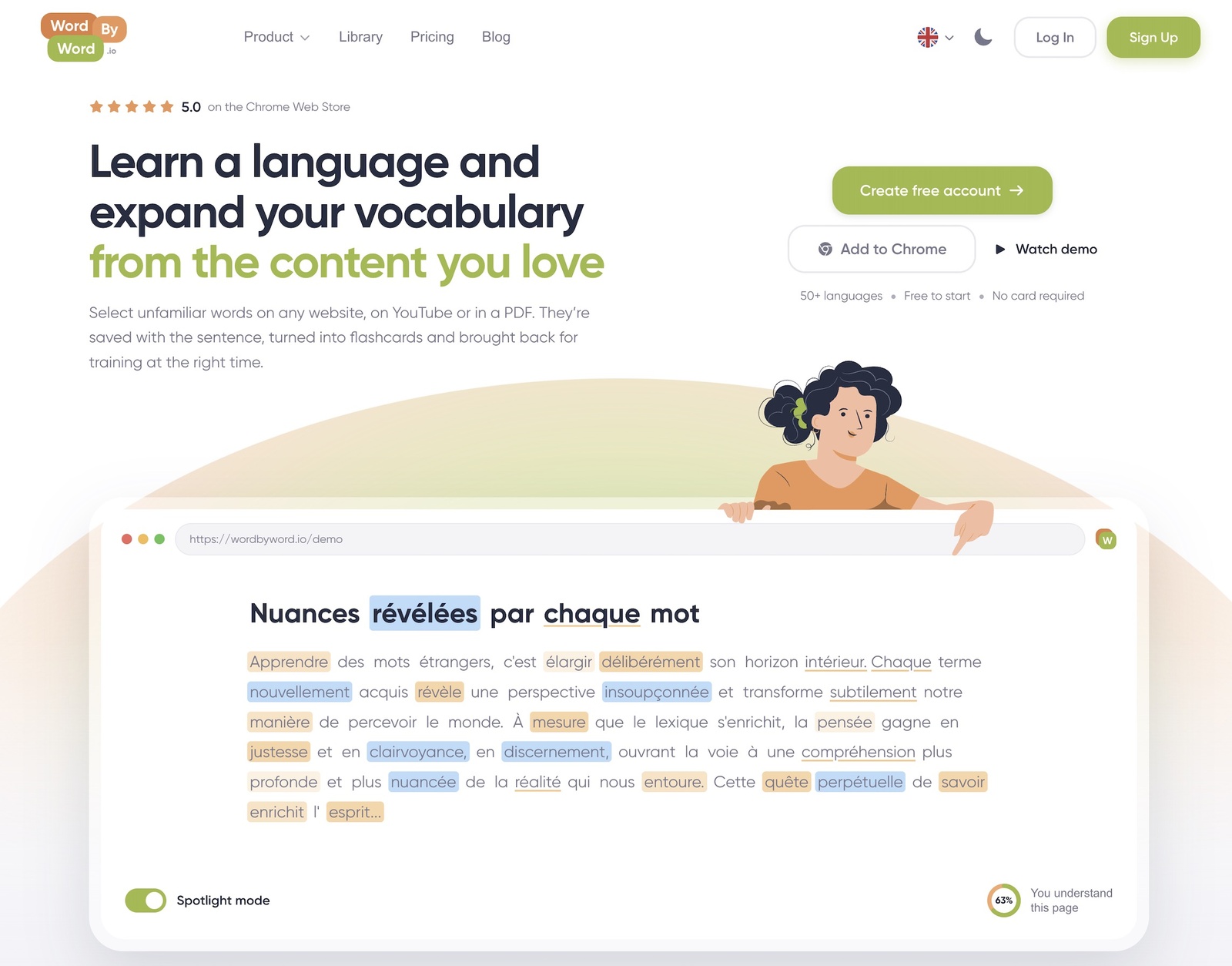
Aktiviere Spotlight, und die Wörter auf einer Webseite werden je nach deinem Kenntnisstand farblich markiert: Blau steht für Wörter, die noch nicht zu deinem Wortschatz gehören, Orange für Wörter, die du gerade lernst. Wörter, die du bereits kennst, bleiben ohne Markierung. Ein Wort, das du letzte Woche gespeichert hast, wird auch in einem Artikel oder in Untertiteln markiert, wenn es dir heute wieder begegnet. So erkennst du, wenn dir bekannte Wörter in neuen Zusammenhängen wieder begegnen. Die Erweiterung zeigt außerdem, wie viel Prozent einer Seite oder eines Videos du bereits verstehst und welche neuen Wörter dir helfen würden, diesen Anteil am stärksten zu erhöhen.
Auf YouTube ersetzt WordByWord die normalen Untertitel durch eigene anklickbare Untertitel. Wenn du auf ein Wort klickst, wird das Video angehalten und dasselbe Pop-up mit den Übersetzungen geöffnet. PDFs werden im eigenen Viewer von WordByWord geöffnet, auch lokale Dateien auf deinem Computer.
Gespeicherte Wörter landen in deinem Wortschatz auf wordbyword.io. Die Übungen findest du auf der Website. Wenn du Wörter richtig beantwortest, kommen sie im Lernprozess weiter. Außerdem kannst du deinen Wortschatz nach Anki, CSV oder PDF exportieren.
Was WordByWord nicht kann: ganze Webseiten übersetzen. Wenn du eine komplette Seite in deiner Muttersprache lesen möchtest, kannst du zusätzlich den integrierten Übersetzer von Chrome verwenden. WordByWord funktioniert in Chrome, unterstützt über 50 Sprachen und ist derzeit noch nicht mit Netflix kompatibel. Übersetzungen und Audio sind kostenlos und unbegrenzt verfügbar. Zum Speichern von Wörtern und für Spotlight benötigst du ein kostenloses Konto. Premium hebt die monatlichen Limits für Übungen und KI-Funktionen auf und bietet zusätzlich HD-Stimmen.
Kurz gesagt: Wenn du eine Sprache lernst und möchtest, dass deine nachgeschlagenen Wörter erhalten bleiben, ist WordByWord ein guter Ausgangspunkt.
Der integrierte Chrome-Übersetzer: keine Installation nötig
Chrome bietet an, eine Webseite zu übersetzen, wenn sie in einer Sprache verfasst ist, die du nicht verstehst. Einen ausgewählten Textabschnitt kannst du über das Kontextmenü übersetzen, das sich mit einem Rechtsklick öffnen lässt. Der Seitentext wird dabei an die Server von Google Translate gesendet. Edge hat einen eigenen integrierten Übersetzer von Microsoft, der ebenfalls über die Cloud funktioniert. Der integrierte Übersetzer von Firefox arbeitet anders: Er läuft direkt auf deinem Gerät und sendet deinen Text nicht an einen externen Server.
Keiner der integrierten Übersetzer speichert, welche Wörter oder Ausdrücke du nachgeschlagen hast.
Kurz gesagt: Das reicht völlig aus, wenn du eine Webseite einmalig lesen möchtest.
Google-Translate-Erweiterung: für ausgewählten Text
Die Erweiterung übersetzt keine vollständigen Webseiten mehr – Google hat diese Funktion direkt in Chrome integriert. Stattdessen übersetzt sie markierten Text oder Text, den du per Rechtsklick auswählst, in einem kleinen Pop-up. Auf Wunsch erscheint die Übersetzung bereits direkt nach dem Markieren. Für Schriftsysteme, die nicht auf dem lateinischen Alphabet basieren, ist außerdem eine Transliteration verfügbar.
Die Erweiterung ist kostenlos, sendet den übersetzten Text aber an Google.
Kurz gesagt: Eine gute Option, wenn du schnell einen Ausdruck nachschlagen möchtest, ohne die aktuelle Webseite zu verlassen.
DeepL Translator: ausgewählter Text kostenlos, ganze Seiten mit Pro
Die DeepL-Erweiterung übersetzt ausgewählten Text kostenlos, allerdings gilt ein monatliches Zeichenlimit. Für die Übersetzung ganzer Webseiten, die automatische Seitenübersetzung und Glossare benötigst du DeepL Pro. Die Erweiterung funktioniert in Chrome, Edge und Firefox.
Im Store-Eintrag der Erweiterung werden mehr als 30 Sprachen genannt. Im November 2025 kündigte DeepL rund 70 weitere Sprachen an. Damit stieg die Gesamtzahl auf über 100. Die neuen Sprachen waren zunächst als Beta-Version für Geschäftskunden verfügbar. Viele Nutzer bevorzugen DeepL bei europäischen Sprachpaaren. Wir haben das nicht selbst getestet. Vergleiche deshalb am besten die Ergebnisse mit Google Translate anhand einiger Absätze in deiner Sprachkombination.
Kurz gesagt: Für ausgewählten Text lohnt sich ein Versuch. Wenn du ganze Webseiten übersetzen möchtest, solltest du mit einem Pro-Abo rechnen.
Immersive Translate: besonders viele unterstützte Formate
Immersive Translate zeigt den Originaltext und die Übersetzung direkt auf der Webseite nebeneinander an. Die Erweiterung bietet außerdem zweisprachige Untertitel auf YouTube, Netflix und anderen Videoplattformen und kann PDFs sowie E-Books übersetzen. Du kannst zwischen mehr als 20 Übersetzungsdiensten wählen, darunter DeepL, OpenAI und Gemini. Der Text wird an den jeweils ausgewählten Dienst gesendet.
Im kostenlosen Tarif gelten tägliche Nutzungsgrenzen; normale PDFs lassen sich damit übersetzen. Für gescannte PDFs, die Erkennung von Formeln und die Premium-KI-Modelle benötigst du einen kostenpflichtigen Tarif. Immersive Translate ist für Chrome, Edge, Firefox und Safari auf dem Mac verfügbar. Es gibt außerdem mobile Apps.
Kurz gesagt: Die beste Wahl, wenn du viele unterschiedliche Arten von Inhalten übersetzen möchtest.
Linguist: Übersetzung direkt auf deinem Gerät
Linguist ist eine Open-Source-Erweiterung mit integriertem Offline-Übersetzer. Im Offline-Modus bleibt dein Text auf deinem Computer. Du kannst aber auch Google, Bing, DeepL und andere Dienste nutzen. Wenn du einen dieser Anbieter auswählst, wird der Text an den jeweiligen Dienst gesendet. Im Offline-Modus werden weniger Sprachen unterstützt als bei den Cloud-Diensten. Linguist ist für Chrome und Firefox verfügbar.
Kurz gesagt: Eine gute Option für vertrauliche Texte – vorausgesetzt, du verwendest den Offline-Modus.
Weitere Erweiterungen zum Sprachenlernen
WordByWord ist nicht das einzige Tool, das Übersetzen mit Sprachenlernen verbindet. Language Reactor bietet zweisprachige Untertitel und ein Pop-up-Wörterbuch für Netflix und YouTube. Das Speichern von Wörtern ist Teil des Pro-Tarifs. Die Erweiterung funktioniert nur in der Desktop-Version von Chrome.
Readlang übersetzt Wörter und Ausdrücke auf Webseiten und erstellt daraus Karteikarten mit verteilten Wiederholungen. Die Karten lassen sich nach Anki exportieren. Rememberry speichert Wörter als Karteikarten und markiert gespeicherte Wörter auf den Webseiten, die du besuchst.
Wenn du hauptsächlich Netflix schaust, passt Language Reactor wahrscheinlich besser zu dir. Wenn du Artikel und PDFs liest, YouTube-Videos ansiehst und deine Wörter in einem gemeinsamen Wortschatz sammeln möchtest, probiere WordByWord aus.
Wie wählst du die richtige Übersetzungs-Erweiterung aus?
Was machst du nach der Übersetzung? Wenn du einen Text einfach liest und anschließend weitermachst, reicht der integrierte Übersetzer von Chrome aus. Wenn du Wörter zum Lernen speichern möchtest, kannst du WordByWord oder eines der anderen oben vorgestellten Lernwerkzeuge nutzen. Für zweisprachige Untertitel und PDFs ist Immersive Translate eine gute Wahl.
Welche Sprachkombination brauchst du? Die unterstützten Sprachen unterscheiden sich je nach Erweiterung deutlich. Prüfe vor der Installation, ob deine Sprachkombination verfügbar ist, und vergleiche die Übersetzungen anhand eines Absatzes, dessen Inhalt du gut kennst.
Wohin wird dein Text gesendet? Die meisten Erweiterungen übertragen den Text, den du übersetzen möchtest, an einen Server – entweder an den eigenen Server des Anbieters oder an einen Dienst wie Google, Microsoft, DeepL oder OpenAI. Ob und wie lange der Text gespeichert wird und wofür er verwendet werden darf, steht in der Datenschutzerklärung. Die Bedingungen können sich je nach kostenlosem oder kostenpflichtigem Tarif unterscheiden. Bei vertraulichen Texten solltest du eine Übersetzung direkt auf dem Gerät verwenden, zum Beispiel Linguist im Offline-Modus oder den integrierten Übersetzer von Firefox.
Welche Berechtigungen verlangt die Erweiterung? Übersetzungs-Erweiterungen verlangen häufig die Berechtigung, „alle deine Daten auf allen Websites zu lesen und zu ändern“, weil sie auf beliebigen Webseiten funktionieren müssen. Das ist an sich normal. Installiere Erweiterungen aber nur von Entwicklern, die eine verständliche Datenschutzerklärung bereitstellen. Prüfe im Chrome Web Store den Tab „Datenschutzpraktiken“ (Privacy practices), die Angaben zum Entwickler und das Datum des letzten Updates.
Warum sich Browser-Tools lohnen, die das Lernen in den Mittelpunkt stellen
Die meisten Übersichten vergleichen Übersetzungs-Erweiterungen nach Übersetzungsqualität und unterstützten Formaten. Das ist sinnvoll für jemanden, der ein Dokument einmal liest. Für Menschen, die eine Sprache lernen und täglich Inhalte in dieser Sprache lesen oder ansehen, greift dieser Ansatz jedoch zu kurz.
Wenn ein Übersetzer keine Wörter speichert, müssen Lernende dieselben Wörter immer wieder nachschlagen. Häufig wird empfohlen, dafür eine separate Karteikarten-App zu verwenden. Dann muss man aber jedes Wort zusammen mit seiner Übersetzung und dem ursprünglichen Satz von Hand übertragen. Viele geben das nach ein paar Tagen wieder auf – und die Wörter geraten in Vergessenheit.
Einfacher ist es, wenn das Wort direkt beim Nachschlagen zusammen mit seinem Kontext gespeichert wird und du anschließend sofort weiterlesen kannst. Dabei muss nicht jedes nachgeschlagene Wort zu einer Karteikarte werden. Speichere die Wörter, die du wirklich lernen möchtest, und wiederhole sie später.
Probiere WordByWord auf der nächsten Webseite aus, die du liest
Installiere die Erweiterung aus dem Chrome Web Store und erstelle ein kostenloses Konto. Öffne einen Artikel oder ein YouTube-Video in der Sprache, die du lernst. Klicke doppelt auf ein unbekanntes Wort und gib an, wie gut du es kennst. Aktiviere Spotlight. Wenn dir das Wort später auf einer anderen Seite wieder begegnet, wird es farblich markiert. Übungen zu deinen gespeicherten Wörtern findest du auf wordbyword.io.
Starte auf wordbyword.io/extension.