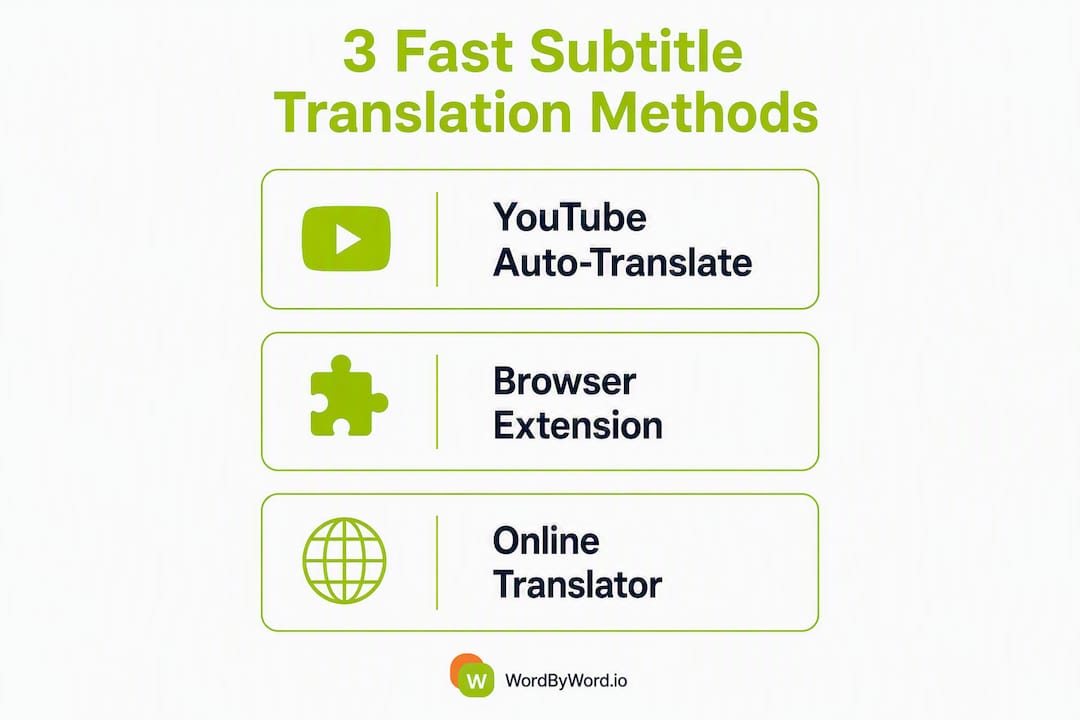
Der schnellste Weg, YouTube-Untertitel zu übersetzen: die eingebaute Auto-Übersetzung von YouTube nutzen, eine Browser-Erweiterung mit Live-Overlay oder einen Online-Untertitel-Übersetzer, der SRT-Dateien exportiert. Jede Methode ist in unter zwei Minuten eingerichtet — welche die richtige ist, hängt davon ab, ob Sie schnell schauen, eine Lernsitzung machen oder eine herunterladbare Datei brauchen.
Wann welche Methode gewinnt:
- YouTube-Auto-Übersetzung: Am besten für schnelles Anschauen in einer anderen Sprache ohne Installation. Funktioniert in Sekunden, wenn das Video bereits Untertitel hat.
- Browser-Erweiterung mit Overlay: Am besten für Sprachlerner, die doppelte Untertitel, Hover-Übersetzung und das Speichern von Vokabeln beim Zuschauen möchten.
- Online-Untertitel-Übersetzer / SRT-Export: Am besten, wenn eine herunterladbare SRT- oder VTT-Datei gebraucht wird oder mehrere Videos auf einmal verarbeitet werden.
Für alle drei gilt eine Voraussetzung: Das Video braucht eine vorhandene Untertitelspur. Fehlt der CC-Button, muss zuerst ein Tool mit automatischer Spracherkennung (ASR) Untertitel erzeugen. ASR funktioniert, ist aber langsamer und fehleranfälliger als das Übersetzen einer vorhandenen Spur.
Inhaltsverzeichnis
- Wie übersetzt man YouTube-Untertitel Schritt für Schritt?
- Auf welche Genauigkeits- und Timing-Probleme sollte man achten?
- Welche Methode passt zu Ihrer Situation?
- Wie WordByWord Untertitel-Übersetzung in echtes Vokabellernen verwandelt
- Das Wichtigste in Kürze
- Der Teil, den die meisten Übersetzungsratgeber auslassen
- WordByWord: auf YouTube übersetzen und lernen, ohne den Tab zu wechseln
- Nützliche Quellen und offizielle Dokumentation
Wie übersetzt man YouTube-Untertitel Schritt für Schritt?
Drei Methoden, drei Arbeitsabläufe. So funktioniert jede im Detail.
Methode A: Die eingebaute Auto-Übersetzung von YouTube
Die native YouTube-Funktion ist der schnellste Einstieg. Keine Installation, kein Konto.
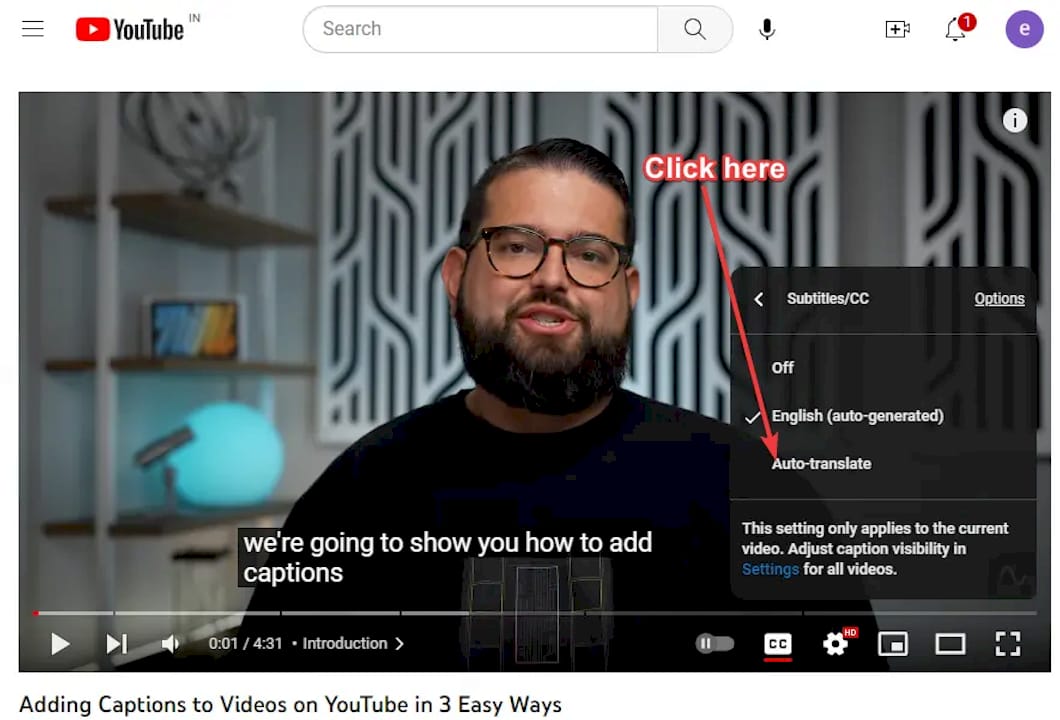
- Das Video öffnen und in der Player-Leiste auf den CC-Button (Untertitel) klicken.
- Auf das Zahnrad Einstellungen klicken (unten rechts im Player).
- Untertitel auswählen, dann Automatisch übersetzen.
- Die Zielsprache aus der Liste wählen.
YouTube blendet maschinell übersetzte Untertitel in Echtzeit ein. Ist der CC-Button nicht sichtbar, hat das Video vermutlich keine veröffentlichten Untertitel. In dem Fall das Drei-Punkte-Menü unter dem Video öffnen und Transkript anzeigen wählen. Den Transkript-Text können Sie kopieren und manuell in ein beliebiges Übersetzungstool einfügen.
Methode B: Browser-Erweiterung mit Live-Overlay
Erweiterungen bieten zweisprachige Untertitel und Vokabel-Werkzeuge, mit denen der native YouTube-Player nicht mithalten kann. Die Einrichtung dauert etwa 90 Sekunden.
- Den Chrome Web Store oder Firefox Add-ons öffnen und nach einer Erweiterung zum Übersetzen von YouTube-Untertiteln suchen.
- Auf Hinzufügen klicken (in Chrome oder Firefox) und die Berechtigungen bestätigen.
- Ein beliebiges YouTube-Video öffnen. Die Leiste oder das Overlay der Erweiterung sollte automatisch erscheinen.
- Die Zielsprache im Erweiterungs-Panel auswählen.
- Doppelte Untertitel aktivieren, um Original und Übersetzung nebeneinander zu sehen.
- Optional: Sprachausgabe (TTS) aktivieren, um die Aussprache in beiden Sprachen zu hören.
Open-Source-Erweiterungsprojekte können zweisprachige Untertitel in Echtzeit mit minimaler Verzögerung anzeigen, manche unterstützen TTS für beide Sprachen gleichzeitig. Einige Erweiterungen erlauben zudem den Export der Untertitel als SRT-Dateien und bieten lokale oder Cloud-KI-Optionen für höherwertige Ergebnisse.
Methode C: Online-Untertitel-Übersetzer oder SRT-Export
Das ist der richtige Weg, wenn Sie eine Datei brauchen, die Sie behalten, teilen oder anderswo hochladen können.
- Die URL des YouTube-Videos kopieren.
- Sie in ein Online-Tool zur Untertitel-Übersetzung einfügen (oder eine bereits exportierte SRT-Datei hochladen).
- Ausgangs- und Zielsprache auswählen.
- Das Tool automatisch transkribieren (falls nötig) und übersetzen lassen.
- Das Ergebnis im Editor prüfen und die übersetzte SRT-, VTT- oder TTML-Datei herunterladen.
Professionelle Untertitel-Plattformen erlauben es, ein Video oder eine SRT hochzuladen, automatisch zu transkribieren und zu übersetzen — in mehrere Sprachen, mit Prüfung im Editor und Export mit intakten Zeitstempeln. Für Kanalbetreiber mit vielen Videos erledigen Bulk-Automatisierungstools mehrere Sprachen auf einmal.
Profi-Tipp: Hat ein Video gar keinen CC-Button, das Drei-Punkte-Menü unter dem Video öffnen und „Transkript anzeigen“ wählen. Erscheint auch kein Transkript, muss vor jeder Übersetzung erst ein ASR-Tool eines erzeugen. Bei Videos mit starkem Akzent, Hintergrundgeräuschen oder schnellem Sprechen ist mit geringerer Genauigkeit zu rechnen.
Auf welche Genauigkeits- und Timing-Probleme sollte man achten?
Auto-Übersetzung ist schnell, aber nicht perfekt. Zu wissen, wo sie versagt, bewahrt davor, einer schlechten Übersetzung zu vertrauen.
| Problem | Wann es auftritt | Wie man es verringert |
|---|---|---|
| ASR-Transkriptionsfehler | Schlechter Ton, starke Akzente, schnelles Sprechen | Videos mit veröffentlichten (menschlichen) Untertiteln statt automatisch erzeugten verwenden |
| Fehlübersetzung von Idiomen und Slang | Umgangssprache, Humor, kulturelle Anspielungen | Schlüsselzeilen manuell korrigieren; spezialisierte Untertitel-Tools verwenden |
| Fehler bei Fachbegriffen | Medizinische, juristische, wissenschaftliche Inhalte | Ein Glossar ergänzen oder Fachvokabular manuell nachbearbeiten |
| Verschobene Zeitstempel | Bearbeiten von SRT-Dateien ohne Timing-fähige Tools | Untertitel-Editoren statt einfacher Texteditoren verwenden |
| Datenschutzrisiko | Cloud-Tools, die Transkripte an Drittanbieter-APIs senden | Erweiterungsberechtigungen prüfen; Tools mit lokalen Verarbeitungsoptionen bevorzugen |
Generische Textübersetzer verlieren oft Kontext und Zeitstempel-Daten, die untertitelspezifische Tools bewahren. Ein eigens für Untertitel gebautes Tool verarbeitet Zeilen mit Blick auf die umgebenden Einblendungen, was natürlicher klingende Ergebnisse liefert. Ein rohes Transkript in einen Allzweck-Übersetzer zu kopieren entfernt das Timing vollständig.
Bei Fachinhalten sinkt die Genauigkeit maschineller Übersetzung spürbar — eine kurze manuelle Prüfung der Fachbegriffe macht einen echten Unterschied.
Profi-Tipp: Vor dem Übersetzen das Video auf die höchste verfügbare Qualität stellen und die Original-Untertitel aktivieren (nicht die automatisch erzeugten). Schon wenige manuelle Korrekturen an Fachbegriffen im Ausgangstranskript wirken sich kaskadenartig auf eine sauberere Übersetzung aus.
Welche Methode passt zu Ihrer Situation?
| Methode | Geschwindigkeit | Genauigkeit | SRT-Export | Lernfunktionen |
|---|---|---|---|---|
| YouTube-Auto-Übersetzung | Sofort | Nur maschinell | Nein | Keine |
| Browser-Erweiterung mit Overlay | Sofort | Maschinell (API-Upgrades verfügbar) | Manche Erweiterungen | Doppelte Untertitel, Hover-Übersetzung, Vokabeln speichern |
| Online-Untertitel-Übersetzer | 1–5 Minuten | Maschinell + Prüfung im Editor | Ja | Begrenzt |
Die Entscheidung läuft meist auf eine Frage hinaus:
- Schnell schauen? Die Auto-Übersetzung von YouTube nutzen. Sie ist bereits eingebaut und braucht drei Klicks.
- Eine Sprache lernen? Eine Browser-Erweiterung mit doppelter Untertitelanzeige und Hover-Übersetzung nutzen. Die Nebeneinander-Ansicht erlaubt es, Original und Übersetzung Zeile für Zeile zu vergleichen, ohne die Stelle im Video zu verlieren.
- Übersetzungen veröffentlichen oder teilen? Einen Online-Untertitel-Übersetzer mit SRT- oder VTT-Export nutzen. Für Creator mit vielen Videos sind Bulk-Automatisierungstools, die mit YouTube Studio arbeiten, weit effizienter als Dateien einzeln zu exportieren und zu importieren.
Wie WordByWord Untertitel-Übersetzung in echtes Vokabellernen verwandelt
Die Übersetzung eines Untertitels sagt einmal, was ein Wort bedeutet. WordByWord sorgt dafür, dass es hängen bleibt.
Die Erweiterung arbeitet direkt in YouTube. Wenn Sie mit dem Mauszeiger über ein beliebiges Wort in den Untertiteln fahren, erhalten Sie sofort eine Übersetzung — ohne Pause und ohne Tab-Wechsel. Wörter, die Sie behalten möchten, wandern mit einem Klick in eine persönliche Vokabelsammlung. Von dort verwandeln smarte Karteikarten und ein KI-Trainer die gespeicherten Wörter durch verteilte Wiederholungen und aktives Abrufen in Langzeitwissen.
Schlüsselfunktionen für YouTube-Lerner:
- Sofortige Hover-Übersetzung für jedes Untertitelwort, in über 50 Sprachen
- Doppelte Untertitel, um Original- und übersetzte Zeilen nebeneinander zu vergleichen
- Vokabeln speichern direkt aus dem Video in geordnete Sammlungen
- Smarte Karteikarten und KI-gestützte Übungen zum Behalten nach der Sitzung
- Fortschrittsverfolgung und CSV-Export, damit sichtbar ist, was gelernt wurde — und es überallhin mitkommt
WordByWord läuft im Freemium-Modell. Der kostenlose Tarif deckt die Kernfunktionen für Übersetzung und Vokabeln ab. Der Bezahlplan schaltet unbegrenzte Sammlungen, verbesserte Sprachausgabe und KI-gestützte Übungen frei — für Lerner, die den kompletten Ablauf möchten.
Der Unterschied zwischen WordByWord und einem Einmal-Übersetzungstool ist die Schleife: schauen, speichern, üben. Lernorientierte Funktionen wie doppelte Untertitel, Speichern per Hover und Karteikarten verwandeln passives Zuschauen in aktives Lernen — was die Forschung durchgängig mit besserem Behalten verknüpft als einmalige Übersetzung. Ein Video mit übersetzten Untertiteln zu schauen ist nützlich. Es zu schauen und dabei eine Vokabelliste aufzubauen, die Sie morgen wiederholen — so wächst tatsächlich Sprachflüssigkeit.
Das Wichtigste in Kürze
Die eingebaute Auto-Übersetzung von YouTube ist die schnellste Option für kurzes Anschauen, aber eine Browser-Erweiterung mit doppelten Untertiteln und Vokabelspeicherung ist die wirksamste Methode für Sprachlerner, die dauerhafte Ergebnisse wollen.
| Punkt | Details |
|---|---|
| Schnellste Methode | Die Auto-Übersetzung von YouTube braucht drei Klicks und keine Installation. |
| Am besten zum Lernen | Eine Browser-Erweiterung mit doppelten Untertiteln und Hover-Übersetzung macht aus Zuschauen aktives Lernen. |
| Am besten zum Exportieren | Online-Untertitel-Übersetzer bewahren Zeitstempel und exportieren SRT- oder VTT-Dateien zum Teilen oder Hochladen. |
| Grenzen der Genauigkeit | ASR und maschinelle Übersetzung kämpfen mit Akzenten, Idiomen und Fachbegriffen — manuelle Prüfung hilft. |
| WordByWord-Vorteil | Kombiniert sofortige Hover-Übersetzung, Vokabelspeicherung und KI-Karteikarten direkt in YouTube — für Lerner mit Fokus auf Behalten. |
Der Teil, den die meisten Übersetzungsratgeber auslassen
Der häufigste Fehler von Lernern bei der Untertitel-Übersetzung: sie als Abkürzung zum Verstehen zu behandeln statt als Lernwerkzeug. Man schaut ein Video auf Französisch mit englischen Untertiteln, folgt der Handlung und hat das Gefühl, etwas gelernt zu haben. Vermutlich stimmt das nicht — jedenfalls nicht viel.
Die Forschung zum Spracherwerb ist hier eindeutig: Passiver Kontakt mit übersetztem Text erzeugt schwaches Behalten. Was funktioniert, ist der Moment des Bemerkens — der Augenblick, in dem man auf ein unbekanntes Wort stößt, es nachschlägt und ihm dann in leicht verändertem Kontext wieder begegnet. Diese Schleife baut Wortschatz auf.
Doppelte Untertitel helfen, weil sie einen zwingen, beide Versionen gleichzeitig im Kopf zu behalten, statt nur die Übersetzung zu lesen und die Originaltonspur zu ignorieren. Hover-Übersetzung hilft, weil die Hürde des Nachschlagens so niedrig ist, dass man es tatsächlich tut. Karteikarten-Wiederholung am nächsten Tag hilft, weil verteilte Wiederholung zu den am häufigsten replizierten Befunden der Gedächtnisforschung gehört.
Tools, die alle drei Schritte — schauen, speichern, wiederholen — in einem einzigen Ablauf vereinen, sind schlicht nützlicher als solche, die nur den Übersetzungsschritt abdecken. Das ist keine Kritik an der Auto-Übersetzung von YouTube. Sie hält genau, was sie verspricht. Aber wer eine Sprache lernt, für den ist die Übersetzung der Anfang der Arbeit, nicht ihr Ende.
WordByWord: auf YouTube übersetzen und lernen, ohne den Tab zu wechseln
Die meisten Tools zur Untertitel-Übersetzung hören bei der Übersetzung auf. WordByWord geht weiter: Sie schauen, fahren mit dem Mauszeiger über ein unbekanntes Wort, speichern es in Ihre Vokabelsammlung und üben es mit KI-gestützten Karteikarten — alles, ohne YouTube zu verlassen.

Das ist der konkrete Unterschied für Sprachlerner. Sie lesen nicht einfach einen übersetzten Untertitel und gehen weiter — Sie bauen eine persönliche Vokabelliste aus echten Inhalten auf, die Sie selbst ausgewählt haben, und festigen sie mit Übungen, die darauf ausgelegt sind, wie das Gedächtnis arbeitet. Der kostenlose Plan bietet die Kernfunktionen für Übersetzung und Vokabeln zum Einstieg. Der Bezahltarif hebt die Grenzen bei Sammlungen auf und ergänzt verbesserte Sprachausgabe sowie KI-generierte Übungen für Lerner, die die volle Schleife wollen.
Installieren Sie WordByWord kostenlos und probieren Sie es beim nächsten YouTube-Video in Ihrer Zielsprache aus.
Nützliche Quellen und offizielle Dokumentation
Die folgenden Quellen lohnen ein Lesezeichen, wenn Sie bei einem Teil dieses Ablaufs tiefer einsteigen möchten.
| Quelle | Am besten für |
|---|---|
| YouTube-Hilfe: Untertitel hinzufügen | Offizielle Schritte zum Aktivieren, Bearbeiten und Veröffentlichen von Untertiteln in YouTube Studio |
| HoverTranslate bei Firefox Add-ons | Erweiterungsfunktionen: Hover-Übersetzung, Vokabel-Export und CC-Anforderungen |
| YouTube Translate & Speak im Chrome Web Store | SRT-Export, zweisprachige Overlays und TTS-Optionen für Chrome-Nutzer |
| Subtitle Auto-Translator im Chrome Web Store | Bulk-Übersetzungsworkflow für YouTube Studio und Kanalbetreiber |
| Subly Untertitel-Übersetzer | Upload-und-Export-Workflow für SRT/VTT/TTML mit Prüfung im Editor |
| WordByWord-Blog zum Sprachenlernen | Anleitungen zu Hover-Übersetzung, doppelten Untertiteln und Workflows für den Wortschatzaufbau |
Für Bulk-Übersetzungen ganzer Kanäle mit der Dokumentation des Subtitle Auto-Translator beginnen. Für SRT-Bearbeitung und Zeitstempel-Genauigkeit ist der Editor von Subly die praktischste Referenz. Datenschutzdetails jeder Erweiterung vor der Installation auf der Berechtigungsseite im Chrome Web Store oder bei Firefox Add-ons prüfen.