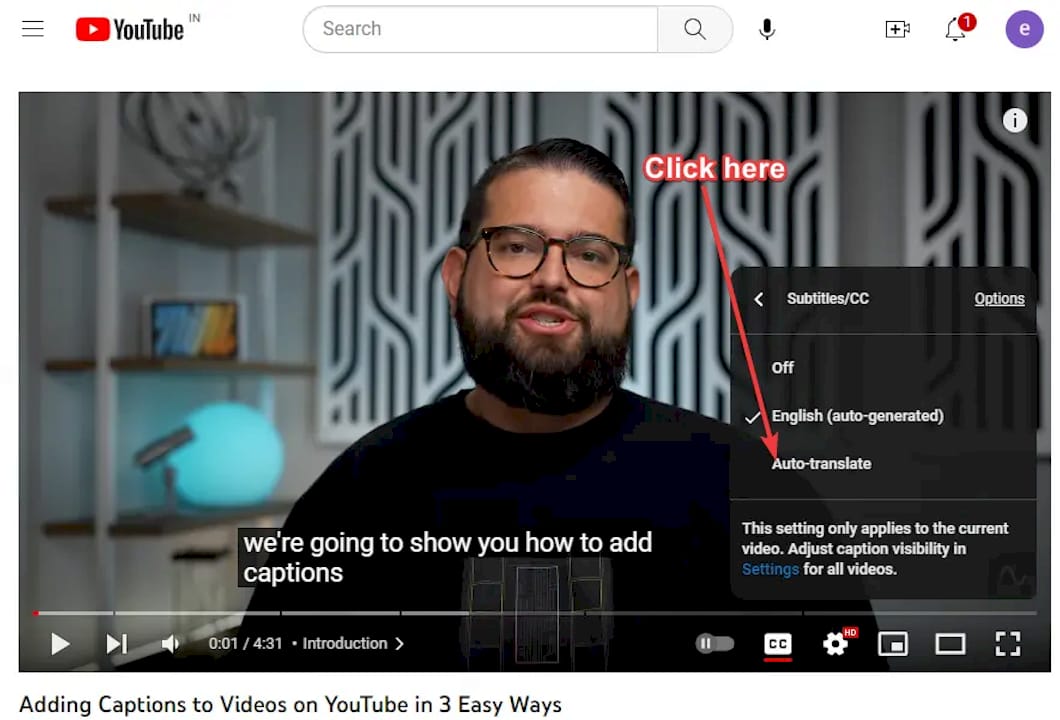
Ja — Sie können auf YouTube zwei Untertitelsprachen gleichzeitig anzeigen. Der eingebaute Player zeigt immer nur eine Spur, deshalb brauchen Sie entweder eine Browser-Erweiterung, die eine Ebene darüberlegt, oder eine systemweite Untertitel-App. Am schnellsten geht es kostenlos mit einer Overlay-Erweiterung für Chrome oder Edge: Sie liest die vorhandenen Untertitel aus und blendet darunter eine übersetzte Zeile ein. Wer zusätzlich Wortschatzerfassung, Karteikarten und echte Lernfunktionen im selben Ablauf möchte, ist mit WordByWord besser bedient.
Die schnellste Einrichtung:
-
Overlay-Erweiterung: aus dem Chrome Web Store installieren, ein YouTube-Video öffnen, Untertitel einschalten — die zweite Sprache ergänzt die Erweiterung von selbst.
-
WordByWord: Erweiterung installieren, YouTube öffnen und die Untertitel-Anbindung aktivieren — zu den zweisprachigen Untertiteln kommt das sofortige Nachschlagen einzelner Wörter.
Die Abwägungen auf einen Blick:
-
Ohne Installation oder mit Erweiterung: Systemweite Untertitel-Apps kommen ohne Browser-Erweiterung aus, verlangen aber ein Programm auf dem Rechner; Erweiterungen sind mit einem Klick installiert.
-
Funktioniert auch ohne Untertitel des Kanals: Systemweite Apps erzeugen Untertitel aus dem Ton und laufen daher bei jedem Video. Overlays, die den Seiteninhalt auslesen, brauchen eine vorhandene Untertitelspur.
-
Datenschutz und Berechtigungen: Erweiterungen verlangen Zugriff auf den Seiteninhalt; lesen Sie jede Abfrage, bevor Sie installieren.
Doppelte Untertitel gehören nicht zum Funktionsumfang von YouTube — jede Methode hier legt eine Ebene über den Player. Zu wissen, welche Ebene zu Ihrem Setup passt, erspart Ihnen, drei Werkzeuge zu installieren, bevor eines funktioniert.
Das Wichtigste in Kürze
Der YouTube-Player kann keine zwei Untertitelspuren gleichzeitig anzeigen — jede Methode legt eine Ebene darüber, und welche die richtige ist, hängt davon ab, ob Sie schnell zusehen oder wirklich lernen wollen.
| Punkt | Details |
|---|---|
| YouTube kennt keine doppelte Spur | Zweisprachige Untertitel brauchen immer eine Browser-Erweiterung, eine Web-App oder eine systemweite Untertitel-App. |
| Overlays im Browser gehen am schnellsten | Erweiterungen für Chrome und Edge sind mit einem Klick installiert und laufen bei jedem Video mit Untertiteln, ganz ohne Konto. |
| Systemweite Apps schaffen auch Videos ohne Untertitel | Programme, die den Ton auswerten, erzeugen Untertitel für jedes Video, auch für Livestreams, mit weniger als einer Sekunde Verzögerung. |
| Auf dem Handy geht wenig | Unter iOS und Android funktioniert keine Erweiterung; am nächsten kommen Web-Player und systemweite Untertitel-Apps. |
| WordByWord bringt die Lernseite mit | Neben der zweiten Zeile erfasst es Ihren Wortschatz, bietet Karteikarten und bringt Spaced Repetition direkt ins YouTube-Schauen. |
Inhalt
-
Wie Overlay-Erweiterungen doppelte Untertitel auf YouTube erzeugen
-
Erweiterungen mit eigenem API-Schlüssel: wann lohnt der Mehraufwand?
-
Web-Apps und systemweite Untertitel-Apps: die Alternative ohne Erweiterung
Warum doppelte Untertitel beim Sprachenlernen helfen
Zwei Sprachen gleichzeitig zu sehen heißt, gesprochene Wendungen in Echtzeit ihrer Übersetzung zuzuordnen, ohne das Video anzuhalten. Diese unmittelbare Verbindung im Kontext baut Wortschatz schneller auf als getrenntes Nachschlagen, weil die Bedeutung ankommt, solange der Klang noch frisch ist.
Was Lernende konkret davon haben:
-
Sprache im Kontext: Sie sehen Grammatik und Formulierung im echten Satz, nicht im Wörterbucheintrag.
-
Zuordnung ganzer Wendungen: Ausdrücke werden als Ganzes übersetzt, sodass Sie Redewendungen mitnehmen und nicht nur einzelne Wörter.
-
Weniger Pausen: Sie bleiben im Fluss des Videos, statt alle paar Sekunden anzuhalten.
-
Hörverstehen: Die gesprochene Zeile mit der geschriebenen Übersetzung abzugleichen, trainiert Ohr und Auge zugleich.
-
Wortschatzaufbau: Neue Wörter tauchen im Lauf eines Videos mehrfach im Kontext auf — das festigt sie von allein.
Profi-Tipp: Überfliegen Sie zuerst die Übersetzungszeile, um den Sinn zu erfassen, und sprechen Sie dann die Originalzeile laut nach. Dieses Vorgehen in zwei Durchgängen baut Verstehen und Aussprache in einem einzigen Ansehen auf.
Eine echte Grenze gibt es: Sind beide Zeilen groß, kontrastreich und schlecht platziert, konkurrieren sie mit dem Video selbst. Halten Sie die zweite Zeile kleiner und leicht transparent, damit sie als Hilfe wirkt und nicht als Schlagzeile.
Wie Overlay-Erweiterungen doppelte Untertitel auf YouTube erzeugen
Am Rechner sind Overlay-Erweiterungen der schnellste Weg. Einmal in Chrome, Edge oder einem anderen Chromium-Browser installiert, erledigen sie alles im Tab — kein separates Programm, kein Konto.
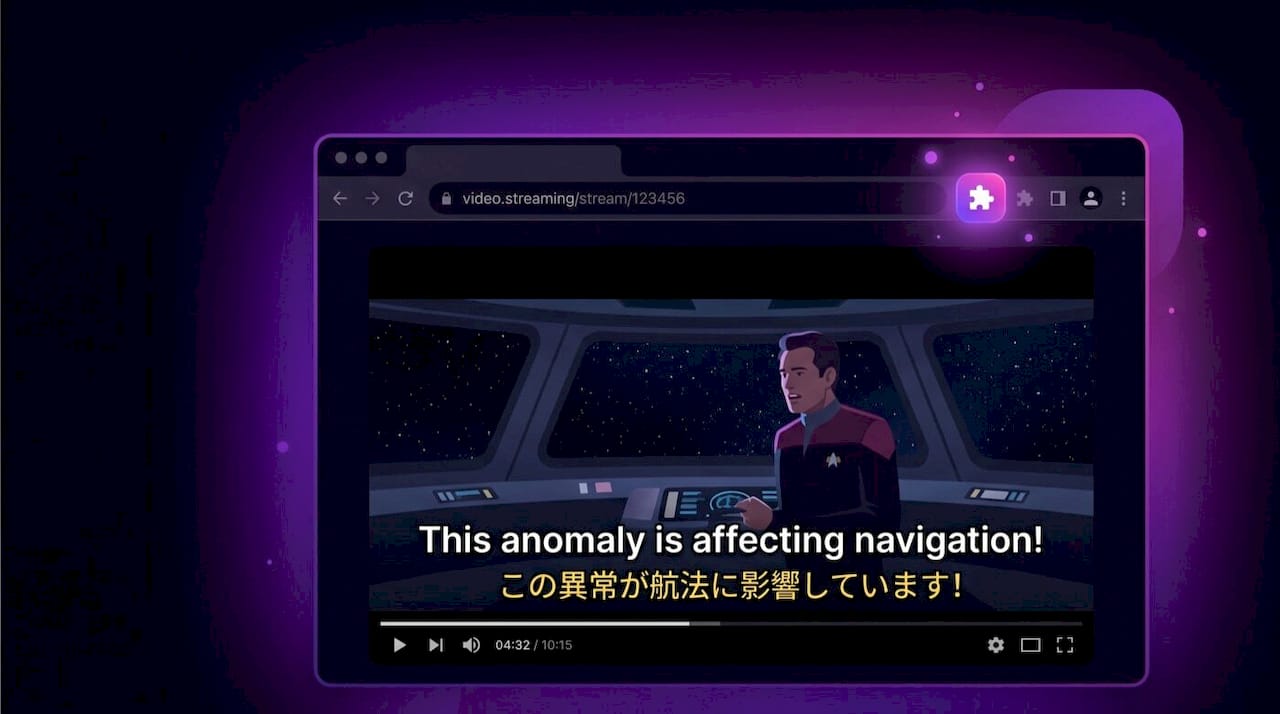
Technisch lesen diese Erweiterungen den Untertiteltext laufend aus dem Seitenaufbau, schicken ihn an einen Übersetzungsdienst und zeichnen eine zweite Zeile direkt über den YouTube-Player. Meist lassen sich die nativen Untertitel ausblenden, sodass nur das Overlay bleibt, und häufig kann man die Zeile per Maus verschieben.
Einrichtung Schritt für Schritt
-
Öffnen Sie den Chrome Web Store (oder den Add-on-Store von Microsoft Edge) und suchen Sie nach einer Erweiterung für doppelte oder zweisprachige Untertitel.
-
Klicken Sie auf „Hinzufügen“ und bestätigen Sie die Berechtigungsabfrage.
-
Öffnen Sie ein YouTube-Video und schalten Sie die Untertitel über die CC-Schaltfläche ein.
-
Klicken Sie auf das Symbol der Erweiterung und wählen Sie die Hauptsprache (die Originalsprache des Videos) und die zweite Sprache (Ihre Ziel- oder Muttersprache).
-
Unter den nativen Untertiteln erscheint das Overlay. Ziehen Sie es an die gewünschte Stelle und passen Sie Schriftgröße und Deckkraft in den Einstellungen an.
-
Optional: Schalten Sie die nativen YouTube-Untertitel im Player ab, damit dieselbe Zeile nicht doppelt erscheint.
Typische Stolpersteine
-
Doppelte Untertitel: Bleiben die nativen Untertitel an und zeigt das Overlay ebenfalls das Original, sehen Sie dieselbe Zeile zweimal. Schalten Sie die nativen Untertitel im Player ab.
-
Zeitversatz: Overlays lesen die Untertitel in dem Moment, in dem sie auf dem Bildschirm erscheinen — eine leichte Verzögerung zum Ton ist normal. Fast alle bieten einen manuellen Synchronversatz.
-
Konflikte mit der Bedienleiste: Das Overlay kann Fortschrittsbalken oder Lautstärkeregler verdecken. Ziehen Sie es am Griff über die Zeitleiste.
-
Berechtigungsabfragen: Zum Auslesen der Untertitel braucht die Erweiterung Zugriff auf den Seiteninhalt von YouTube. Das ist zu erwarten — lesen Sie die Abfrage trotzdem, bevor Sie auf „Zulassen“ klicken.
-
Firefox: Die meisten dieser Erweiterungen sind für die APIs von Chrome und Edge gebaut. Die Firefox-Unterstützung schwankt; achten Sie im Eintrag auf eine ausdrücklich kompatible Version.
Die zweite Sprache bleibt so gut lesbar, ohne dem Video oder der ersten Zeile die Aufmerksamkeit zu stehlen.
Erweiterungen mit eigenem API-Schlüssel: wann lohnt der Mehraufwand?
Manche Erweiterungen gehen über das bloße Auslesen der Seite hinaus und lassen Sie einen eigenen API-Schlüssel hinterlegen — etwa von OpenAI, Gemini oder Claude. Bei verschachtelten Sätzen, idiomatischer Rede und weniger verbreiteten Sprachen ist die Übersetzungsqualität spürbar besser.
So richten Sie es ein
-
Installieren Sie die Erweiterung aus dem Chrome Web Store (Suchbegriff etwa „YouTube bilingual subtitle translator“).
-
Öffnen Sie die Einstellungen und suchen Sie das Feld für den API-Anbieter.
-
Tragen Sie Ihren Schlüssel ein. Viele Erweiterungen speichern ihn lokal, er verlässt den Browser also nicht — prüfen Sie das zur Sicherheit in der Datenschutzerklärung.
-
Stellen Sie Ausgangs- und Zielsprache ein und öffnen Sie zum Testen ein Video mit Untertiteln.
-
Wirkt die Übersetzung schon beim ersten Video schief, probieren Sie einen anderen Anbieter oder passen Sie die Prompt-Einstellungen an, falls die Erweiterung sie zugänglich macht.
Wann sich das lohnt
-
Sie lernen eine Sprache, bei der die maschinelle Übersetzung stark schwankt (Japanisch, Arabisch, Koreanisch).
-
Sie möchten eigene Darstellung, Exportmöglichkeiten oder den Anbieterwechsel ohne Neuinstallation.
-
Sie kommen mit einem API-Schlüssel zurecht und schauen sich an, welche Daten die Erweiterung verschickt.
Kurz zum Datenschutz: Erweiterungen, die externe APIs ansprechen, schicken den Untertiteltext an einen fremden Server. Das ist der Preis für die bessere Qualität. Bevorzugen Sie solche, die den Schlüssel lokal speichern und klar beschreiben, was auf ihrer Seite passiert. Die Dokumentation von Firefox zu Berechtigungsabfragen erklärt, was die einzelnen Berechtigungen tatsächlich erlauben — lesenswert, bevor Sie irgendetwas installieren, das an den Seiteninhalt kommt.
Web-Apps und systemweite Untertitel-Apps: die Alternative ohne Erweiterung
Overlay-Erweiterungen setzen eine vorhandene Untertitelspur voraus. Hat der Kanal keine hochgeladen oder läuft ein Livestream, kommen sie an ihre Grenze. Systemweite Untertitel-Apps lösen das, indem sie den Ton direkt abgreifen und die Untertitel selbst erzeugen.
So arbeiten diese Programme:
-
Sie greifen den Systemton (oder den Ton des Browsers) auf Ihrem Gerät ab.
-
Eine Spracherkennung transkribiert ihn nahezu in Echtzeit.
-
Eine Übersetzungsschicht ergänzt die zweite Sprache.
-
Beide Zeilen erscheinen als schwebende Ebene über jedem Fenster — dem YouTube-Player, einem eingebetteten Video oder einem Livestream.
Systemweite Untertitel-Apps können Untertitel per KI aus dem Ton erzeugen und Original samt Übersetzung gleichzeitig anzeigen, auch bei Videos ganz ohne Untertitel des Kanals. Manche werben bei Livestreams mit Verzögerungen unter einer Sekunde und decken viele Sprachen ab — für Livematerial sind sie damit die verlässlichere Wahl als Overlays, die den Seiteninhalt auslesen.
Hinweise zur Kompatibilität
-
Desktop: Funktioniert in Chrome, Firefox, Safari und Edge, weil die Ebene auf Systemebene liegt und nicht im Browser.
-
Eingebettete Player: Funktioniert bei jedem in eine Webseite eingebetteten Video, nicht nur auf YouTube.
-
Handy: Die meisten dieser Programme gibt es nur für den Rechner. Einige haben mobile Gegenstücke, aber die Beschränkungen von iOS und Android beim Mitschneiden von Ton engen die Möglichkeiten stark ein.
| Merkmal | Overlay-Erweiterung | Systemweite Untertitel-App |
|---|---|---|
| Funktioniert ohne Untertitel des Kanals | Nein | Ja |
| Browserübergreifend | Vor allem Chrome/Edge | Alle Browser |
| Livestreams | Eingeschränkt | Ja |
| Kostenmodell | Meist kostenlos | Testphase, danach Abo |
Die Bezahlstufen systemweiter Apps bringen in der Regel schnellere Verarbeitung, mehr Sprachen und Exportfunktionen. Wer wöchentlich stundenlang schaut, für den lohnt sich das Abo meist. Für gelegentliches Zuschauen reicht üblicherweise die kostenlose Stufe.
Wie bekommt man doppelte Untertitel auf dem Handy?
Das Handy ist die schwierigste Umgebung für zweisprachige Untertitel auf YouTube. Weder iOS noch Android unterstützen Browser-Erweiterungen, und die YouTube-App bietet keine zweite Spur an. Ein paar Umwege bringen Sie trotzdem nah heran.
Umwege fürs Handy
-
Eine systemweite Untertitel-App mit mobiler Version. Einige Programme, die Untertitel aus dem Ton erzeugen, gibt es für iOS oder Android. YouTube öffnen, Video starten — die App legt beide Sprachen darüber.
-
Bild-in-Bild plus zweites Gerät. Aktivieren Sie am Handy Bild-in-Bild und lassen Sie die Übersetzung daneben auf Tablet oder Laptop laufen. Elegant ist das nicht, für konzentriertes Lernen aber brauchbar.
-
Mobiler Browser mit passender Web-App. Einige webbasierte Werkzeuge für doppelte Untertitel laufen direkt in mobilem Chrome oder Safari, ganz ohne App-Installation. Website öffnen, YouTube-Link einfügen und im Player der Web-App schauen.
Hinweise zur Kompatibilität
-
iOS: Die Regeln des App Store schließen Browser-Erweiterungen komplett aus. Bleiben systemweite Apps mit iOS-Version und webbasierte Player.
-
Android: Mehr Spielraum — manche Android-Browser können Erweiterungsähnliches, und systemweite Apps lassen sich leichter installieren.
-
Mobiles Safari und Chrome: Beide unterstützen keine Erweiterungen aus dem Chrome Web Store. Web-Player sind unterwegs der verlässlichste Weg.
Profi-Tipp: Unter Android können Sie im geteilten Bildschirm eine Übersetzungs-App neben der YouTube-App laufen lassen. Ein echtes Overlay ist das nicht, für kurze Lernclips aber ein praktischer Ersatz.
Wenn es hakt: Lösungen für die häufigsten Probleme
Fast alle Schwierigkeiten mit zweisprachigen Untertiteln lassen sich vier Bereichen zuordnen: Zeitversatz, Doppelungen, Konflikte mit der Bedienleiste und Berechtigungen. Hier der kürzeste Weg durch jeden davon.
Zeitversatz
-
Öffnen Sie die Einstellungen der Erweiterung und suchen Sie nach einem Regler für „Untertitelverzögerung“ oder „Synchronversatz“.
-
Läuft das Overlay dauerhaft hinter dem Ton her, erhöhen Sie den Versatz um 200 bis 300 ms und testen Sie erneut.
-
Overlays lesen die Untertitel erst, wenn diese auf dem Bildschirm erscheinen — eine kleine Verzögerung liegt am Verfahren, es ist kein Fehler.
Doppelte Untertitel
-
Schalten Sie die nativen YouTube-Untertitel ab (CC im Player anklicken, dann „Aus“).
-
Das Overlay zeigt beide Sprachen selbst, die native Spur wird nicht mehr gebraucht.
Verdeckte Bedienelemente
-
Ziehen Sie das Overlay über den Fortschrittsbalken, nicht darunter.
-
Verkleinern Sie die Schrift, damit die Zeile nicht über die volle Playerbreite läuft.
-
Steckt das Overlay scheinbar hinter dem Player, laden Sie die Seite bei aktiver Erweiterung neu.
Die Erweiterung startet nicht
-
Prüfen Sie, ob die Untertitel im Player eingeschaltet sind — sonst gibt es nichts auszulesen.
-
Kontrollieren Sie, ob die Erweiterung ausgerechnet auf YouTube laufen darf: Manche starten nach der Installation nur auf Klick statt automatisch.
-
Bleibt das Problem, hilft die Entwicklerdokumentation von Mozilla für Add-ons weiter: Dort steht, wie man Konflikte meldet und wo es Unterstützung gibt.
Datenschutz und Berechtigungen
-
Jede Overlay-Erweiterung verlangt Zugriff auf den Seiteninhalt von YouTube. Ohne den geht das Auslesen nicht.
-
Bevorzugen Sie Erweiterungen, die lokal übersetzen oder ausdrücklich angeben, den Untertiteltext nicht zu protokollieren.
-
Verlangt eine Erweiterung Zugriff auf „alle Websites“ statt nur auf YouTube, ist das mehr, als sie braucht — suchen Sie lieber eine enger zugeschnittene Alternative.
Öffnen Sie vor der Installation den Eintrag im Chrome Web Store oder im Edge-Add-on-Store und lesen Sie den Abschnitt zu den Datenschutzpraktiken. Eine Erweiterung, die auf jeder besuchten Seite den Inhalt mitliest, hinterlässt eine sehr viel größere Datenspur als eine, die nur auf YouTube arbeitet.
So prüfen Sie das Ergebnis:
-
Öffnen Sie ein Video, von dem Sie wissen, dass es Untertitel hat (zum Testen eignet sich ein bekanntes englischsprachiges Video).
-
Schalten Sie die Untertitel im Player ein.
-
Öffnen Sie die Erweiterung und prüfen Sie, ob beide Sprachen ausgewählt sind.
-
Lassen Sie 10 Sekunden laufen und schauen Sie, ob beide Zeilen erscheinen.
-
Halten Sie das Video an — beide Zeilen sollten stehen bleiben.
-
Prüfen Sie, ob das Overlay Zeitleiste oder Lautstärkeregler verdeckt.
Welche Methode passt zum Sprachenlernen mit YouTube?
Die richtige Wahl hängt davon ab, wie Sie schauen und was Sie mitnehmen wollen.
Kurz gesagt: Wenn Sie nebenbei schauen und einfach eine zweite Zeile ohne Einrichtungsaufwand möchten, genügt eine kostenlose Overlay-Erweiterung. Wenn Sie gezielt lernen — Wortschatz aufbauen, Wörter später wiederholen, eine Playlist systematisch durcharbeiten —, gibt Ihnen WordByWord die Werkzeuge, um aus dem Schauen echtes Lernen zu machen.
| Ziel | Passende Methode | Der Haken |
|---|---|---|
| Einfach nebenbei schauen | Kostenloses Overlay | Keine Lernfunktionen, braucht Untertitel des Kanals |
| Aktive Wortschatzarbeit | WordByWord | Erweiterung muss installiert werden |
| Videos ohne Untertitel | Systemweite Untertitel-App | Voller Funktionsumfang nur im Abo |
| Schauen auf dem Handy | Web-Player oder mobile Untertitel-App | Wenig Einfluss auf die Darstellung |
| Unterricht oder Playlist | WordByWord | Beste Wortschatzerfassung über viele Videos hinweg |
Die Abwägungen im Klartext:
-
Einfachheit: Kostenlose Overlays gewinnen beim Tempo der Einrichtung. Einmal installieren, kein Konto.
-
Ohne Untertitel: Verlässlich schaffen das nur systemweite Apps, die den Ton auswerten.
-
Handy: Reibungslos ist keine Methode, am nächsten kommen Web-Player.
-
Lernfunktionen: Sofortiges Nachschlagen, Karteikarten und Spaced Repetition gibt es nur in eigens dafür gebauten Erweiterungen wie WordByWord.
-
Kosten: Overlays sind gratis. Systemweite Apps laufen meist im Abo. WordByWord hat einen kostenlosen Tarif mit den Kernfunktionen und einen Premium-Tarif mit unbegrenzten Sammlungen und KI-gestützten Übungen.
Wer mehr will als zuschauen, stößt mit einem reinen Overlay schnell an die Decke. Sie sehen die Übersetzung, können aber kein Wort speichern, es später wiederholen oder sich abfragen. Genau diese Lücke füllt WordByWord.
Warum WordByWord beim Lernen mit YouTube heraussticht
WordByWord verbindet zweisprachige Untertitel mit einem vollwertigen System für Wortschatzarbeit: Sie schauen nicht bloß mit zwei Sprachen auf dem Bildschirm, Sie bauen nebenbei Ihren eigenen Wortspeicher auf.
Die Kernfunktionen für YouTube-Lernende:
-
Sofortübersetzung per Mauszeiger: Wort im Untertitel anklicken oder anfahren — die Übersetzung erscheint, ohne dass Sie pausieren müssen.
-
Spotlight-Modus: Wörter werden danach hervorgehoben, wie gut Sie sie schon kennen — Unbekanntes fällt beim Schauen sofort ins Auge.
-
Intelligente Karteikarten und Spaced Repetition (SRS): Wörter, die Sie aus den Untertiteln speichern, landen direkt in der Wiederholungsschlange.
-
Anbindung an YouTube-Untertitel: läuft in Chrome und Edge mit dem Untertitelsystem von YouTube und unterstützt über 50 Sprachen.
-
Wortschatzsammlungen: Bauen Sie aus jedem Video eigene Wortlisten, exportierbar als CSV für andere Werkzeuge.
-
KI-gestützte Übungen: Der Premium-Tarif erzeugt Übungen aus Ihrem gespeicherten Wortschatz.
WordByWord mit YouTube einrichten
-
Installieren Sie die WordByWord-Erweiterung aus dem Chrome Web Store oder den Edge-Add-ons.
-
Öffnen Sie YouTube und rufen Sie ein Video mit Untertiteln auf.
-
Schalten Sie die Untertitel im Player ein.
-
Klicken Sie auf das WordByWord-Symbol und wählen Sie Ihre Zielsprache.
-
Aktivieren Sie in den Einstellungen die Anbindung an die YouTube-Untertitel.
-
Fahren Sie ein Wort im Untertitel an, um die Übersetzung zu sehen; ein Klick speichert es in Ihrer Sammlung.
Typische Einsatzfälle:
-
Selbstlernen: ein Video einmal zum Verstehen schauen und direkt danach die gespeicherten Wörter mit Karteikarten wiederholen.
-
Playlists im Unterricht: Lehrkräfte geben YouTube-Videos auf, und die Lernenden bauen aus demselben Material eigene Wortsammlungen.
-
Mehrfaches Hören: einen Abschnitt mehrmals abspielen und im Spotlight-Modus verfolgen, welche Wörter über die Durchgänge hinweg sitzen.
Profi-Tipp: Kombinieren Sie die Übersetzung per Mauszeiger mit doppelten Untertiteln — dann arbeiten zwei Ebenen zusammen: Die zweite Zeile liefert den Sinn des Satzes, der Mauszeiger die Genauigkeit auf Wortebene, wenn etwas nicht einrastet.
Eine Einschätzung aus dem WordByWord-Team
Die meisten, die doppelte Untertitel zum ersten Mal ausprobieren, behandeln die zweite Zeile als Krücke — etwas, worauf man schaut, wenn man den Faden verliert. Als Anfang ist das völlig in Ordnung, aber es verschenkt einen Großteil dessen, was dieses Setup kann.
Der eigentliche Wert zeigt sich, wenn Sie aufhören, die Übersetzung zu lesen, und stattdessen bemerken, dass Sie sie gar nicht brauchen. Dieser Umschwung — weg vom Stützen auf die zweite Zeile, hin zu dem Moment, in dem Sie sich beim Verstehen ohne sie ertappen — ist eines der klarsten Zeichen für echten Fortschritt. Eine schlichte Overlay-Erweiterung sagt Ihnen nicht, wann es so weit ist. Ein Werkzeug, das mitzählt, welche Wörter Sie gesehen, gespeichert und wiederholt haben, schon.
Am meisten holen die aus zweisprachigen Untertiteln heraus, die jedes Video als Wortschatzeinheit behandeln und nicht nur als Unterhaltung. Auf die Methode kommt es dabei weniger an als auf die Gewohnheit. Wählen Sie ein Setup, das Sie wirklich regelmäßig nutzen — der Spracherwerb folgt dann von selbst.
WordByWord: kostenlos starten, für ernsthaftes Lernen gebaut
Die meisten Overlay-Erweiterungen geben Ihnen eine zweite Zeile und sonst nichts. WordByWord gibt Ihnen diese Zeile plus ein komplettes Wortschatzsystem rund um Ihr YouTube-Schauen.

Im kostenlosen Tarif stecken die Übersetzung, das sofortige Nachschlagen in YouTube-Untertiteln und einfache Wortsammlungen — genug, um zu sehen, ob der Ablauf zu Ihrer Lernweise passt. Premium hebt das Limit für Sammlungen auf und bringt KI-gestützte Übungen, verbesserte Sprachausgabe und feinere Anpassung über alle 50+ Sprachen hinweg.
Wer regelmäßig YouTube schaut und will, dass jede Sitzung etwas für die Sprache bringt, macht mit WordByWord aus passivem Zuschauen aktives Lernen — ohne zusätzliche App und ohne einen extra Lernblock im Tagesplan. Installieren und die YouTube-Anbindung aktivieren dauert keine zwei Minuten.
Quellen
Material zu Erweiterungen und Einrichtung:
Browser-Berechtigungen und Sicherheit von Erweiterungen:
Weiterführendes: