Wer eigenständig eine Sprache lernt, fährt mit Browser-Erweiterungen am besten, die dreierlei verbinden: Übersetzung direkt auf der Seite, Speichern von Vokabeln mit einem Klick und eingebaute Spaced Repetition. WordByWord bringt alle drei mit, ohne Sie aus Ihrer normalen Browsersitzung zu reißen. Keine zweite App, kein Kopieren nach Anki, kein Bruch im Ablauf. Sie schauen, Sie speichern, Sie wiederholen. Genau dieser Kreislauf — getragen von einem Planer nach FSRS-Art und vom Mitspeichern des ganzen Satzes — führt am schnellsten von der ersten Begegnung zum dauerhaften Behalten. Auf die GER-Stufe kommt es dabei kaum an: Der Ansatz trägt auf A2 wie auf B2, denn die Schwierigkeit bestimmt das gewählte Material, nicht das Werkzeug.
Das Wichtigste in Kürze
Am schnellsten führt der Weg vom Wort im Untertitel ins Langzeitgedächtnis, wenn ein einziges Werkzeug übersetzt, den Satzkontext speichert und die Wiederholungen selbst einplant.
| Punkt | Details |
|---|---|
| Ein durchgehender Ablauf gewinnt | Wählen Sie ein Werkzeug, das übersetzt, den Kontext speichert und die SRS-Wiederholung ohne separate App erledigt. |
| Der Kontext entscheidet | Karteikarten aus vollständigen Untertitelsätzen bringen für Kollokationen und Abruf mehr als nackte Wortlisten. |
| Berechtigungen früh prüfen | Beschränken Sie den Zugriff auf den aktiven Tab und vergewissern Sie sich, dass es überhaupt einen CSV-Export gibt. |
| Zum Start reicht der kostenlose Tarif | Übersetzen und Speichern gibt es ohne Bezahlung; wechseln Sie erst, wenn Sie an das Limit der Sammlungen stoßen. |
| WordByWord passt genau hierher | WordByWord deckt den ganzen Weg vom Untertitel bis zur Wiederholung in über 50 Sprachen ab, mit Spotlight-Modus und sieben Übungsmodi. |
Inhalt
- Was die besten Untertitel-Übersetzer wirklich können
- Wie richtet man einen Untertitel-Übersetzer auf YouTube ein?
- Warum eingebaute Karteikarten und Spaced Repetition zählen
- Was Sie vor der Installation zu Datenschutz und Kompatibilität prüfen sollten
- Wie wählt man den richtigen Untertitel-Übersetzer?
- Wie sieht der erste Monat wirklich aus?
- Was an den meisten Empfehlungen zu Untertitel-Übersetzern nicht stimmt
- WordByWord macht aus Ihren YouTube-Sitzungen ein Wortschatzsystem
- Quellen
Was die besten Untertitel-Übersetzer wirklich können
Am Funktionsumfang trennt sich, welche Werkzeuge tatsächlich Wortschatz aufbauen und welche bloß eine Übersetzung einblenden und wieder verschwinden. Prüfen Sie vor jeder Installation, ob das Folgende vorhanden ist:
- Zweisprachige Untertitel — Zielsprache und Muttersprache gleichzeitig auf dem Bildschirm, damit Sie im Kontext lesen statt zum Nachschlagen anzuhalten
- Übersetzen per Klick oder Mauszeiger — sofortiges Fenster mit Bedeutung, Wortart und Beispielsatz, ohne das Video zu verlassen
- Speichern mit einem Klick, samt Satzkontext — auf der Karte landet die ganze Untertitelzeile mit Zeitstempel, nicht bloß das einzelne Wort
- Eingebaute Karteikarten mit SRS-Planung — Wörter kommen im richtigen Abstand zurück, nicht dann, wenn Ihnen einfällt, eine andere App zu öffnen
- Transkriptbereich mit Export — SRT, TXT oder CSV, damit Sie offline lernen und Ihren Stand sichern können
- Aussprache und Lautschrift — unverzichtbar bei tonalen Sprachen und um neben dem Lesen auch das Hören zu trainieren
- Anpassbare Untertiteldarstellung — Schriftgröße, Position und Farbe, damit die Einblendung das Video nicht verdeckt
- KI-Transkription als Rückfallebene — hat ein Video keine Untertitel, erzeugt das Werkzeug sie, statt Sie vor einer leeren Zeile sitzen zu lassen
Das Mitspeichern des Kontexts wird am häufigsten unterschätzt. Ein Wort für sich zu speichern („ephemer“) liefert eine Definition. Es mit dem Untertitelsatz zu speichern, liefert eine Kollokation, einen Hinweis aufs Register und einen Erinnerungsanker an etwas, das Sie wirklich gesehen haben. Über Hunderte gespeicherter Wörter summiert sich dieser Unterschied.
Profi-Tipp: Bevorzugen Sie Erweiterungen, die jeder Karteikarte den Untertitelsatz und den Zeitstempel des Videos anhängen. Wiederholen Sie drei Wochen später, können Sie zur genauen Stelle im Video springen und das Wort im ursprünglichen Kontext erneut hören.
Wie richtet man einen Untertitel-Übersetzer auf YouTube ein?
Von null bis zur ersten Wiederholung sind es etwa 15 Minuten. Der Ablauf:
- Erweiterung installieren — aus dem Chrome Web Store (oder dem Pendant Ihres Browsers). Erteilen Sie nur die Rechte, die das Werkzeug wirklich braucht: Zugriff auf den aktiven Tab und, wenn Sie synchronisieren wollen, die Speicherberechtigung.
- Ein Video in Ihrer Zielsprache öffnen. Über die CC-Schaltfläche prüfen, ob es Untertitel gibt — oder die KI-Transkription der Erweiterung welche erzeugen lassen.
- Zweisprachige Untertitel einschalten in den Einstellungen der Erweiterung. Als Zielsprache der Übersetzung stellen Sie Ihre Muttersprache ein.
- Ein Wort im Untertitel anfahren oder anklicken, um die Übersetzung zu sehen. Lesen Sie den Beispielsatz, bevor Sie speichern.
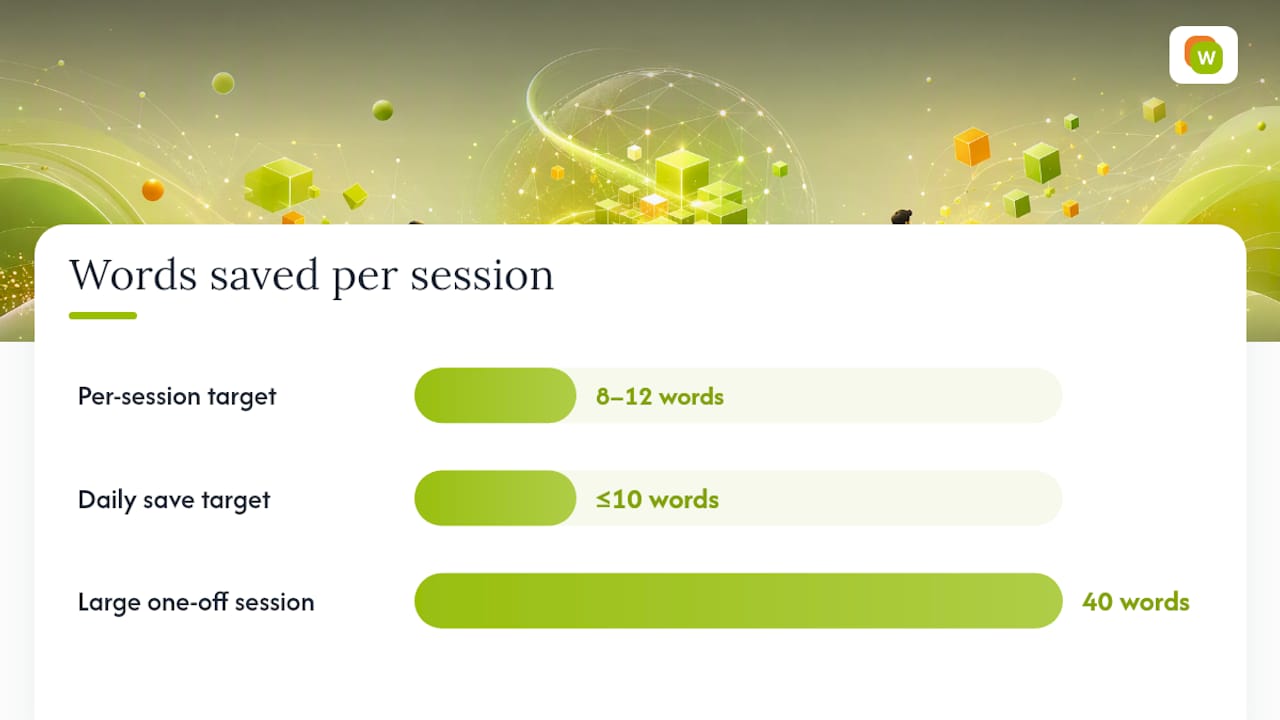
- 8 bis 12 Wörter speichern, in einer benannten Sammlung („Spanisch Kochen“, „Französische Nachrichten“). Speichern Sie nicht alles — nehmen Sie Wörter, die Sie fast schon können.
- Den Transkriptbereich öffnen und den ganzen Videotext überfliegen, um Wörter zu erwischen, die Ihnen beim Zuschauen entgangen sind.
- Die erste Karteikartenrunde gleich anschließen, solange das Video noch frisch ist. Schon fünf Minuten setzen die erste Wiederholung.
Ein paar Dinge, die Sie vor der zweiten Sitzung einstellen sollten:
- Den CSV- oder Anki-Export aktivieren, damit Ihr Wortschatz nie in einer App eingesperrt ist
- Autoplay auf YouTube abschalten, damit Sie nicht ins nächste Video rutschen, bevor Sie wiederholt haben
- Jede Sammlung nach Thema oder Schwierigkeit verschlagworten, damit Sie Wiederholungen später filtern können
Profi-Tipp: Nutzen Sie in den ersten Sitzungen einen Fokusmodus oder schließen Sie andere Tabs. Es geht ums bewusste Speichern, nicht ums passive Schauen. Passives Schauen schult das Hörverstehen; bewusstes Speichern baut Wortschatz auf.
Warum eingebaute Karteikarten und Spaced Repetition zählen
Kurz gesagt: Ohne geplante Wiederholung sind die meisten neuen Wörter binnen einer Woche weg. Der Mechanismus dahinter — Wiederholungen in wachsenden Abständen, je nachdem, wie gut Sie ein Wort abrufen konnten — gehört zu den am häufigsten bestätigten Befunden der Gedächtnisforschung.
Video macht die erste Begegnung reichhaltiger. Eine systematische Übersicht nach den PRISMA-2020-Leitlinien wertete 13 Studien zu YouTube und Wortschatzlernen aus und kam zu dem Schluss, dass YouTube-Videos kontextreiches Material liefern, das sowohl den Erwerb als auch die Motivation stützt. Eine gesonderte kontrollierte Unterrichtsstudie ergab, dass Lernende, die im Unterricht YouTube-Clips sahen, im Vokabeltest besser abschnitten als die Kontrollgruppe. Die Qualität der Begegnung zählt — die Wiederholung ersetzt sie aber nicht.
Was eine Planung nach FSRS-Art hinzufügt, ist Genauigkeit. Statt alle Wörter nach demselben starren Plan abzufragen, legt der Algorithmus den nächsten Termin für jedes Wort anhand Ihrer tatsächlichen Abrufleistung fest. Was sicher sitzt, kommt seltener; was Sie immer wieder vergessen, kommt früher. Kombiniert mit Karten, die den Kontext mitführen, fühlen sich Wiederholungen wie kleine Videoausschnitte an und nicht wie stumpfes Drillen.
Was der durchgehende Weg vom Untertitel ins SRS praktisch bringt:
- Mit Satzkontext gespeicherte Wörter lehren Kollokationen besser als isolierte Wortlisten
- Zeitstempel führen zurück zum Quellvideo, um das Wort im vollen Kontext erneut zu hören
- Eingebaute Wiederholung spart den Export in eine andere App — den Schritt, den die meisten ohnehin auslassen
- Ein anpassbarer Zeitplan richtet die Häufigkeit nach Ihrem Alltag statt nach einem Einheitstakt
Was Sie vor der Installation zu Datenschutz und Kompatibilität prüfen sollten
Eine Browser-Erweiterung sitzt zwischen Ihnen und jeder Seite, die Sie öffnen — zwei Minuten für einen Blick auf die Berechtigungen sind gut investiert.
Worauf Sie bei den Berechtigungen achten sollten:
- Zugriff auf den aktiven Tab: üblich und in Ordnung
- „Alle Ihre Daten auf allen Websites lesen und ändern“: ein weitreichendes Recht, das nicht jedes Werkzeug braucht; bevorzugen Sie Erweiterungen, die sich auf bestimmte Seiten beschränken
- Cloud-Synchronisierung: sollte freiwillig sein, nicht automatisch
- Zugriff auf den Browserverlauf: ein Warnsignal bei einem Vokabelwerkzeug — kein Untertitel-Übersetzer braucht Ihren gesamten Verlauf
- Export und Import: Vergewissern Sie sich vorab, dass Sie Ihre Daten als CSV oder in einem gängigen Format herausbekommen
Grenzen der Plattformen, auf die Sie sich einstellen sollten:
- Netflix und andere kopiergeschützte Streamingdienste lassen die meisten Erweiterungen nicht an die Untertitelspur; für diesen Ablauf bleibt YouTube die verlässlichste Plattform
- Mobile Browser (Chrome für Android, Safari für iOS) unterstützen keine Chrome-Erweiterungen; der hier beschriebene Ablauf funktioniert nur am Rechner
- Videos ohne Untertitel brauchen die KI-Transkription, deren Qualität mit Sprache und Tonqualität schwankt
Profi-Tipp: Öffnen Sie nach der Installation die Berechtigungsseite der Erweiterung in den Chrome-Einstellungen und stellen Sie sie auf „Bei Klick“ statt auf „Auf allen Websites“. Diese eine Änderung begrenzt den Datenzugriff, ohne eine Funktion zu beschneiden.
Wie wählt man den richtigen Untertitel-Übersetzer?
Arbeiten Sie diese Liste der Reihe nach ab. Brechen Sie ab, sobald ein Werkzeug an einem Punkt scheitert.
- Speichert es zu jedem Wort den Satzkontext und einen Zeitstempel? Wenn nicht, bleiben Ihre Karten isolierte Definitionen. Weitersuchen.
- Bringt es eine eigene SRS-Wiederholung mit, nicht nur den Export nach Anki? Der Export taugt als Sicherung, aber nicht als einziger Weg zur Wiederholung.
- Unterstützt es Ihr Sprachenpaar? Prüfen Sie die Sprachliste vor der Installation, nicht danach.
- Läuft es auf YouTube, ohne dass schon die einfachen zweisprachigen Untertitel ein Abo verlangen? Der Kernablauf sollte im kostenlosen Tarif enthalten sein.
- Können Sie Ihren Wortschatz als CSV oder in einem gängigen Format exportieren? Lautet die Antwort Nein, hängen Ihre Daten am Fortbestand dieses einen Werkzeugs.
- Gibt es eine KI-Transkription für Videos ohne Untertitel? Ohne sie bleibt ein erheblicher Teil von YouTube außen vor.
Warnzeichen, bei denen Sie weitergehen sollten:
- Verlangt das Hochladen Ihres Browserverlaufs, um zu funktionieren
- Bietet überhaupt keinen Export
- Spaced Repetition gibt es nur als Anki-Export, eine eigene Wiederholung fehlt
- Keine Rückfallebene, wenn die nativen Untertitel fehlen
- Fordert Zugriff auf „alle Websites“ ohne jede Erklärung
Der Beitrag im WordByWord-Blog zu Erweiterungen fürs Sprachenlernen auf YouTube vergleicht weitere Funktionen, falls Sie einzelne Kriterien vertiefen wollen.
Wie sieht der erste Monat wirklich aus?
Tag eins: Die ersten Wörter speichern Sie wenige Minuten nach der Installation — die Hürde ist wirklich niedrig. Nehmen Sie einen Clip von sechs bis acht Minuten in Ihrer Zielsprache, schalten Sie die zweisprachigen Untertitel ein und peilen Sie 8 bis 12 Wörter an. Direkt danach zehn Minuten Karteikarten. Mehr ist die Sitzung nicht.
Woche eins: Sie merken, welche Wörter beim Wiederholen immer wiederkommen und welche längst sitzen. Der Zeitplan legt die Lücken von selbst offen. Halten Sie die Sammlungen klein und thematisch: „Folge 3, Kochen“ nützt mehr als eine einzige Riesenliste.
Monat eins: Bei Wörtern, die Sie regelmäßig wiederholt haben, zeigt sich messbares Behalten meist nach zwei bis vier Wochen. Das Übersetzen per Mauszeiger beschleunigt das, weil jede Begegnung auf einer beliebigen Webseite — nicht nur auf YouTube — als Wiederholung zählt.
Ein paar Gewohnheiten, die den Unterschied zwischen Monat eins und Monat sechs ausmachen:
- Sammlungen nach Thema verschlagworten, damit Sie Wiederholungen nach Gebiet filtern können
- Den Wortschatz ab und zu als Sicherung exportieren, auch wenn Sie die Datei nie öffnen
- Die Serie an Lerntagen als Selbstverpflichtung nehmen, nicht als Stressquelle: Ein verpasster Tag setzt nichts zurück
Profi-Tipp: Halten Sie Ihr Tagesziel bei höchstens zehn Wörtern. Vierzig Wörter in einer Sitzung zu speichern fühlt sich produktiv an; vierzig Wörter am nächsten Tag zu wiederholen fühlt sich nach Pflicht an. Kleine Portionen, regelmäßig wiederholt, schlagen große Portionen, die man sporadisch angeht.
Was an den meisten Empfehlungen zu Untertitel-Übersetzern nicht stimmt
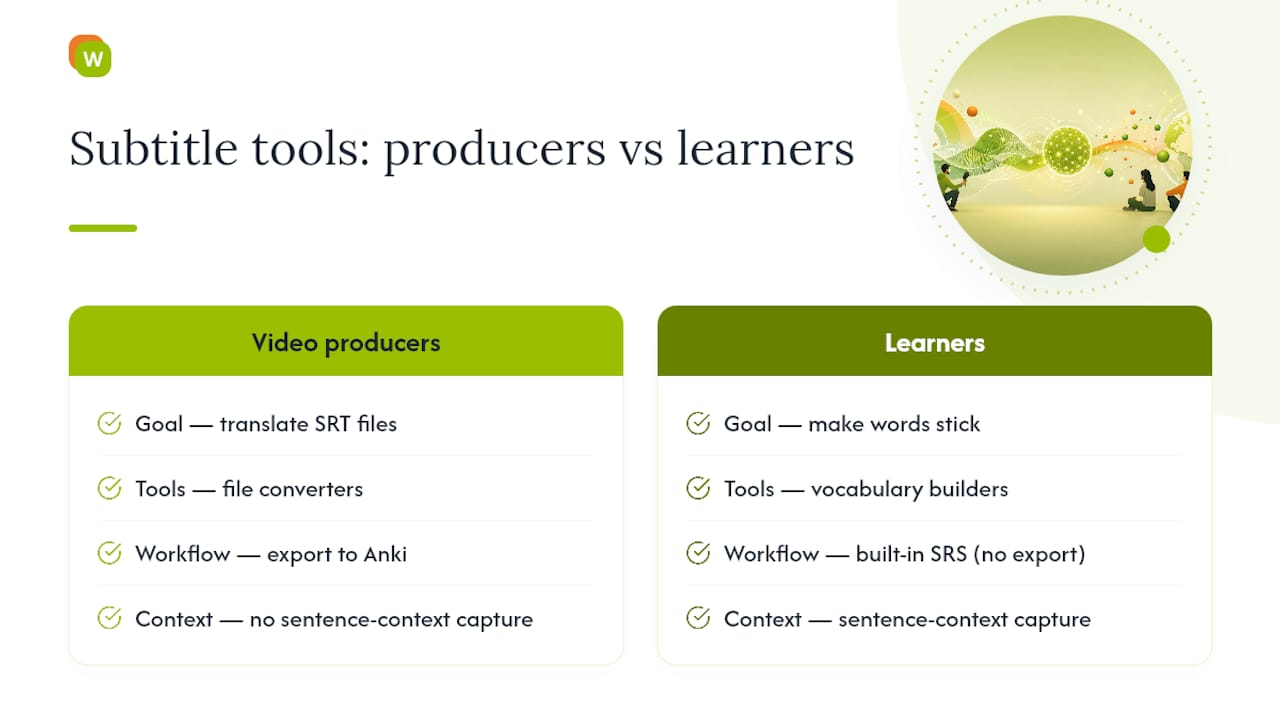
Die meisten Übersichten zu den „besten Untertitel-Übersetzern“ sind für Videoproduzierende geschrieben, die SRT-Dateien übersetzt bekommen wollen — nicht für Lernende, bei denen Wörter hängen bleiben sollen. Die dort empfohlenen Werkzeuge sind Dateikonverter, keine Helfer beim Wortschatzaufbau. Das ist eine völlig andere Aufgabe.
Und der übliche Rat, „nimm eine Wörterbuch-Erweiterung und exportiere nach Anki“, scheitert an der Reibung. Die meisten exportieren nicht. Die meisten öffnen nach einer YouTube-Sitzung kein Anki. Was funktioniert, ist der Ablauf mit den wenigsten Schritten zwischen „das Wort habe ich gerade gehört“ und „daran erinnere ich mich nächsten Monat“. Eingebaute Wiederholung streicht den Exportschritt. Der mitgespeicherte Satzkontext erspart es, sich zusammenzureimen, warum Sie das Wort überhaupt gespeichert haben. Der Spotlight-Modus, der Wörter auf jeder Seite nach Ihrem Kenntnisstand hervorhebt, nimmt Ihnen die Entscheidung ab, was als Nächstes dran ist.
Empfehlenswert sind die Werkzeuge, bei denen die Wiederholung in derselben Umgebung stattfindet wie das Lernen. Das ist kein nettes Extra. Das ist der ganze Mechanismus.
WordByWord macht aus Ihren YouTube-Sitzungen ein Wortschatzsystem
WordByWord ist genau für diesen Ablauf gebaut. Die Chrome-Erweiterung übersetzt Wörter per Mauszeiger auf jeder Website, in jedem PDF und in jeder YouTube-Untertitelspur — in über 50 Sprachen. Der Spotlight-Modus hebt unbekannte Wörter direkt auf der Seite hervor und blasst ab, je besser Sie sie kennen. Jedes gespeicherte Wort trägt seinen Satzkontext und seine Quelle mit sich, sodass sich Wiederholungen nach echtem Sprachgebrauch anfühlen und nicht nach stumpfem Drillen.

Erweiterung installieren, ein YouTube-Video öffnen, Untertitel einschalten und die ersten zehn Wörter speichern. Der kostenlose Tarif deckt Übersetzung, Speichern und Karteikarten ohne zeitliche Begrenzung ab. Premium hebt das Limit für Sammlungen auf und bringt Cloud-Synchronisierung, verbesserte Sprachausgabe und feinere Anpassung. Ihr Spaced-Repetition-Plan läuft ab dem allerersten gespeicherten Wort.
Quellen
- YouTube for Enhancing EFL Students’ Motivation in Vocabulary Acquisition: A Systematic Review | English Language Teaching Journal
- The Effects of YouTube in Multimedia Instruction for Vocabulary Learning: Perceptions of EFL Students and Teachers