Der schnellste Weg, Klick-Übersetzung sofort zum Laufen zu bringen: eine Browser-Erweiterung installieren, die beim Markieren von Text ein Inline-Popup einblendet, oder die eingebaute Rechtsklick-Übersetzung des Browsers aktivieren. Wer Übersetzung und dauerhaftes Vokabellernen an einem Ort haben möchte, startet am besten mit dem kostenlosen Tarif von WordByWord.
Warum das schon vor der Tool-Wahl wichtig ist:
- Inline-Popups halten Sie auf der Seite. Tools, die in einen neuen Tab umleiten, reißen Sie jedes einzelne Mal aus dem Lesefluss.
- Die eingebaute Browser-Übersetzung (etwa die Rechtsklick-Option in Chrome) kommt ohne Installation aus, kann aber nur ganze Seiten oder markierte Abschnitte übersetzen — eine Lernebene fehlt komplett.
- Erweiterungen bieten einstellbare Auslöser, breite Sprachabdeckung und Funktionen wie gespeicherte Wörter und Karteikarten, die eine native Browser-Funktion nie haben wird.
Profi-Tipp: Vor der Installation entscheiden: reine Übersetzung oder Übersetzung plus Wortschatzaufbau? Diese eine Entscheidung grenzt die Auswahl sofort ein.
Inhaltsverzeichnis
- Was leisten Klick-Übersetzungstools eigentlich?
- Wie richtet man Klick-Übersetzung am Desktop und auf dem Smartphone ein?
- Welche Berechtigungen und Datenschutz-Kompromisse sollte man prüfen?
- Welche Plattformen und Inhaltstypen unterstützen Klick-Übersetzung?
- Warum sticht WordByWord für Sprachlerner heraus?
- Einstellungen und Gewohnheiten, die Klick-Übersetzung nützlich halten
- Typische Probleme mit Klick-Übersetzung beheben
- Was sind die besten nächsten Schritte nach der Tool-Wahl?
- Wie schneiden beliebte Klick-Übersetzungstools im Vergleich ab?
- Das Wichtigste in Kürze
- Warum dieser Ansatz für Sprachlerner zählt
- WordByWord erledigt den Klick-Übersetzungsjob besser als ein simples Popup
- Nützliche Quellen
Was leisten Klick-Übersetzungstools eigentlich?
Im Kern fangen diese Tools eine Textmarkierung (oder ein Antippen auf dem Smartphone) ab und liefern die Übersetzung an Ort und Stelle, ohne einen neuen Tab oder eine neue Seite zu öffnen. Der Fachbegriff dafür ist In-Place-Overlay-Injektion: Die Erweiterung fügt ein leichtgewichtiges Popup direkt in das DOM der Seite ein. Tools, die stattdessen auf eine separate Seite umleiten, brechen die Konzentration und verlieren den umgebenden Kontext vollständig.
Typische Verhaltensweisen, denen Sie begegnen werden:
- Auswahl-Übersetzung: Ein Wort oder eine Phrase markieren, und eine Blase mit der Übersetzung erscheint.
- Tap-to-Translate: Auf Android erscheint ein schwebendes Symbol, sobald Sie in einer beliebigen App Text kopieren oder markieren.
- OCR-/Bildübersetzung: Manche Erweiterungen lesen Text in Bildern, wobei die Qualität je nach Schriftart und Bildauflösung schwankt.
- Untertitel-Nachschlagen: Erweiterungen, die sich in den CC-Stream von YouTube einklinken, lassen Sie ein Untertitelwort antippen und sofort die Bedeutung sehen.
- Ganzseiten-Overlay: Alle sichtbaren Elemente einer Seite auf einmal übersetzen — nützlich bei dichten fremdsprachigen Artikeln.
Alltägliche Anwendungsfälle: fremdsprachige Nachrichtenseiten lesen, Forschungs-PDFs überfliegen, Social-Media-Beiträge in einer anderen Sprache prüfen und unbekannte Vokabeln beim Schauen von YouTube-Videos mit Untertiteln erfassen.
Profi-Tipp: Speziell für YouTube nach Erweiterungen suchen, die sich in den CC-Stream integrieren, statt nur ein übersetztes Transkript darüberzulegen. Der Unterschied in der Genauigkeit ist erheblich.

Wie richtet man Klick-Übersetzung am Desktop und auf dem Smartphone ein?
Desktop (Browser-Erweiterung)
- Den Chrome Web Store (oder den Erweiterungs-Marktplatz Ihres Browsers) öffnen und die gewählte Erweiterung suchen.
- Auf Hinzufügen klicken und die Berechtigungsabfrage bestätigen. Die meisten Erweiterungen verlangen „Daten auf besuchten Websites lesen und ändern“, um das Übersetzungs-Popup einfügen zu können.
- Das Erweiterungssymbol an die Symbolleiste anheften, um es schnell ein- und ausschalten zu können.
- Eine beliebige fremdsprachige Seite öffnen, ein Wort oder eine Phrase markieren und auf die Übersetzungsblase oder das Symbol achten, das neben der Markierung erscheint.
- Auf die Blase klicken, um die Übersetzung zu sehen. Von dort aus lässt sich das Ergebnis in den meisten Erweiterungen kopieren, per Sprachausgabe (TTS) anhören oder speichern.
Auch die eingebaute Übersetzung von Chrome unterstützt den Rechtsklick auf eine Markierung mit der Option „Auswahl übersetzen“ — ganz ohne Erweiterung, allerdings ohne Speicher- oder Lernfunktionen.
Mobil (Tap-to-Translate auf Android)
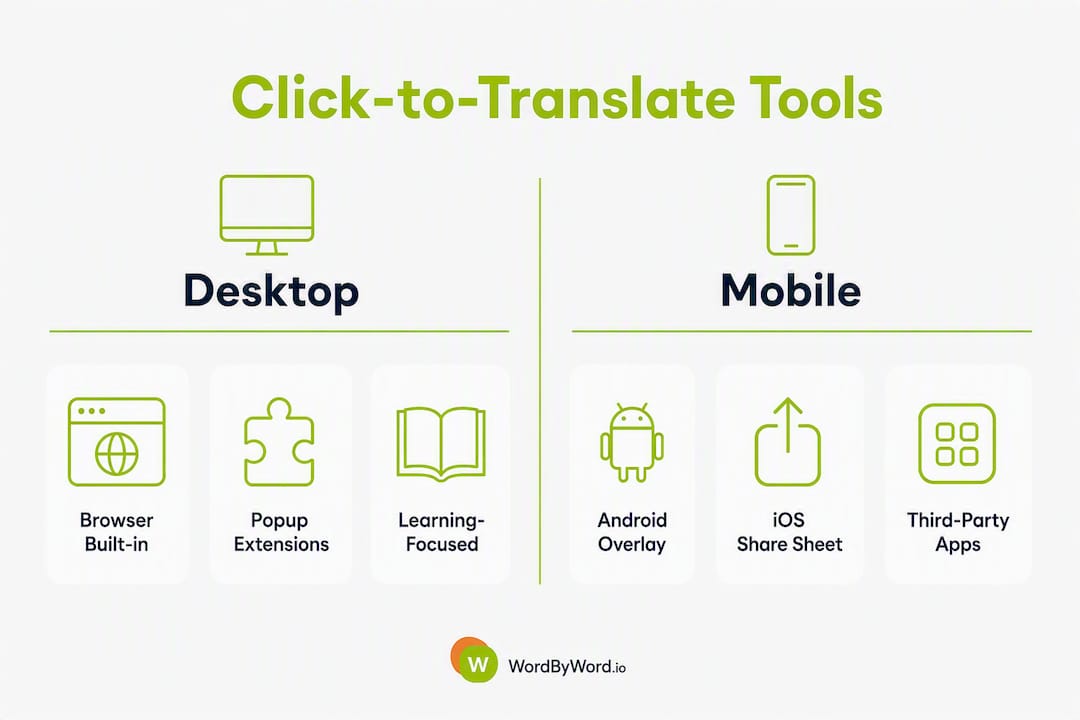
Auf Android bieten viele Übersetzungs-Apps ein schwebendes Overlay, das aktiviert wird, sobald Sie in einer beliebigen App Text kopieren. In den App-Einstellungen unter „Tap to Translate“ oder „Overlay-Berechtigung“ aktivieren und die abgefragte Berechtigung für Bedienungshilfen bzw. das Einblenden über anderen Apps erteilen. Danach löst jedes Kopieren von Text eine schwebende Blase aus, die Sie zum Übersetzen antippen.

iOS ist von Haus aus eingeschränkter. Die eingebaute iOS-Übersetzung funktioniert in Safari über das Teilen-Menü, und Safari-Erweiterungen von Drittanbietern sind deutlich enger gefasst als ihre Chrome-Pendants.
Profi-Tipp: Als Auslöser eine Modifikatortaste konfigurieren (etwa Alt gedrückt halten beim Klicken) statt automatischer Übersetzung bei Markierung. So springt das Popup nicht jedes Mal auf, wenn Sie Text zum Kopieren markieren — das nervt sonst schnell.
Welche Berechtigungen und Datenschutz-Kompromisse sollte man prüfen?
Die meisten Klick-Übersetzungserweiterungen verlangen weitreichende Berechtigungen, weil sie Seiteninhalte lesen müssen, um markierten Text zu erkennen. Darauf sollten Sie vor der Installation achten:
- „Alle Ihre Daten auf Websites lesen und ändern“ ist Standard, aber mächtig. Technisch kann die Erweiterung damit alles sehen, was auf jeder besuchten Seite steht.
- Zugriff auf die Zwischenablage ist für Kopier-Übersetzungsfunktionen nötig, kann aber sensible kopierte Inhalte offenlegen.
- Bildschirm-Overlay / Bedienungshilfen-Berechtigung auf Android ist für Tap-to-Translate erforderlich, gewährt aber erheblichen Systemzugriff.
- Mikrofon wird nur für Spracheingabe gebraucht — nicht erteilen, wenn Sie diese Funktion nicht nutzen.
Manche Drittanbieter-Erweiterungen sammeln unter Umständen Browsing-Daten. Deshalb vor der Installation immer die Datenschutzerklärung und den Reiter „Datenschutzpraktiken“ im Chrome Web Store prüfen. Auf ausdrückliche Aussagen achten: kein Tracking des Browserverlaufs, und wo möglich rein lokale Verarbeitung.
Eine praktische Datenschutz-Checkliste:
- Enthält der Store-Eintrag der Erweiterung einen Abschnitt „Datensicherheit“ oder „Datenschutzpraktiken“?
- Gibt es eine Whitelist oder eine Option „Auf dieser Website deaktivieren“ für Banking- und andere sensible Seiten?
- Wird offengelegt, ob Übersetzungsanfragen an eine Drittanbieter-API gehen (meistens ja) und ob diese Anfragen protokolliert werden?
Die browsereigene Übersetzung (die eingebaute Chrome-Funktion) leitet Anfragen über Googles Server gemäß Googles Datenschutzerklärung — eine bekannte Größe. Eine beliebige Drittanbieter-Erweiterung kann Anfragen dagegen über eine nicht offengelegte API ohne erklärte Aufbewahrungsrichtlinie schicken.
Profi-Tipp: Die Übersetzungserweiterung auf Banking-, Gesundheits- und Passwortmanager-Seiten grundsätzlich deaktivieren. Mit einem Schalter „Auf dieser Website deaktivieren“ ist das ein einziger Klick.
Welche Plattformen und Inhaltstypen unterstützen Klick-Übersetzung?
Die Unterstützung variiert stärker, als die meisten erwarten. Hier eine praxisnahe Übersicht:
| Inhaltstyp | Unterstützung für In-Place-Übersetzung | Hinweise |
|---|---|---|
| HTML-Webseiten | Breite Unterstützung | Funktioniert in nahezu allen Erweiterungen und in der nativen Browser-Übersetzung |
| PDFs (Browser-Viewer) | Teilweise | Erfordert das Aktivieren eines eigenen PDF-Viewers in den Erweiterungseinstellungen |
| YouTube-Untertitel/CC | Abhängig von der Erweiterung | Braucht CC-Stream-Integration, nicht bloß eingefügten Seitentext |
| Bilder (OCR) | Eingeschränkt | Qualität hängt von Schriftklarheit und Bildauflösung ab |
| In-App-Text (mobil) | Android-Overlay funktioniert breit; iOS eingeschränkt | Auf iOS gibt es in manchen Apps den Umweg über das Teilen-Menü |
Wichtige Einschränkungen, die man kennen sollte:
- Komplexe Web-Apps (Google Docs, Notion, Formularfelder) können brechen, wenn eine Erweiterung Overlays in bearbeitbare Inhalte einfügt.
- OCR auf Bildern ist unbeständig. Stilisierte Schriften, geringer Kontrast und gedrehter Text senken die Genauigkeit.
- Es gibt Lücken in der Sprachabdeckung: Große europäische und ostasiatische Sprachen sind gut abgedeckt; Sprachen mit weniger Ressourcen liefern womöglich schlechte Qualität oder gar kein Ergebnis.
Speziell zur Unterstützung von YouTube-Untertiteln lohnt ein Blick auf die besten YouTube-Erweiterungen zum Sprachenlernen — mit einem tieferen Vergleich, was sich wirklich in CC-Streams integriert und was nur übersetzten Text darüberlegt.
Warum sticht WordByWord für Sprachlerner heraus?
Die meisten Klick-Übersetzungstools hören bei der Übersetzung auf. Man schlägt ein Wort nach, liest das Popup, schließt es — und hat es Minuten später vergessen. WordByWord ist um die Annahme herum gebaut, dass ein Nachschlagen nur dann nützlich ist, wenn es hängen bleibt.
Schlüsselfunktionen, die es von einem simplen Popup-Übersetzer abheben:
- Sofortige Inline-Übersetzung auf Websites, in PDFs und auf YouTube — das Kernverhalten der Klick-Übersetzung, über alle Inhaltstypen hinweg.
- Spotlight-Modus markiert jedes Wort auf einer Seite danach, wie gut Sie es kennen — farbcodiert von unbekannt bis gemeistert. Auf einen Blick ist sichtbar, ob ein Text Ihrem Niveau entspricht, bevor Sie zu lesen beginnen.
- Integrierte Karteikarten und KI-Trainer verwandeln jedes gespeicherte Wort automatisch in eine Übungseinheit mit verteilten Wiederholungen.
- YouTube-Untertitel-Unterstützung klinkt sich in CC-Streams ein, sodass Sie Wörter direkt aus Videoinhalten übersetzen und speichern können.
- Über 50 Sprachen werden unterstützt, mit Sprachausgabe für das Aussprachetraining.
Ein einfacher Popup-Übersetzer beantwortet die Frage „Was bedeutet dieses Wort gerade jetzt?“ WordByWord beantwortet eine andere Frage: „Werde ich dieses Wort nächste Woche noch kennen?“ Der Spotlight-Modus macht diese zweite Frage auf jeder Seite sichtbar, die Sie lesen.
Manche Erweiterungen bieten durchaus Speicher- und Verlaufsfunktionen, aber ein Wort in eine Liste zu speichern und eine Übungsschleife mit verteilten Wiederholungen darum aufzubauen sind zwei sehr verschiedene Dinge. Die Lücke zwischen „gespeichert“ und „gelernt“ ist genau die Stelle, an der die meisten Einmal-Übersetzer scheitern.
Einstellungen und Gewohnheiten, die Klick-Übersetzung nützlich halten
Die häufigste Beschwerde über Übersetzungserweiterungen: Sie stehen im Weg. So verhindern Sie das:
- Den Auslöser auf Modifikatortaste + Klick stellen statt auf automatische Übersetzung bei Markierung. So bleibt die Erweiterung unsichtbar, bis sie gebraucht wird — bei langen Lesesitzungen entscheidend.
- Die Whitelist oder die Funktion „Auf dieser Website deaktivieren“ für interaktive Seiten, Formulare und alle Sites nutzen, auf denen das Overlay Layout-Probleme verursacht.
- Wörter direkt nach dem Nachschlagen speichern. Die Speichern-Gewohnheit kostet einen zusätzlichen Klick, macht aus einem Wegwerf-Nachschlagen aber Lernmaterial.
- TTS auf ein konfliktfreies Tastenkürzel legen. Auf der Standardtaste kann die Sprachausgabe in Schleifen geraten oder mit anderen Shortcuts kollidieren — besonders, wenn Sie Tastenkürzel auch für andere Tools verwenden.
Profi-Tipp: Für Aussprachetraining über einfaches TTS hinaus ergänzen sich spezialisierte Aussprache-Tools gut mit einer Übersetzungserweiterung — mit der Erweiterung das Wort finden, mit der Aussprache-App einüben.
Typische Probleme mit Klick-Übersetzung beheben
| Symptom | Wahrscheinliche Ursache | Schnelle Lösung |
|---|---|---|
| Popup erscheint nicht | Erweiterung deaktiviert oder Berechtigungen nicht erteilt | Erweiterungsschalter prüfen; Berechtigung „Daten lesen“ neu erteilen |
| Konflikte mit Website-Skripten | Overlay-Injektion stört die Seitenfunktionalität | „Auf dieser Website deaktivieren“ für die Domain nutzen |
| PDF wird nicht übersetzt | Browser-PDF-Viewer blockiert die Injektion | Eigenen PDF-Viewer in den Erweiterungseinstellungen aktivieren |
| TTS wiederholt sich oder hängt in einer Schleife | Tastenkürzel-Konflikt mit einem anderen Shortcut | TTS-Kürzel in den Erweiterungsoptionen neu belegen |
| Falscher Text markiert | Auswahlmodus steht auf Wort statt Phrase | Auswahlmodus in den Einstellungen umschalten |
Ein paar praktische Grenzen, die man kennen sollte: Die Qualität maschineller Übersetzung sinkt bei idiomatischen Ausdrücken und Fachjargon. OCR auf Bildern scheitert an stilisiertem oder kontrastarmem Text. Und bei selteneren Sprachpaaren führen Abdeckungslücken dazu, dass nur ein Teilergebnis oder gar keins zurückkommt.
Erweiterungen mit Overlays können in komplexen Web-Apps außerdem Kopieren/Einfügen und Drag-and-Drop stören. Die schnellste Lösung ist immer „Auf dieser Website deaktivieren“.
Was sind die besten nächsten Schritte nach der Tool-Wahl?
Das Tool wählen, das zum tatsächlichen Ziel passt, installieren und innerhalb der ersten fünf Minuten an einem echten fremdsprachigen Artikel testen. Eine kurze Checkliste:
- Die Erweiterung installieren oder das mobile Overlay aktivieren.
- Den bevorzugten Auslöser einstellen (für lange Lesesitzungen empfiehlt sich die Modifikatortaste).
- Einen fremdsprachigen Artikel öffnen und fünf unbekannte Wörter übersetzen.
- Diese fünf Wörter in die Vokabelliste oder das Karteikarten-Deck speichern.
- Die Datenschutzeinstellungen der Erweiterung prüfen und sie auf allen regelmäßig besuchten sensiblen Seiten deaktivieren.
Für Sprachlerner deckt WordByWord all das mit einer Installation ab: Inline-Übersetzung, Wörter speichern, Spotlight-Wortschatzkarte und Karteikarten mit verteilten Wiederholungen — alles im kostenlosen Tarif.
Wie schneiden beliebte Klick-Übersetzungstools im Vergleich ab?
Statt jede Erweiterung auf dem Markt aufzuzählen, hier der Vergleich der wichtigsten Tool-Typen:
Eingebaute Browser-Übersetzung (Chrome, Edge, Safari): Keine Installation, funktioniert per Rechtsklick für ganze Seiten und Markierungen. Keine Lernfunktionen, kein Wörterspeichern, keine Anpassung. Am besten für gelegentliche Einmal-Übersetzungen.
Leichtgewichtige Popup-Erweiterungen: In Sekunden installiert, übersetzen markierten Text in einer Blase, unterstützen TTS und Kopieren. Manche bieten einen einfachen Wortverlauf. Der Datenschutz variiert stark je nach Entwickler. Gut für schnelles Nachschlagen ohne Ambitionen beim Wortschatzaufbau.
Lernorientierte Erweiterungen (WordByWord): Inline-Übersetzung plus Wortschatz-Tracking, Spotlight-Modus, Karteikarten, KI-gestütztes Üben, PDF- und YouTube-Unterstützung. Mehr zu konfigurieren, aber der Lohn ist Behalten statt bloßem Verstehen. Der Ratgeber zur Hover-Übersetzung behandelt die UX-Unterschiede im Detail, wenn Sie tiefer in die Auslöser-Einstellungen einsteigen möchten.
Der ehrliche Kompromiss: Eine simple Popup-Erweiterung hat fast nichts zu konfigurieren und funktioniert sofort. Eine lernorientierte Erweiterung braucht zehn Minuten für die richtige Einrichtung — und liefert langfristig deutlich mehr Wert, wenn Sie tatsächlich Wortschatz aufbauen wollen.
Das Wichtigste in Kürze
Das wirksamste Klick-Übersetzungs-Setup kombiniert einen Modifikatortasten-Auslöser, eine auf Datenschutz geprüfte Erweiterung und die Gewohnheit, Wörter zu speichern und Nachschlagen so in Lernmaterial zu verwandeln.
| Punkt | Details |
|---|---|
| Installationsweg | Eine Browser-Erweiterung bietet mehr Kontrolle und Lernfunktionen als die native Browser-Übersetzung allein. |
| Datenschutz zuerst | Die Datensicherheits-Angaben der Erweiterung prüfen und sie vor der regelmäßigen Nutzung auf Banking- und sensiblen Seiten deaktivieren. |
| Auslöser-Einstellungen | Ein Modifikatortasten-Auslöser hält das Popup unsichtbar, bis es gebraucht wird, und verhindert Ablenkung beim langen Lesen. |
| Speichern, um zu lernen | Ein übersetztes Wort ins Karteikarten-Deck zu speichern macht aus einem Einmal-Nachschlagen langfristiges Vokabelwissen. |
| WordByWord | Deckt sofortige Inline-Übersetzung, Spotlight-Wortschatzkarte und KI-gestützte Karteikarten ab — auf Websites, in PDFs und auf YouTube. |
Warum dieser Ansatz für Sprachlerner zählt
Die meisten Übersetzungstools sind für das Verstehen im Moment gebaut. Das ist nützlich, aber es ist kein Lernen. Das WordByWord-Team hat die Erweiterung auf einer anderen Prämisse aufgebaut: Jedes Nachschlagen eines Wortes beim Lesen ist eine Lerngelegenheit — und das Tool sollte sie automatisch festhalten, statt sie verschwinden zu lassen.
Der Spotlight-Modus macht Wortschatzlücken auf einen Blick sichtbar. Der KI-Trainer verwandelt gespeicherte Wörter in Übungen, die wirklich hängen bleiben. Und weil all das im normalen Browsen passiert, braucht es keine separate Lernzeit — das Lernen geschieht, während Sie ohnehin lesen, was Sie lesen wollten. Über 50 Sprachen werden unterstützt, und der kostenlose Tarif deckt die Kernfunktionen Übersetzen und Speichern ohne Zeitlimit ab.
Das Ziel war immer, das Tool unsichtbar zu machen, bis es gebraucht wird — und nützlich in dem Moment, in dem es erscheint.
WordByWord erledigt den Klick-Übersetzungsjob besser als ein simples Popup

Wenn Sie sofortige Inline-Übersetzung möchten, die zugleich Ihren Wortschatz aufbaut, macht WordByWord beides — ohne App-Wechsel und ohne zweiten Tab. Ein Wort auf einer beliebigen Webseite, in einem PDF oder in YouTube-Untertiteln markieren, und die Übersetzung erscheint direkt im Text. Mit einem Klick speichern, und es wandert für spätere verteilte Wiederholungen ins Karteikarten-Deck.
Der kostenlose Tarif umfasst unbegrenzte Inline-Übersetzungen und das Speichern von Wörtern in allen unterstützten Sprachen. Das kostenpflichtige Upgrade ergänzt KI-generierte Übungen, verbesserte Sprachausgabe und unbegrenzte Vokabelsammlungen. Zum Starten ist keine Verpflichtung nötig.
Installieren Sie WordByWord kostenlos und übersetzen Sie noch heute Ihren ersten fremdsprachigen Artikel. Die Einrichtung dauert keine zwei Minuten, und über die Datenschutzeinstellungen lässt sich jede Site auf die Whitelist setzen, auf der die Erweiterung lieber aus bleiben soll.
Nützliche Quellen
- WordByWord — Installation und Funktionsüberblick
- One-Click Translator — Chrome Web Store
- UX der Hover-Übersetzung und Auslöser-Einstellungen — WordByWord-Blog