Drücken Sie auf einem beliebigen Wort das Kürzel zum Nachschlagen, dann die Speichertaste, um es in eine Sammlung zu schicken, und öffnen Sie die Wiederholung, wenn Sie lernen möchten. Das ist der ganze Ablauf. Die Tasten lassen sich auf Mac und Windows neu belegen, und jedes so gespeicherte Wort landet in einer Warteschlange für Spaced Repetition, die aus gelernten Wörtern dauerhaftes Wissen macht.
Das Wichtigste in Kürze:
- Ein Kürzel sollte aus höchstens ein bis zwei Zusatztasten und einer gut merkbaren Taste bestehen und nicht mit Browser- oder Systemkürzeln kollidieren, die Verzögerungen verursachen.
- Wer Kürzel anpasst, prüft zuerst Konflikte in den Erweiterungseinstellungen des Browsers und hält die Kombinationen einfach, idealerweise mit nur ein bis zwei Zusatztasten.
- Schnelles Nachschlagen und Speichern hält den Lesefluss aufrecht, das aktive Eintippen festigt Wörter stärker; ein Tageslimit schützt vor Überlastung bei der Wiederholung.
- Durch den Aufbau von Erweiterungen kann das Nachschlagen leicht verzögert reagieren: Der Befehl läuft über einen Hintergrundprozess, und bei großen Sammlungen fällt das eher auf.
- Klar sichtbare Beschriftungen und Hinweise direkt in der Oberfläche machen Kürzel leichter auffindbar, was regelmäßige Nutzung und dauerhaftes Behalten der Wörter fördert.
Inhalt
- Mit welchen Kürzeln zum Übersetzen Sie anfangen sollten
- Wie Sie Kürzel anpassen oder neu belegen
- Wie aus Kürzeln Wörter werden, die Sie wirklich behalten
- Warum manche Kürzel leicht verzögert reagieren
- Wie WordByWord Kürzel am echten Lesen ausrichtet
- Machen Sie jede gelesene Seite zu einer Wortschatzsammlung
- Quellen
- Häufige Fragen
Mit welchen Kürzeln zum Übersetzen Sie anfangen sollten
Sie müssen sich kein Dutzend Kombinationen merken. Drei Aktionen decken fast alles ab, was man beim Lesen in einer Fremdsprache tut: ein Wort nachschlagen, es speichern und den Stapel zum Wiederholen öffnen. Hier ist ein Startsatz, der die Tasten meidet, die Browser und Betriebssysteme ohnehin schon belegen.
- Nachschlagen: Alt+Klick (Windows/Linux) oder Option+Klick (Mac) auf einem Wort oder einer markierten Wendung
- Schnell speichern: Alt+S (Windows) oder Option+S (Mac) legt das zuletzt nachgeschlagene Wort in der Standardsammlung ab
- In eine bestimmte Sammlung speichern: Alt+Umschalt+S (Windows) oder Option+Umschalt+S (Mac) öffnet eine schnelle Auswahl
- Wiederholung öffnen: Alt+R (Windows) oder Option+R (Mac) springt direkt in die Karteikarten-Warteschlange
Betrachten Sie das als Muster, nicht als Vorschrift. Entscheidend ist eine einfache Kombination mit ein bis zwei Zusatztasten, die Sie blind auslösen können. Eine Studie zur intuitiven Belegung von Tastenkürzeln ergab, dass Nutzer, die logisch zugeordnete Kürzel lernten, sich 24 Stunden später an deutlich mehr davon erinnerten als Nutzer, die dieselben Befehle über Menüs kennengelernt hatten. Einfach schlägt raffiniert, jedes Mal.
Browser unter Windows und Linux nutzen Strg und Alt als Hauptzusatztasten, auf dem Mac übernehmen Befehlstaste und Option dieselbe Aufgabe. Wer beide Systeme nutzt, sollte einmal neu belegen und den Wechsel im Kopf behalten: Das Muskelgedächtnis überträgt sich nicht von selbst von Alt auf Option.
Achten Sie auf zwei häufige Kollisionen. Alt+S öffnet in manchen Browsern den Dialog „Seite speichern“, und Alt+Umschalt+S kann unter Windows von Screenshot-Programmen belegt sein. Prüfen Sie vor dem Festlegen die Kürzelseite Ihres Browsers: chrome://extensions/shortcuts in Chrome, about:addons hinter dem Zahnradsymbol in Firefox und edge://extensions/shortcuts in Edge.
Tipp: Wählen Sie Kürzel für die Hand, die nicht scrollt oder die Maus hält. Wenn Sie Rechtshänder sind und ständig die Maus führen, legen Sie die Tasten zum Speichern und Wiederholen auf die linke Seite der Tastatur, damit Sie nichts loslassen müssen.
Wie Sie Kürzel anpassen oder neu belegen
Bis Kürzel automatisch von der Hand gehen, dauert es etwa eine Woche bewusster Nutzung, aber nur, wenn die gewählten Tasten nicht zuerst mit dem Browser oder anderen Erweiterungen in Konflikt geraten.
- Öffnen Sie die Kürzelverwaltung von Chrome. Unter
chrome://extensions/shortcutsstehen alle Befehle, die WordByWord und Ihre anderen Erweiterungen registriert haben, in einer Liste. - Prüfen Sie Konflikte, bevor Sie sich festlegen. Steht neben einer gewünschten Taste der Name einer anderen Erweiterung, ist die Kombination bereits vergeben. Chrome lässt zwei Erweiterungen kein gemeinsames globales Kürzel zu.
- Öffnen Sie die Einstellungsseite von WordByWord. Über das hinaus, was die Kürzelverwaltung von Chrome erlaubt, können Sie in der Erweiterung eigene Tasten für Nachschlagen, Schnellspeichern, Speichern in eine bestimmte Sammlung und Wiederholung festlegen.
- Nehmen Sie ein oder zwei Zusatztasten, nie drei. Eine Kombination wie Strg+Alt+Umschalt+V verlangt Hand und Gedächtnis viel ab. Bleiben Sie bei einer Zusatztaste plus Buchstabe oder höchstens zwei Zusatztasten.
- Testen Sie sofort auf einer echten Seite. Öffnen Sie einen Artikel in Ihrer Zielsprache und gehen Sie Nachschlagen, Speichern und Wiederholen einmal durch, bevor Sie weitermachen.
Reagiert ein Kürzel nicht, sind die üblichen Ursachen eine doppelte Belegung, ein Browserkürzel mit Vorrang (etwa Strg+S für „Speichern unter“) oder ein Hilfsprogramm für Barrierefreiheit, das dieselben Tasten abfängt. Bildschirmleser und Einrastfunktionen können Kürzel von Erweiterungen vollständig überschreiben; wer solche Hilfsmittel nutzt, prüft deshalb zuerst die Barrierefreiheitseinstellungen des Systems.
Tipp: Drucken Sie einen kleinen Spickzettel mit Ihren vier Kürzeln und kleben Sie ihn für die ersten Tage neben den Monitor. Die Forschung von NN/g zur Auffindbarkeit von Kürzeln zeigt, dass Nutzer Tastenkombinationen beim ersten Kontakt selten behalten, egal wie gut sie gestaltet sind. Eine sichtbare Erinnerung schließt diese Lücke schnell.
Wie aus Kürzeln Wörter werden, die Sie wirklich behalten
Ein Kürzel ist nur dann etwas wert, wenn das Wort den geschlossenen Tab überlebt. Dafür gibt es zwei Arbeitsweisen, und welche Sie wählen, sollte davon abhängen, wie viel Aufmerksamkeit Sie gerade übrig haben.
Eintauchen ohne Unterbrechung ist für Lektüre gedacht, die Sie genießen wollen. Sie drücken das Kürzel zum Nachschlagen, werfen einen Blick auf die Übersetzung und drücken Speichern. Kein Tippen, keine Pause. So bleibt das Lesetempo fast normal, was bei Artikeln, YouTube-Untertiteln oder PDFs gut funktioniert, wo eine Tipp-Pause die Konzentration stören würde.
Aktives Einprägen tauscht Tempo gegen Behalten. Statt einfach zu speichern, öffnet das Kürzel eine einzeilige Eingabe: Sie tippen das Wort einmal, bevor es in die Sammlung wandert. Eine Untersuchung zum Vokabeltraining über die Tastatur ergab, dass aktives Eingeben, selbst das einmalige Tippen eines Wortes, mehr geistigen Aufwand beim Einprägen verlangt als ein passiver Klick.
Keine der beiden Arbeitsweisen ist der anderen grundsätzlich überlegen. Nutzen Sie das Eintauchen, wenn Sie zum Vergnügen oder zum Verstehen lesen, und wechseln Sie zum aktiven Einprägen, wenn Sie in einer schwächeren Sprache gezielt Wortschatz aufbauen.
Ein paar Grundregeln machen beide Arbeitsweisen auf Dauer tragfähig:
- Begrenzen Sie die täglich gespeicherten Wörter auf eine moderate Zahl, damit die Wiederholung überschaubar bleibt. Sonst fühlt sie sich nach Hausaufgaben an statt nach fünf Minuten Karteikarten.
- Versehen Sie Wörter beim Speichern mit Quelle oder Thema, damit eine Sammlung aus einem Kochvideo nicht unter Reisevokabeln verschwindet.
- Legen Sie eine feste Tageszeit für die Wiederholung fest, statt sie zu öffnen, wenn Sie zufällig daran denken.
Die Forschung von ReCALL zu personalisiertem Vokabeltraining bestätigt das direkt: Gezieltes Üben mit Karteikarten ergänzt das beiläufige Lernen beim Lesen, und auf die einzelne Person zugeschnittene Übungen verbessern das langfristige Behalten stärker als ein Wiederholungsplan für alle. Gespeicherte Wörter, die nie in ein Spaced-Repetition-System gelangen, sind nur eine längere Wortliste. Gespeicherte Wörter, die dort ankommen, sind Wortschatz.
Warum manche Kürzel leicht verzögert reagieren
Eine halbe Sekunde zwischen Tastendruck und Übersetzung ist meistens kein Fehler. Es liegt am Aufbau.
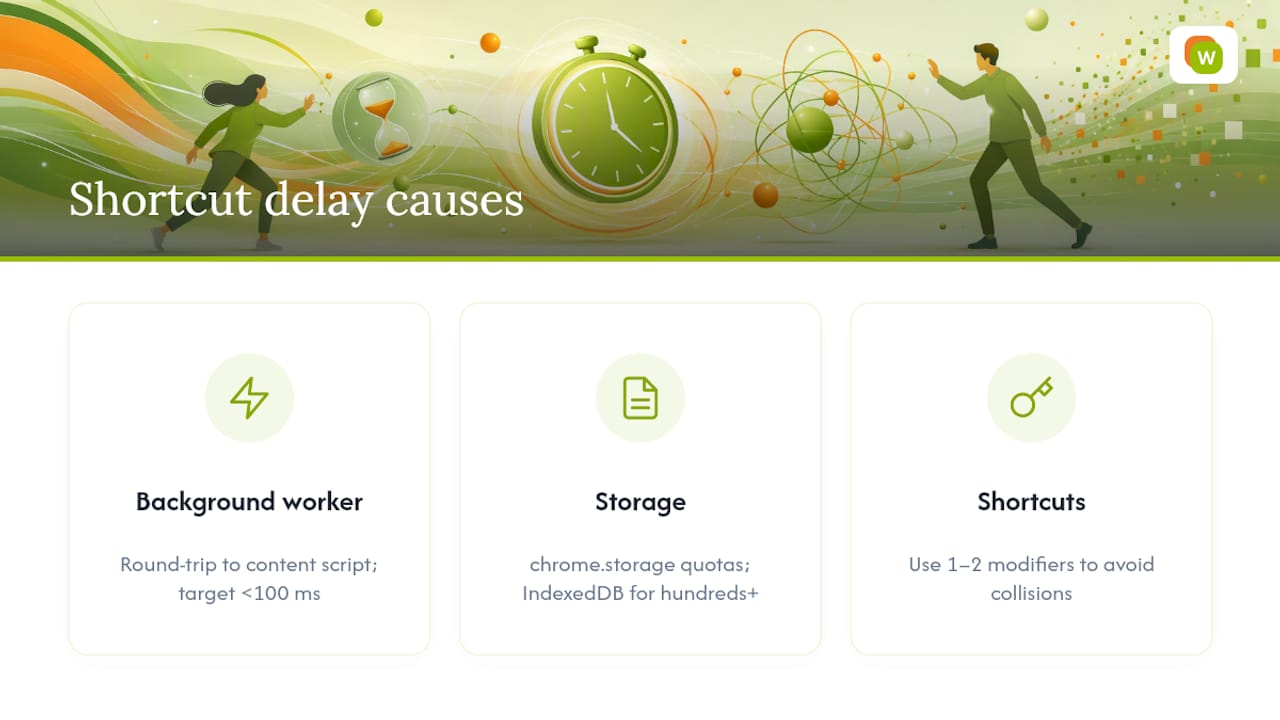
Chrome-Erweiterungen registrieren ihre Kürzel über die API chrome.commands, die in einem Hintergrund-Service-Worker läuft und nicht direkt auf der Seite, die Sie gerade sehen. Wenn Sie eine Taste drücken, muss dieser Hintergrundprozess erst eine Nachricht an das Skript im aktuellen Tab schicken, bevor etwas Sichtbares passiert. Die Entwicklerdokumentation von Chrome beschreibt diesen Hin- und Rückweg als etwas, das Entwickler gezielt optimieren: Bleibt er unter 100 Millisekunden, wirkt das Nachschlagen sofort statt träge.
Auch der Speicher spielt eine Rolle. chrome.storage.sync hat strenge Größenlimits, die eine ernsthafte Wortschatzsammlung schnell sprengt, weshalb Erweiterungen fürs Sprachenlernen größere Wortlisten meist in IndexedDB ablegen. Diese Entscheidung beeinflusst, wie schnell gespeicherte Wörter im Wiederholungsstapel auftauchen, besonders wenn eine Sammlung ein paar hundert Einträge überschreitet.
Der zweite Grund, Kürzel auf ein bis zwei Zusatztasten zu beschränken, ist nicht nur die Merkbarkeit. Einfache Kombinationen kollidieren seltener mit anderen Erweiterungen oder mit Systemkürzeln, die um dieselben Tasten konkurrieren.
Wie WordByWord Kürzel am echten Lesen ausrichtet
Der Spotlight-Modus und die Verständnisanzeige prägen, wie wir über Kürzel denken, nicht nur, wo wir sie platzieren. Spotlight hebt Wörter auf der Seite danach hervor, wie gut Sie sie kennen, sodass das Kürzel zum Nachschlagen von selbst auf wirklich Unbekanntem landet statt auf längst Gelerntem. Die Verständnisanzeige sagt Ihnen vor dem Lesen, ob ein Text passt, und erspart so überflüssiges Nachschlagen.
Auffindbarkeit hat für uns dasselbe Gewicht, ähnlich wie kleine Werkzeuge mit eingeblendeten Hinweisen und sichtbaren Kürzelbeschriftungen, zum Beispiel Emoji Tools. Nach den Empfehlungen von NN/g zur Beschriftung von Kürzeln zeigen wir Hinweise direkt in Tooltips und in der Einführung beim ersten Start, statt sie in einem Einstellungsmenü zu vergraben, das niemand öffnet. Wenn Sie tiefer in die Einrichtung einsteigen möchten, beschreiben unsere Beiträge zur Hover-Übersetzung und zum Wortschatzaufbau beim Surfen die Abläufe, die dieser Artikel nur skizziert.
— Das WordByWord-Team
Machen Sie jede gelesene Seite zu einer Wortschatzsammlung
WordByWord ist genau die Kürzelkette, die dieser Artikel beschreibt, in einer Erweiterung gebündelt statt aus Browservoreinstellungen und Rätselraten zusammengesetzt. Sofortiges Nachschlagen jedes Wortes, eine Speichertaste, die es direkt in eine Sammlung legt, und eine Wiederholungswarteschlange mit Spaced Repetition, damit bis nächste Woche nichts davon verloren geht.

Der Einstieg braucht vier Schritte: Installieren Sie die WordByWord-Erweiterung, legen Sie eine Standardsammlung fest, damit Schnellspeicherungen einen Ort haben, probieren Sie das Kürzel zum Nachschlagen auf einer echten Seite in Ihrer Zielsprache aus, drücken Sie dann die Speichertaste und öffnen Sie den Wiederholungsstapel, um zu prüfen, dass das Wort wirklich angekommen ist. Wenn Sie sehen möchten, wie gespeicherte Wörter nach ein paar Dutzend Einträgen geordnet sind, schauen Sie sich eine fertige Sammlung wie die häufigsten französischen Wörter an. Und wer vor dem Einstieg in Kürzel erst einmal Übersetzungsansätze vergleichen möchte, liest am besten zuerst unseren Beitrag zu den besten Webseiten-Übersetzern.
Öffnen Sie die Seite von WordByWord, um kostenlos zu starten. Es gelten Nutzungslimits, aber der kostenlose Tarif läuft nicht ab.
Quellen
- KeyMap: Improving Keyboard Shortcut Vocabulary Using Norman’s Mapping
- UI copy: UX guidelines for command names and keyboard shortcuts - NN/g
- ReCALL (2024) — personalization and CALL in vocabulary learning
- Migrate extensions | Chrome Developers
Häufige Fragen
Wie speichert man ein Wort beim Lesen am schnellsten?
Drücken Sie auf dem Wort das Kürzel zum Nachschlagen und gleich danach die Speichertaste. Bei WordByWord sind das in der Regel zwei Tastendrücke, und das Wort landet ohne Menü in der Standardsammlung.
Kann ich auf Mac und Windows unterschiedliche Kürzel nutzen?
Ja. Unter Windows und Linux dienen Strg und Alt als Zusatztasten, auf dem Mac übernehmen Befehlstaste und Option dieselben Befehle, und beide Sätze lassen sich in den Einstellungen der Erweiterung unabhängig voneinander belegen.
Warum funktioniert mein Kürzel nicht?
Die häufigste Ursache ist ein Konflikt mit einer anderen Erweiterung oder einem Browserkürzel mit Vorrang; unter chrome://extensions/shortcuts sehen Sie, welcher Befehl die Kombination bereits belegt.
Kommen gespeicherte Wörter automatisch in die Spaced Repetition?
Bei WordByWord ja. Jedes über ein Kürzel gespeicherte Wort landet in Ihrer Sammlung und steht für die Wiederholung mit Spaced Repetition bereit, nach demselben Personalisierungsprinzip, das die ReCALL-Forschung mit besserem langfristigem Behalten verbindet.
Sollte ich getrennte Kürzel für Nachschlagen und Speichern verwenden?
Ja. Getrennte Kürzel lassen sich direkt hintereinander ausführen, ohne die Hände von der Tastatur zu nehmen, und genau diese Kette verbessert laut der KeyMap-Forschung das Erinnern an Kürzel mit der Zeit.