Dieser Lese-Übersetzer richtet sich an alle, die aus dem Gelesenen wirklich etwas mitnehmen wollen und nicht nur bis zum Ende kommen. Er arbeitet dort, wo Sie ohnehin lesen: auf Websites, in PDFs und in YouTube-Untertiteln, in mehreren Sprachen. Einen fertig übersetzten Textblock wirft er Ihnen nicht hin. Stattdessen bleibt Ihr Lesefluss erhalten, Sie sehen vorab, wie viel des Textes Sie schon verstehen, und jede unbekannte Vokabel wird zur Karteikarte. Weiter unten steht eine Testliste: Prüfen Sie damit Ihre eigenen Dateien, bevor Sie sich festlegen.
Kurz gefasst:
- WordByWord öffnet EPUB, PDF und SRT. Bei komplexem Layout und gescannten PDFs ohne OCR stößt das Tool an Grenzen.
- Original und Übersetzung stehen nebeneinander, deshalb lassen sich Satzbau vergleichen und neue Wörter im Kontext einordnen.
- Unbekannte Wörter landen in Sammlungen, wiederholt wird mit Karteikarten samt Vertonung und mehreren Trainingsmodi.
- Ein paar einfache Tests mit einer Redewendung, einer Tabelle und einem Scan zeigen, ob das Tool mit Ihren Texten zurechtkommt.
- Bei vertraulichen Dokumenten und großen Projekten zählen Datenschutz, Offline-Modus und lokaler Cache, gerade bei quelloffenen Erweiterungen.
Inhalt
- Warum WordByWord als Lese-Übersetzer taugt
- Wie wählen Sie den passenden Lese-Übersetzer?
- Was einen Lese-Übersetzer wirklich vom anderen unterscheidet
- Wie testen Sie einen Lese-Übersetzer, bevor Sie sich festlegen?
- Der Ablauf in der Praxis: E-Books, PDFs, Webseiten und Untertitel
- Worauf sich diese Empfehlung stützt
- Wann Sie maschineller Übersetzung trauen können und wann nicht
- Testen Sie WordByWord mit Ihrem nächsten Buch, PDF oder Artikel
- Quellen
Warum WordByWord als Lese-Übersetzer taugt
Die meisten Übersetzer lösen eine schmale Aufgabe: Text A wird zu Text B. Für eine Speisekarte oder eine E-Mail reicht das. Bei einem Roman mit 300 Seiten im EPUB-Format oder einem PDF voller Fußnoten bricht das Prinzip zusammen. Verständnis wächst hier mit der Zeit. Ein einmaliger Austausch von Wörtern bringt Sie nicht weiter.
WordByWord geht davon aus, dass Sie regelmäßig lesen. Daraus folgt der Aufbau:
- Übersetzen direkt auf der Seite: Klicken Sie ein unbekanntes Wort auf einer Website, in einem PDF oder in YouTube-Untertiteln an, und die Übersetzung erscheint sofort, ohne dass Sie die Seite verlassen.
- Zweisprachiges Lesen: Das Original bleibt sichtbar, und neue Vokabeln verankern sich im Kontext, statt in einer Ersatzfassung des Textes unterzugehen.
- Sammlungen: Jedes übersetzte Wort lässt sich in einer eigenen Sammlung ablegen. Diese legen Sie von Hand an, lassen sie per KI-Prompt erzeugen oder importieren sie aus Anki, Quizlet oder einer Tabelle.
- Verständnisgrad: Schon vor dem Artikel, dem PDF oder dem Video sehen Sie, wie viele Wörter Sie bereits kennen. Diese Zahl verrät Ihnen sofort, ob der Text zu Ihrem Niveau passt.
- Spotlight-Modus: hebt jedes Wort auf der Seite nach Ihrem Kenntnisstand hervor, von unbekannt bis beherrscht. Je größer Ihr Wortschatz wird, desto blasser wird die Markierung.
Ein typischer Ablauf sieht so aus. Sie öffnen ein PDF oder EPUB und lesen wie gewohnt, unbekannte Wörter klicken Sie dabei an. Was sich lohnt, wandert in eine Sammlung. Später wiederholen Sie diese Wörter mit vertonten Karteikarten: sieben Trainingsmodi, darunter ein Sprint über 60 Sekunden für die schnelle Runde.
Tipp: Schalten Sie den Spotlight-Modus ein, bevor Sie ein neues Buch oder ein langes PDF beginnen. An den markierten unbekannten Wörtern erkennen Sie in Sekunden, ob der Text zu leicht ist, zu schwer oder genau richtig.
Wie wählen Sie den passenden Lese-Übersetzer?
Genauigkeit verspricht jeder. Kaum ein Tool übersteht die Begegnung mit einem echten EPUB, einem gescannten PDF oder einer Untertiteldatei voller Slang. Gehen Sie diese Liste durch, bevor Sie einem Programm ein ganzes Buch anvertrauen:
- Formate und Export. Prüfen Sie, ob das Tool EPUB, PDF, DOCX und SRT tatsächlich öffnet. Sehen Sie außerdem nach, ob am Ende eine brauchbare Datei herauskommt und nicht nur ein übersetzter Ausschnitt auf dem Bildschirm. Buch-Apps beherrschen EPUB und PDF meist von Haus aus, während allgemeine Übersetzer die Eingabelänge begrenzen und damit für alles jenseits einer Seite ausfallen.
- Zweisprachig oder nur Ersatz. Ersetzt ein Tool den Ausgangstext, verschwinden Wortstellung und Grammatik, also genau das, wofür Sie im Original lesen. Stehen beide Fassungen nebeneinander, vergleichen Sie den Satzbau direkt.
- OCR und Text in Bildern. Ein Scan oder eine Comicseite muss erst erkannt werden, sonst gibt es nichts zu übersetzen. OCR bringt längst nicht jede Erweiterung mit.
- Wörter sichern und wiederholen. Lässt sich ein Wort für später speichern, oder ist die Übersetzung weg, sobald Sie weiterscrollen?
- Datenschutz, Offline-Modus und Tempo. Lokaler Cache und wählbare Übersetzungs-Engines zählen, wenn die Dokumente vertraulich sind oder die Verbindung wackelt.
- Der Test am echten Text. Geben Sie dem Tool einen Absatz mit einer Redewendung, einem Eigennamen und einer kleinen Tabelle und sehen Sie, was dabei zerbricht.
Der letzte Punkt ist kein optionaler Ratschlag. Ein Berufsübersetzer hat vier populäre Apps direkt gegeneinander getestet und dabei genau bei solchem Material deutliche Lücken in der Genauigkeit gefunden. Ein kurzer eigener Test wiegt deshalb schwerer als jede beworbene Prozentzahl.
Was einen Lese-Übersetzer wirklich vom anderen unterscheidet
Die entscheidenden Unterschiede stehen nicht auf der Produktseite. Es sind kleine Entscheidungen im Design, und an ihnen hängt, ob Sie ein Buch zu Ende lesen oder auf halber Strecke aufgeben.
- Paralleltext statt Ersatz. Steht das Original neben der Übersetzung, verknüpfen Sie neue Wörter schneller mit Bekanntem: Wortstellung und Wortformen bleiben im Kontext sichtbar, nicht nur das Ergebnis. Darauf weist auch der Übersetzungsleitfaden von Grammarly hin.
- Übersetzen im Text statt Copy-Paste. Tools, die direkt im EPUB-Reader oder PDF-Viewer arbeiten, ersparen Ihnen das lästige Kopieren von Absätzen in ein separates Feld. Und Sie verlieren nicht die Stelle, an der Sie gerade waren.
- Umgang mit Untertiteln. Wer eine Sprache lernt, hat mehr davon, eine Wendung im YouTube-Video aufzugreifen und sofort in eine Sammlung zu legen, als eine komplett übersetzte Untertiteldatei zu bekommen.
- Datenschutz und Konfiguration. Quelloffene Erweiterungen wie FluentRead zeigen, was möglich ist, wenn sich die Übersetzungs-Engine wechseln und Ergebnisse lokal zwischenspeichern lassen. Das zählt, wenn Ihnen wichtig ist, wohin Ihre Lesedaten fließen.
In einer Feature-Tabelle taucht davon nichts auf. Es zeigt sich auf Seite 40: Entweder lesen Sie noch, oder der Tab ist längst zu.
Wie testen Sie einen Lese-Übersetzer, bevor Sie sich festlegen?
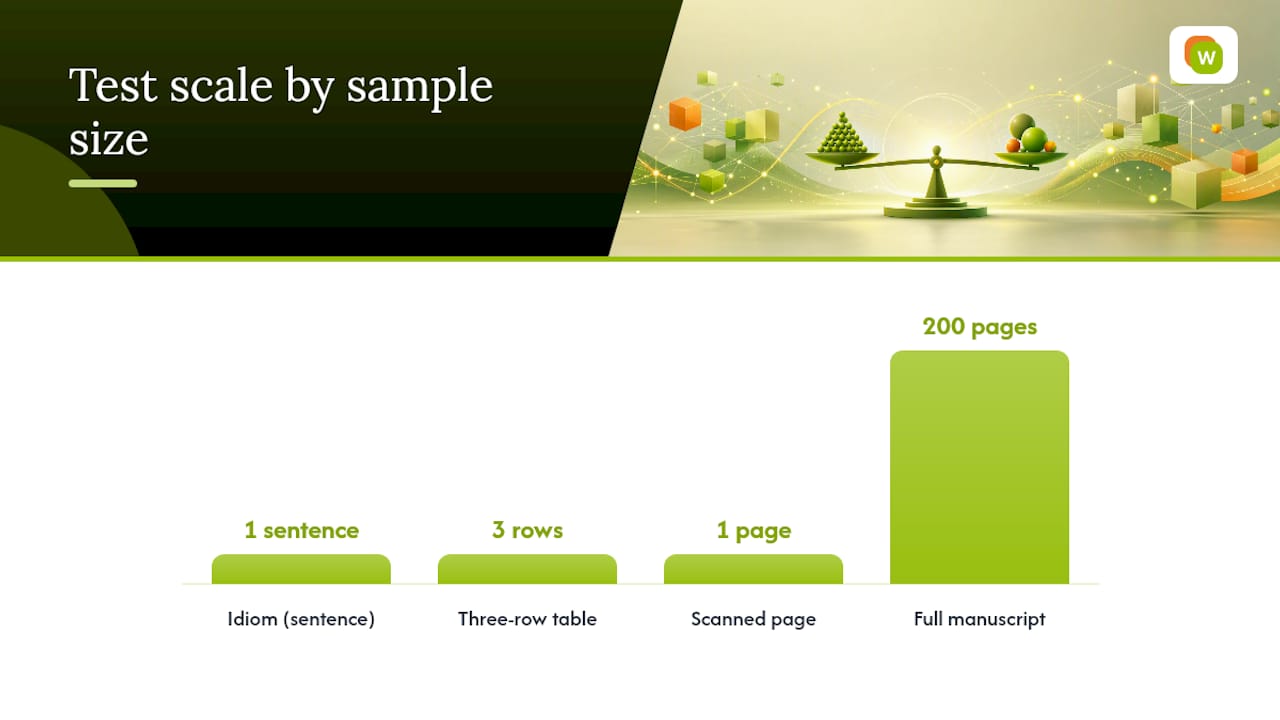
Überspringen Sie die Werbetexte und machen Sie drei kurze Tests selbst. Das dauert rund zehn Minuten und sagt mehr als jede Rezension.
- Redewendung. Nehmen Sie einen Satz mit einer gängigen Wendung aus der Ausgangssprache und sehen Sie, ob der Sinn ankommt oder nur die einzelnen Wörter.
- Tabelle. Übersetzen Sie eine kleine Tabelle mit Zahlen und Beschriftungen und prüfen Sie, ob das Layout hält oder alles zu einem Absatz verklumpt.
- Scan. Schicken Sie eine gescannte oder abfotografierte Seite in einem Durchgang durch OCR und Übersetzung. Prüfen Sie danach, ob Layout und Lesereihenfolge erhalten bleiben.
Notieren Sie bei jedem Test, wie lange er gedauert hat, wie genau der Sinn getroffen wurde und ob zentrale Begriffe im ganzen Abschnitt gleich übersetzt bleiben. Ein Tool, das „Bank“ im einen Satz als Geldinstitut und im nächsten als Sitzgelegenheit liest, ist für ein ganzes Buch noch nicht reif.
Tipp: Warnsignal: Wenn ein Programm schon an einer einzelnen Redewendung oder an drei Tabellenzeilen scheitert, geben Sie ihm kein Manuskript mit 200 Seiten. Solche Fehler summieren sich mit dem Umfang, sie mitteln sich nicht weg.
Der Ablauf in der Praxis: E-Books, PDFs, Webseiten und Untertitel
Der richtige Ablauf hängt vom Dateiformat ab. Die meisten Lese-Übersetzer scheitern genau daran, alle vier Formate gleich zu behandeln.
- EPUB: Buch importieren, im zweisprachigen Lesemodus öffnen, unbekannte Wörter anklicken und in einer Sammlung ablegen. Ist das Kapitel durch, exportieren Sie Ihre Vokabelnotizen.
- PDF: Bei gescannten Dateien prüfen Sie zuerst die OCR-Qualität. Achten Sie danach auf Tabellen und Fußnoten: Sie sollten nach der Übersetzung stehen bleiben und nicht zu Fließtext zerlaufen.
- Webartikel: Beim Überfliegen genügt der Mauszeiger oder eine markierte Stelle. Wenn Sie einen längeren Text genau durcharbeiten, wechseln Sie in den vollen zweisprachigen Lesemodus.
- Untertitel: Übersetzen Sie SRT-Dateien Zeile für Zeile beim Schauen und legen Sie gelungene Wendungen sofort in einer Sammlung ab. Nach dem Video fällt Ihnen davon kaum noch etwas ein.
Jedes Format belohnt eine etwas andere Funktion. Gleich bleibt das Ergebnis: Wörter, die hängen bleiben, statt Übersetzungen, die mit dem geschlossenen Tab verschwinden.
Worauf sich diese Empfehlung stützt
Was für WordByWord spricht, können Sie selbst nachprüfen, statt es Werbetexten zu glauben:
- Der Spotlight-Modus markiert Wörter nach Kenntnisstand direkt auf der Seite, die Sie gerade lesen.
- Der Verständnisgrad zeigt vor dem Lesen, wie viele Wörter eines Textes Sie schon kennen.
- Sammlungen entstehen von Hand, per KI-Prompt oder als CSV-Import aus Anki und Quizlet.
- Karteikarten mit sieben Trainingsmodi: Tippen, Satzbau, Hörverstehen und weitere. Geplant wird nach Spaced Repetition.
Zu einzelnen Bausteinen gibt es mehr: wie der bilinguale Lesemodus im Unterricht und beim Selbstlernen funktioniert und wie die PDF-Übersetzung Vokabeln schon beim Lesen mitnimmt. Der kostenlose Tarif ist ein vernünftiger Einstieg, wenn Sie den Ablauf erst einmal ansehen wollen.
Wann Sie maschineller Übersetzung trauen können und wann nicht
Maschinelle Übersetzung zusammen mit zweisprachigem Lesen eignet sich gut für Studium, Verständnis und Recherche: Sie erfassen den Kern schnell und bauen nebenbei Wortschatz auf. Für Verträge, beglaubigte Übersetzungen und alles, was in den Druck geht, taugt sie nicht. Dort hat eine falsch gelesene Klausel echte Folgen. Und wenn Sie lernen, hängt ohnehin nichts am Genauigkeitswert des Tools. Es hängt daran, ob Sie die gespeicherten Wörter wirklich wiederholen oder die Sammlungen unangetastet wachsen lassen.
— Das WordByWord-Team
Testen Sie WordByWord mit Ihrem nächsten Buch, PDF oder Artikel
Der kostenlose Tarif von WordByWord enthält den kompletten Grundablauf, Premium hebt die Mengenbegrenzungen auf: Übersetzen per Klick auf jeder Website, in PDFs und in YouTube-Untertiteln, Wörter in Sammlungen speichern und sie per Spaced Repetition mit Karteikarten wiederholen. Eine Testphase, die irgendwann abläuft, gibt es nicht. Es gibt nur Limits, und die entfernt Premium, sobald sie Ihnen zu eng werden.

Nehmen Sie ein PDF, das Sie seit Wochen vor sich herschieben, oder einen Artikel in Ihrer Lernsprache und öffnen Sie ihn mit der WordByWord-Erweiterung. Ihren Verständnisgrad sehen Sie, bevor Sie die erste Zeile lesen. Wenn Ihnen Wörter aus echten Texten mehr bringen als Karteikarten aus einem fertigen Kurs, zeigt Ihnen diese Zahl schnell, ob der Ablauf zu Ihnen passt. Für Fachwortschatz lohnt ein Blick in die Sammlung Business-Englisch: Dort sehen Sie, wie das jenseits des gemütlichen Lesens funktioniert. Und Familien, die mit ihren Kindern zweisprachig lesen, finden bei Sol Book Box nach Alter sortiertes Material.
Quellen
Der App-Test von ATA Compass lotet die realen Grenzen der Genauigkeit aus. Der Leitfaden von BookTranslator zeigt, worauf es beim Umgang mit Dateien ankommt. Das Open-Source-Projekt FluentRead dokumentiert die Designentscheidungen hinter dem zweisprachigen Lesen.
- Best Translation Apps: A Translator Puts Four to the Test — ATA Compass
- FluentRead (GitHub)
- BookTranslator — Google Play listing