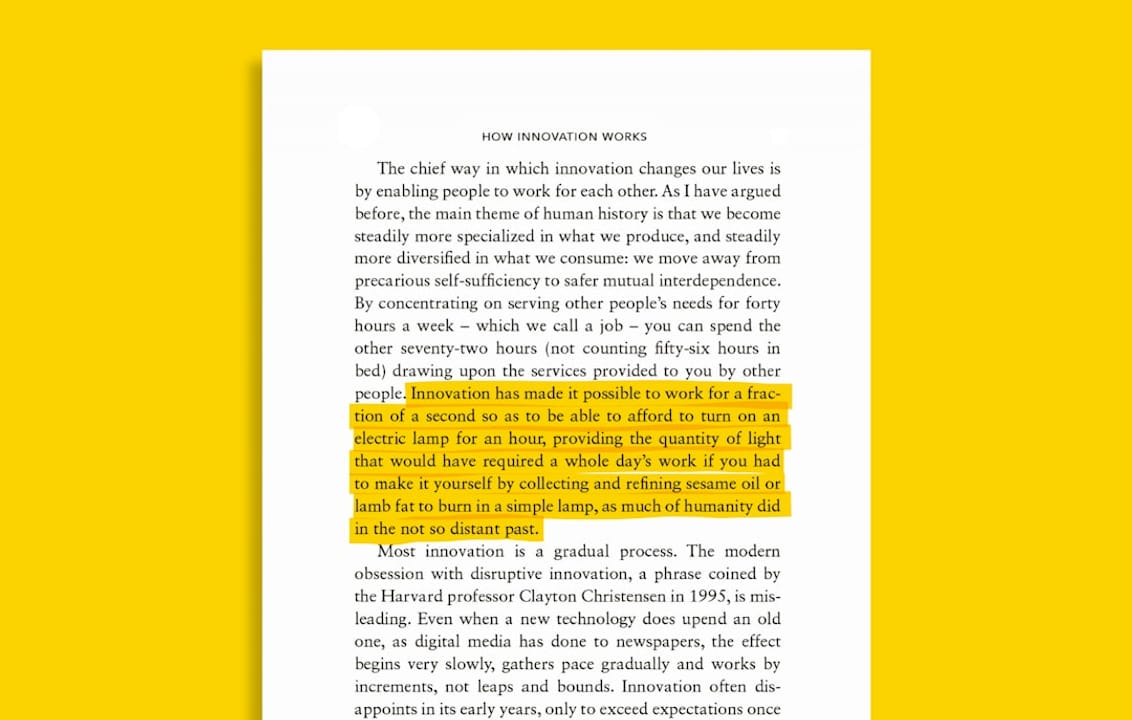
Der beste Weg, beim Lesen zu übersetzen, ist ein Tool für die Übersetzung nach Markieren oder eine zweisprachige Ansicht — nicht die automatische Ganzseiten-Übersetzung. Die ersten beiden lassen Sie ein Wort oder eine Zeile genau in dem Moment entschlüsseln, in dem Sie darauf stoßen, und sofort in den Text zurückkehren. Die Ganzseiten-Übersetzung tauscht die Sprache komplett aus — und zerstört damit genau das, was Wortschatz wirklich aufbaut: das kurze Ringen mit dem Original, das gerade lange genug dauert, damit das Wort hängen bleibt.
Erfolg sieht so aus: Sie beenden einen Artikel und haben zehn neue Wörter gelernt — statt eine maschinell übersetzte Version in Ihrer Muttersprache gelesen zu haben.
-
Installieren Sie eine Erweiterung mit Übersetzung nach Markieren für den Alltag
-
Reservieren Sie die Ganzseiten-Übersetzung fürs Überfliegen, nicht fürs Lernen
-
Speichern Sie alles, was Sie zweimal nachschlagen. Was Sie einmal brauchten, brauchen Sie wieder
Das Wichtigste in Kürze
Übersetzung nach Markieren und zweisprachige Ansichten erhalten das Leseverständnis und bauen Wortschatz besser auf als die automatische Ganzseiten-Übersetzung, die den Originaltext komplett entfernt.
| Punkt | Details |
|---|---|
| Markieren statt Auto-Übersetzung | Die Übersetzung nach Markieren erhält den Quelltext — Sie sehen das Wort weiterhin und lernen es. |
| Zweisprachige Ansicht für dichte Texte | Paralleles Lesen reduziert das Kontextwechseln bei technischem oder akademischem Material. |
| Gescannte PDFs mit Assist/OCR | Einen Bereich aufziehen, um Bildtext zu übersetzen, den normales Markieren nicht erreicht. |
| Nachgeschlagenes festhalten | Übersetzungen in eine Sammlung speichern oder nach Anki exportieren, damit daraus Langzeitwortschatz wird. |
| WordByWord vereint den Arbeitsablauf | Eine Erweiterung für Webseiten, PDFs und YouTube-Untertitel — mit eingebautem Spotlight-Modus und Karteikarten. |
Inhaltsverzeichnis
Praktische Methoden, Text auf einer Seite zu übersetzen
Jede Lesesituation verlangt ein anderes Werkzeug. Hier ist, was tatsächlich funktioniert — sortiert danach, wie viel Lesefluss Ihnen bleibt.
-
Chromes eingebauter Seitenübersetzer. Rechtsklick irgendwo auf der Seite oder das Übersetzen-Symbol in der Adressleiste — und Chrome tauscht die ganze Seite in Sekunden in Ihre Sprache. Die schnellste Option, um den Kern einer Seite zu erfassen — aber sie ersetzt den Originaltext, das unbekannte Wort bekommen Sie nie zu Gesicht. Gut fürs Nachrichten-Überfliegen, schlecht fürs Lernen.
-
Pop-up-Übersetzung nach Markieren. Sie markieren ein Wort oder eine Phrase, und ein kleines Pop-up liefert die Übersetzung, ohne die Seite zu verlassen. Tools wie Select Translate bieten zusätzlich einen „Erklären“-Modus für Redewendungen und Grammatik, die eine wörtliche Übersetzung verstümmelt. Das kommt normalem Lesen mit gelegentlicher Hilfe am nächsten.
-
Zweisprachige Ansicht — paralleles Lesen. Original und Übersetzung stehen nebeneinander, Absatz für Absatz. Projekte wie Dual-Read bauen das direkt in den Browser ein — passend für dichtes oder technisches Material, bei dem die Ausgangssprache jederzeit sichtbar bleiben soll.
-
PDFs und gescannte Dokumente. Auf gescannten Seiten und Bild-PDFs versagt normales Markieren. Der Assist- oder OCR-Modus lässt Sie einen Rahmen um den gewünschten Text ziehen, ihn als Bild herauslösen und das Ergebnis lesen, ohne die Datei erst zu exportieren.
-
Mobile Apps und E-Book-Reader. Sie tauschen Flexibilität gegen Komfort: weniger Einstellmöglichkeiten, dafür Übersetzung direkt im Leseerlebnis — wichtig, wenn Sie hauptsächlich am Handy statt am Laptop lesen.
Profi-Tipp: Halten Sie zwei Abläufe bereit: ein schnelles Tool fürs beiläufige Surfen und ein zweisprachiges oder Markier-Tool für alles, woraus Sie wirklich lernen wollen. Das falsche Werkzeug für die Aufgabe ist der häufigste Grund, warum Menschen das Lernen durch Lesen aufgeben.
Welche Funktionen beim Lernen helfen — nicht nur beim Übersetzen
Nicht jede Funktion nützt dem Behalten — einige arbeiten aktiv dagegen.
-
Übersetzung auf Anforderung schlägt Auto-Übersetzung beim Lernen. Sich erst selbst am Wort zu versuchen und es dann zu prüfen, nennen Psychologen anstrengungsvollen Abruf — ein großer Teil dessen, warum On-Demand-Tools den automatischen beim Erinnern überlegen sind, selbst wenn beide dieselbe Antwort liefern.
-
Die zweisprachige Anzeige erhält Ihren Leserhythmus. Sie wechseln nicht zwischen zwei Tabs oder Apps hin und her und sparen sich die kognitiven Kosten des Kontextwechsels mitten im Satz.
-
Bei Redewendungen zählen Erklär- und Umformulierungsmodi mehr als die reine Übersetzung. Eine wörtliche Übersetzung von “it’s raining cats and dogs” ist nutzlos. Eine Umformulierungsfunktion fängt das ab.
-
Text-to-Speech lässt Sie die Aussprache nachsprechen, während Sie lesen — aus einer stillen Tätigkeit wird nebenbei Hörtraining.
-
Wortschatz-Erfassung und Spaced Repetition trennen ein Übersetzungstool von einem Lerntool. Ohne eine Möglichkeit, Nachgeschlagenes zu speichern und zu wiederholen, übersetzen Sie dasselbe Wort vierzig Mal und lernen es nie.
Fortgeschrittene profitieren von On-Demand-Übersetzung mit Erklärfunktionen meist mehr als von automatischer Ganzseiten-Übersetzung: Den Satz selbst zu entschlüsseln ist Teil dessen, was das Wort verankert.
Den Lese-Übersetzungs-Workflow in Minuten einrichten
-
Installieren Sie eine Erweiterung mit Übersetzung nach Markieren oder per Hover — Chromes native Übersetzung bleibt als Reserve fürs schnelle Überfliegen.
-
Stellen Sie Ausgangs- und Zielsprache einmal ein, damit Sie sie nicht in jeder Sitzung neu wählen.
-
Wählen Sie Ihren Auslöser: Text markieren, Doppelklick aufs Wort oder ein Tastenkürzel. Was am wenigsten Aufwand kostet, werden Sie tatsächlich benutzen.
-
Aktivieren Sie den Assist- oder OCR-Modus, wenn Sie gescannte PDFs oder Bilddokumente lesen wollen. Speichern Sie die extrahierten Phrasen, damit Sie dieselbe Passage nicht zweimal übersetzen.
-
Leiten Sie alles Merkenswerte in eine Sammlung oder exportieren Sie es nach Anki oder als CSV für Spaced Repetition. Ein Wort zu übersetzen und nie wieder anzusehen ist praktisch dasselbe, wie es gar nicht nachzuschlagen.
Profi-Tipp: Wenn auf einer Seite plötzlich keine Übersetzungen mehr erscheinen, prüfen Sie zuerst blockierte Skripte. Manche Websites — besonders solche auf schweren JavaScript-Frameworks — hindern Erweiterungen daran, markierten Text zu lesen. Ein kurzes Neuladen der Seite nach dem Aktivieren der Erweiterung behebt das öfter, als man denkt.
Gescannte PDFs sowie juristische und akademische Dokumente sind die häufigste Quelle fehlender Übersetzungen. Bleibt Ihr Markier-Tool leer, wechseln Sie in den Assist/OCR-Modus, statt das Tool für kaputt zu halten.

Datenschutz, Tempo und Kosten: die Kompromisse
Jede Übersetzungsmethode tauscht Tempo, Datenschutz und Kosten gegeneinander ab — und Sie sollten wissen, welchen Handel Sie eingehen.
-
LLM-basierte zweisprachige Tools können sich beim ersten Durchlauf langsam anfühlen. Einen ganzen Absatz durch ein Sprachmodell zu übersetzen dauert länger als ein schneller Wörterbuch-Lookup — ein lokaler Cache oder ein selbst gehosteter Proxy verkürzt die Verzögerung drastisch für alles, worauf Sie zurückkommen.
-
Chromes eingebaute Übersetzung ist schneller, aber nicht fürs Lernen gebaut. Sie erfasst keinen Wortschatz und erinnert sich nicht daran, was Sie bereits nachgeschlagen haben.
-
Wohin Ihre Daten gehen, hängt vom Tool ab. Rein lokale oder Open-Source-Optionen halten Ihre Leseaktivität von fremden Servern fern; gehostete Tools protokollieren Anfragen mitunter für Analysen.
-
Vielleser sollten die API-Kosten im Blick behalten. Entwickler können einen eigenen API-Endpunkt konfigurieren und so Datenschutz und Kosten pro Aufruf steuern — worauf sich das breitere Ökosystem der KI-Übersetzungstools zunehmend standardisiert hat.
Wo WordByWord in diesen Ablauf passt
WordByWord baut jeden dieser Abläufe in eine einzige Erweiterung ein, statt Sie mit drei Tools jonglieren zu lassen. Klicken Sie ein Wort auf einer Website, in einem PDF oder in einer YouTube-Untertitelspur an, und Sie erhalten eine Sofortübersetzung in über 50 Sprachen — ohne Neuladen der Seite und ohne Volltext-Austausch.
-
Der Spotlight-Modus markiert Wörter direkt auf der Seite danach, wie gut Sie sie kennen — von unbekannt bis gemeistert. Sie sehen auf einen Blick, womit Sie gleich kämpfen werden.
-
Das Verständnisniveau verrät vor dem Lesen, wie viel Prozent eines Artikels, PDFs oder Videos Sie bereits verstehen — und löst die Frage „Ist dieser Text zu schwer für mich?“, bevor Sie zwanzig Minuten verlieren, um es auf die harte Tour herauszufinden.
-
Jedes angeklickte Wort lässt sich in eine Sammlung speichern, automatisch zu Karteikarten machen oder aus Anki, Quizlet oder einer Tabelle importieren, falls Sie schon ein Lernsystem haben.
-
Wiederholt wird in sieben Trainingsmodi — darunter Tippen, Hören und ein 60-Sekunden-Sprint —, geplant per Spaced Repetition, damit die Wörter von letzter Woche nicht verdunsten.
Mehr zum Erfassen von Wortschatz beim Lesen und zum Einrichten des zweisprachigen Lesemodus finden Sie im Blog von WordByWord — dort ist der Ablauf von Anfang bis Ende beschrieben.
| Funktion | Was sie löst |
|---|---|
| Ein-Klick-Übersetzung | Ersetzt das Hin und Her zwischen Seite und Wörterbuch |
| Spotlight-Modus | Zeigt Unbekanntes, bevor Sie daran hängen bleiben |
| Verständnisniveau | Signalisiert, ob ein Text zu Ihrem Niveau passt |
| Karteikarten + Spaced Repetition | Macht aus einem Nachschlag Langzeitgedächtnis |
Was die meisten Leseratgeber falsch machen
Die meisten Anleitungen behandeln Übersetzung als Komfortfunktion: einschalten, Seite verstehen, weitermachen. Diese Sicht verfehlt das eigentliche Ziel eines Sprachenlernenden — nicht das Verstehen im Moment, sondern das Verstehen ohne Hilfe in sechs Monaten.
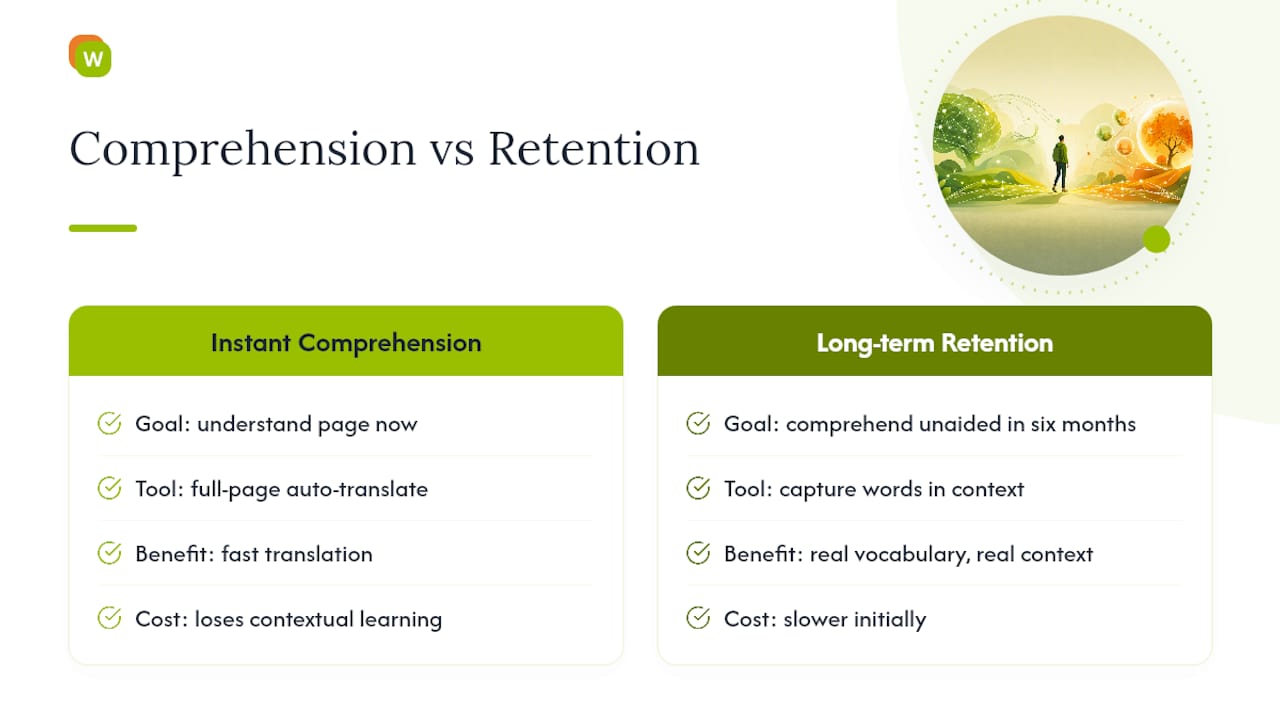
Der übliche Rat, „einfach alles durch Google Translate zu jagen“, optimiert die falsche Variable. Lesen ist eine der wenigen Lernaktivitäten, die echten Wortschatz in echtem Kontext liefert — ohne Zusatzkosten. Die automatische Ganzseiten-Übersetzung wirft das weg, im Tausch gegen Tempo, das Sie nicht gebraucht hätten.
Wenn Sie eines mitnehmen: Erfassen schlägt Bequemlichkeit. Ein Tool, das schnell übersetzt, aber Nachgeschlagenes nicht speichern lässt, bringt Sie genau dorthin zurück, wo Sie angefangen haben: Nächsten Monat lesen Sie dasselbe Wort zum fünften Mal und fragen sich, warum es nie hängen bleibt. Das Übersetzen war nie der schwere Teil. Das Erinnern war es.
— das WordByWord-Team
Machen Sie jede gelesene Seite zur Vokabellektion
Chromes nativer Übersetzer und einzelne Markier-Erweiterungen lösen das unmittelbare Problem, ein Wort zu verstehen. Keiner von beiden erinnert sich daran, was Sie gestern nachgeschlagen haben. WordByWord schließt diese Lücke, indem es die sofortige Ein-Klick-Übersetzung mit dem Lernsystem darunter verbindet: Jedes Wort, das Sie auf einer Website, in einem PDF oder in einem YouTube-Untertitel anklicken, wird automatisch zur Karteikarte — eingeplant zur Wiederholung, bevor Sie es vergessen.

Am wichtigsten ist das für Lernende auf mittlerem Niveau, die auf dem Plateau festhängen: Sie können echte Texte lesen, verlieren Wortschatz aber so schnell, wie sie ihm begegnen. Der Spotlight-Modus zeigt genau, welche Wörter auf einer Seite noch Arbeit brauchen, und das Verständnisniveau sagt vorab, ob ein Artikel Ihre Zeit wert ist oder weit über Ihrem Stand liegt. Kostenlose Konten erhalten vollen Zugriff mit Nutzungslimits; Premium hebt sie auf.
Fangen Sie an, etwas zu lesen, das Sie wirklich lesen wollen, klicken Sie die unbekannten Wörter an — und lassen Sie WordByWord daraus einen wachsenden Wortschatz machen statt eines Einmal-Nachschlags.
Quellen
-
Translate pages and change Chrome languages - Computer - Google Chrome Help
-
Select Translate: Highlight, Translate, Explain - Chrome Web Store