

Hover-Übersetzung ist genau das, wonach es klingt: Sie fahren mit der Maus über ein fremdsprachiges Wort, und sofort erscheint die Übersetzung – ohne Kopieren und Einfügen, ohne neuen Tab, ohne Unterbrechung. Der Fachbegriff dafür ist Mouseover-Übersetzung oder Übersetzung per Hover (translate on hover), und sie gehört inzwischen zu den praktischsten Funktionen moderner Browser-Erweiterungen. Unter der Haube lauscht die Erweiterung auf ein Mouseover-Ereignis an einem Textknoten, schickt die erkannte Zeichenkette an eine Übersetzungs-Engine (typischerweise Google Translate, DeepL oder eine ChatGPT-basierte API) und rendert das Ergebnis innerhalb von Millisekunden in einem schlanken Tooltip. Die unterstützten Inhalte gehen längst über einfache Webseiten hinaus:
- Webtext: jeder Absatz, jede Überschrift und jeder Link auf einer normalen Webseite
- PDFs: im Browser geöffnet oder in einem eigenen Reader mit OCR-Unterstützung
- Videountertitel: Untertitel auf YouTube und anderen Streaming-Plattformen, per Vorladen der Untertiteldateien
- Bilder mit eingebettetem Text: per OCR (optischer Zeichenerkennung) verarbeitet
Die meisten Tools bieten einen Trigger-Hotkey wie Alt+T oder die gedrückt gehaltene Strg-Taste, sodass der Tooltip nur dann erscheint, wenn Sie es wollen. Allein diese Design-Entscheidung verhindert, dass das Popup jedes Mal aufpoppt, wenn Sie aus Versehen mit dem Cursor über die Seite fahren.
Auf welche Funktionen sollten Sie bei einem Hover-Übersetzungs-Tool achten?
Nicht jede Hover-Übersetzungs-Erweiterung ist gleich gut gebaut. Der Unterschied zwischen einem simplen Popup und einem wirklich nützlichen Tool liegt in einer Handvoll Funktionen, die passives Anzeigen von echtem Nutzen trennen.
- Automatische Spracherkennung: Die Erweiterung erkennt die Ausgangssprache ohne manuelle Konfiguration und deckt in den meisten aktuellen Versionen 11 oder mehr Sprachen ab
- Text-to-Speech: Aussprache direkt aus dem Tooltip abspielen – wichtig für alle, die neben dem Lesen auch ihr Hörverstehen trainieren
- Hotkeys auf Abruf: ein Modus, in dem die Übersetzung nur bei gedrückter Taste anspringt und das normale Surfen ungestört bleibt
- Unterstützung mehrerer Formate: sauberer Umgang mit Websites, PDFs und Videountertiteln, ohne das Layout zu zerschießen
- Wahl der KI-Engine: die Möglichkeit, je nach Inhaltstyp und benötigter Genauigkeit zwischen Google Translate, DeepL und ChatGPT-basierten Modellen zu wechseln
- Datenschutz-Einstellungen: Erweiterungen, die Daten lokal verarbeiten oder offline arbeiten, schützen Ihre Lesegewohnheiten; Chromes aktuelle Datenschutzstandards verpflichten Erweiterungen inzwischen, die Datennutzung transparent offenzulegen – viele Top-Tools lösen das, indem sie ganz ohne Konto auskommen
- Vokabeln speichern: die Option, ein per Hover nachgeschlagenes Wort direkt in einer persönlichen Sammlung für die spätere Wiederholung abzulegen
Das Thema Datenschutz verdient mehr als einen Haken auf der Checkliste. Wer sensible Arbeitsdokumente oder private Korrespondenz in einer Fremdsprache liest, will wissen, ob der Text an einen fremden Server geschickt wird. Achten Sie auf Erweiterungen, die ausdrücklich lokale Verarbeitung angeben oder einen Offline-Modus bieten.
Wer nutzt Hover-Übersetzungs-Tools eigentlich?
Die Nutzerbasis ist breiter, als die meisten annehmen. Fünf verschiedene Gruppen ziehen aus dieser Technologie echten, alltäglichen Nutzen.
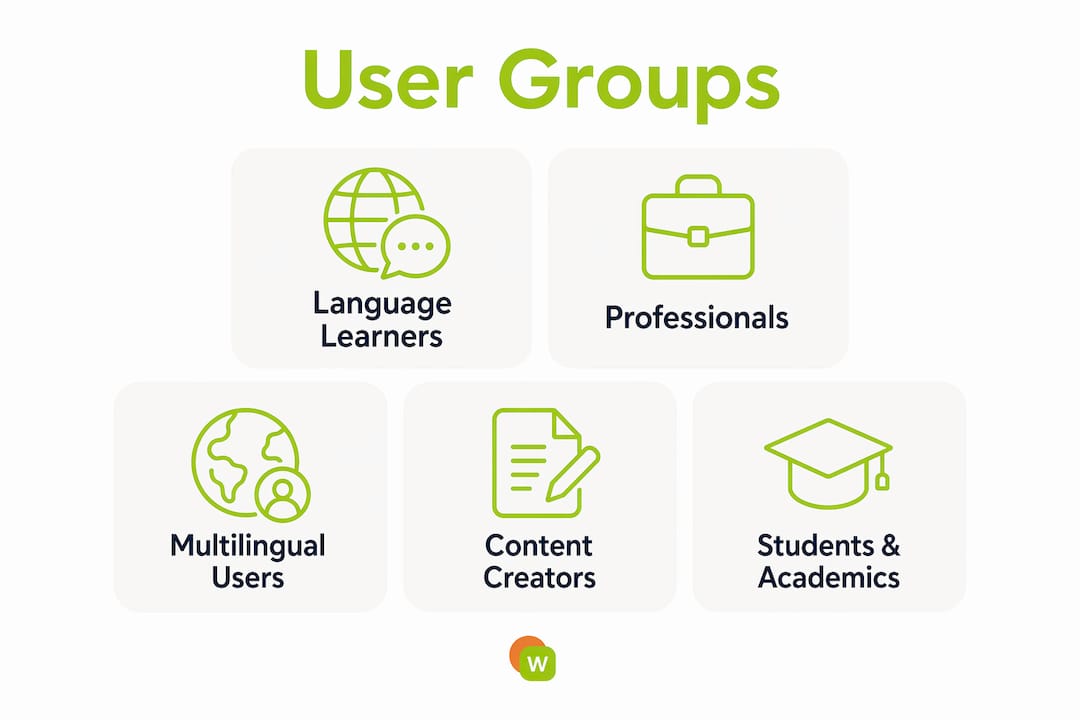
Sprachenlernende sind der offensichtlichste Fall. Wer Spanisch lernt und einen Nachrichtenartikel liest, kann mit der Maus über eine unbekannte Verbform fahren und bekommt die Übersetzung, ohne die Stelle im Satz zu verlieren. Entscheidend ist: Der Lesekontext bleibt intakt – das kann kein Wörterbuch-Tab nachbilden.

Fachleute, die internationale Forschung lesen, setzen wegen der Geschwindigkeit auf Hover-Übersetzung. Ein biomedizinischer Forscher, der eine deutschsprachige Arbeit überfliegt, oder ein Anwalt, der einen französischen Vertrag prüft, braucht schnellen Zugriff auf die Terminologie – ohne eine komplette Dokumentübersetzung, die die Fachformulierungen verfälschen könnte.
Mehrsprachige Internetnutzer, die fremdsprachige soziale Netzwerke, Foren oder Nachrichtenseiten durchstöbern, nutzen Hover-Übersetzung als leichte Zusatzebene, die den Originaltext sichtbar lässt. Sie wollen die Sprache nicht lernen – sie brauchen nur genug Kontext, um einem Thread zu folgen.
Content-Ersteller und Übersetzer nutzen doppelte Untertitel oder eine parallele Videoübersetzung, um ihre Arbeit in Echtzeit mit dem Ausgangsmaterial abzugleichen. Besonders verbreitet ist das auf YouTube, wo sich Untertiteldateien vorladen und per Hover nachschlagen lassen.
Studierende und Akademiker, die mit fremdsprachigen PDFs arbeiten, profitieren von kontextbewusster Übersetzung, die die Dokumentstruktur bewahrt – ein falsch übersetzter Begriff kann in einer wissenschaftlichen Arbeit die ganze Analyse in die falsche Richtung lenken.
Fortgeschrittene Anwendungen, die über das Nachschlagen einzelner Wörter hinausgehen
Tooltips für einzelne Wörter sind nur der Einstieg. Richtig interessant wird es, wenn Hover-Übersetzung mit anderen Technologien kombiniert wird.
Die Inline-Absatzübersetzung lässt Sie mit der Maus über einen ganzen Satz oder Textblock fahren und liefert eine kontextbezogene Übersetzung statt einer Wort-für-Wort-Ausgabe. Das zählt bei wissenschaftlichen Texten, in denen die Satzstruktur Bedeutung trägt, die eine Übersetzung auf Wortebene zerstört.
Videoübersetzung mit doppelten Untertiteln zeigt den Original- und den übersetzten Untertitel gleichzeitig auf dem Bildschirm. Zweisprachige Untertitel verbessern das Verständnis stärker als reiner Hover-Text, weil Lernende die muttersprachliche Aussprache hören, während sie beide Versionen lesen – das festigt die Verbindung zwischen Klang und Bedeutung.
KI-gestütztes Vokabel-Tracking macht aus einem beiläufigen Hover ein Lernereignis. Wenn ein Tool jedes nachgeschlagene Wort protokolliert, kann es diese Wörter in Karteikarten-Sessions nach Spaced-Repetition-Intervallen wieder vorlegen – und aus einer flüchtigen Übersetzung wird ein Wort, das Sie sich wirklich merken.

PDF- und Bildübersetzung per OCR löst ein Problem, an dem die meisten einfachen Erweiterungen scheitern. Standard-Hover-Tools lesen nur auswählbaren Text. OCR-fähige Tools scannen das gerenderte Bild einer PDF-Seite und machen selbst nicht auswählbaren Text per Hover übersetzbar – entscheidend für gescannte wissenschaftliche Arbeiten oder bildlastige Dokumente. Kontextbewusste KI-Übersetzung bewahrt außerdem die Formatierung, sodass eine übersetzte Tabellenzelle in ihrer Spalte bleibt, statt in den Rand zu laufen.
Lokale KI-Verarbeitung über Chrome Native Messaging ist eine neuere Entwicklung, die man kennen sollte. Manche Erweiterungen binden ein lokal installiertes KI-Modell an – Ihr Text verlässt Ihren Rechner also nie. Offline-KI-Übersetzung auf diesem Weg ist bei wiederholten Abfragen schneller und beseitigt das Datenschutzrisiko cloudbasierter APIs komplett.
Wie Hover-Übersetzung das Sprachenlernen tatsächlich unterstützt
Sofortige Übersetzung verringert die Reibung, aber im Gedächtnis bleibt deutlich mehr hängen, wenn die Hover-Daten in aktives Abrufen einfließen. Eine Übersetzung einmal zu sehen ist passiver Input. Nach 24 Stunden und dann noch einmal nach einer Woche zu diesem Wort abgefragt zu werden – so wandert es ins Langzeitgedächtnis. Das ist der Testeffekt, das kognitionswissenschaftliche Prinzip, das ein Tool zum Vokabelaufbau von einer reinen Nachschlagehilfe unterscheidet.
WordByWord ist um genau dieses Prinzip herum gebaut. Sein Spotlight-Modus hebt Wörter direkt auf der Seite hervor, abgestuft nach Ihrem aktuellen Kenntnisstand – von nie gesehenen bis zu vollständig beherrschten Wörtern. Unbekannte Wörter stechen visuell hervor, sodass Sie schon vor dem Lesen einschätzen können, ob ein Text auf Ihrem Niveau liegt. Wächst Ihr Wortschatz, verblassen die Hervorhebungen – so sehen Sie Ihren Fortschritt direkt an den Inhalten, die Ihnen wichtig sind.
Profi-Tipp: Wenn Sie in WordByWord ein Wort per Hover nachschlagen, speichern Sie es sofort in einer Sammlung zum Thema, das Sie gerade lesen. Thematische Sammlungen (Kochvokabular, juristische Begriffe, Tech-Jargon) schlagen zufällige Wortlisten, weil die Kontexthinweise aus dem Originalartikel das Gedächtnis bei der Wiederholung stützen.
WordByWords KI-Trainer nimmt die Wörter, die Sie per Hover nachgeschlagen haben, und erzeugt daraus Übungen auf Ihrem aktuellen Niveau – in über 50 Sprachen. Er arbeitet außerdem mit YouTube-Untertiteln zusammen: Sie fahren beim Ansehen eines Videos mit der Maus über die Untertitel, und diese Wörter landen in der Warteschlange für Ihre nächste Karteikarten-Session. Beim Datenschutz gilt: Nutzerdaten bleiben innerhalb der Plattform und werden nicht an Dritte verkauft – ganz im Sinne der strengeren Datenschutzstandards, die die großen Browser inzwischen für Erweiterungen durchsetzen.
Wie schneiden beliebte Hover-Übersetzungs-Tools im Vergleich ab?
Die 2026 verfügbaren Tools lassen sich in einige klare Kategorien einteilen, je nachdem, worauf sie den Schwerpunkt legen.
Allzweck-Hover-Erweiterungen wie das Add-on Translate on Hover für Microsoft Edge setzen auf Geschwindigkeit und Einfachheit. Sie decken die meisten Sprachen ab, reagieren aufs Mouseover und greifen auf Google Translate oder Microsoft Translator zurück. Die Einrichtung dauert keine zwei Minuten. Der Haken: Sie speichern keine Vokabeln, verfolgen keinen Fortschritt und lassen sich nicht in Lernabläufe einbinden.
KI-gestützte Übersetzungstools, etwa auf Basis der DeepL- oder ChatGPT-APIs, liefern eine natürlichere Übersetzung, besonders bei idiomatischen Wendungen und Fachterminologie. Sie gehen besser mit Kontext um als statistische Übersetzungs-Engines, benötigen aber meist einen API-Schlüssel, und bei größeren Volumina können Kosten pro Anfrage anfallen.
Lernorientierte Erweiterungen gehen einen Schritt weiter und kombinieren Hover-Übersetzung mit Vokabel-Tracking, Karteikarten und Spaced Repetition. WordByWord gehört in diese Kategorie und setzt auf die Übersetzungsebene noch den Spotlight-Modus und einen KI-Trainer obendrauf. Wer mehr will, als nur eine Seite zu verstehen, ist in dieser Kategorie richtig.
Datenschutzfreundliche Tools mit lokaler Verarbeitung, wie im Abschnitt zu den fortgeschrittenen Anwendungen beschrieben, eignen sich für Fachleute, die mit sensiblen Dokumenten arbeiten. Sie opfern im Vergleich zu den besten Cloud-Modellen etwas Übersetzungsqualität, schließen dafür aber jede Datenpreisgabe aus.
Die richtige Wahl hängt von Ihrem Hauptanwendungsfall ab. Gelegentlich fremdsprachige Seiten lesen? Da genügt eine Allzweck-Erweiterung. Beim Lesen gezielt Wortschatz aufbauen? Dann brauchen Sie ein Tool, das Nachgeschlagenes erfasst und festigt.
So richten Sie Hover-Übersetzung in Chrome, Firefox und Edge ein
Die Einrichtung folgt in allen drei großen Browsern demselben Grundmuster – sie unterscheidet sich nur darin, wo Sie die Erweiterung finden.
Google Chrome: Öffnen Sie den Chrome Web Store, suchen Sie die gewünschte Erweiterung nach Namen, klicken Sie auf „Hinzufügen“ und bestätigen Sie die Berechtigungsabfrage. Die meisten Hover-Übersetzungs-Erweiterungen fordern Zugriff auf alle Websites (um den Seitentext zu lesen) und optional auf den Speicher (um Vokabeln zu sichern). Nach der Installation erscheint das Symbol der Erweiterung in der Symbolleiste. Ein Klick darauf öffnet die Einstellungen, wo Sie Zielsprache, Hotkey und Übersetzungs-Engine festlegen.
Mozilla Firefox: Gehen Sie zu addons.mozilla.org, suchen Sie die Erweiterung und klicken Sie auf „Zu Firefox hinzufügen“. Das Berechtigungsmodell von Firefox ist etwas strenger als das von Chrome, weshalb manche Erweiterungen den Zugriff bei der ersten Nutzung pro Website erfragen. In den Einstellungen der Erweiterung lässt sich das auf „Immer auf allen Seiten erlauben“ umstellen.
Microsoft Edge: Der Edge-Add-ons-Store führt neben dem breiteren Katalog eine eigene Translate-on-Hover-Erweiterung. Edge akzeptiert außerdem Chrome-Erweiterungen direkt aus dem Chrome Web Store, Ihre Auswahl ist also nicht auf Microsofts Liste beschränkt. Der Ablauf ist derselbe wie bei Chrome.
Für PDFs: Die meisten Erweiterungen funktionieren mit PDFs, die im integrierten Viewer des Browsers geöffnet sind. Wer Adobe Acrobat oder einen anderen Desktop-Reader nutzt, braucht eine Erweiterung, die genau diese Umgebung unterstützt – oder öffnet das PDF einfach in Chrome oder Edge.
Für YouTube: Erweiterungen mit Untertitelübersetzung setzen in der Regel voraus, dass Sie zunächst die YouTube-Untertitel einschalten. Sobald die Untertitel aktiv sind, fängt die Erweiterung den Untertiteltext ab und macht ihn per Hover übersetzbar. Manche Tools, darunter WordByWord, erledigen das automatisch, sobald Sie eine YouTube-Seite mit verfügbaren Untertiteln öffnen.
Was sind die echten Grenzen der Hover-Übersetzung?
Hover-Übersetzung ist wirklich nützlich, hat aber harte Grenzen, die man kennen sollte, bevor man sich darauf verlässt.
Die Genauigkeit sinkt bei stark kontextabhängiger Sprache. Ein einzelnes, aus dem Satz gerissenes Wort kann eine irreführende Übersetzung liefern. Das englische Wort „bank“ wird unterschiedlich übersetzt, je nachdem, ob es im Umfeld um Finanzen („Bank“) oder um Flüsse („Ufer“) geht – und viele einfache Tools liegen hier daneben.
Konflikte mit der Browser-Übersetzung verursachen Flackern. Läuft Chromes integrierte Seitenübersetzung gleichzeitig mit einer Hover-Erweiterung, kämpfen beide Systeme um dieselben Textknoten – das erzeugt visuelle Störungen und doppelte Tooltips. Die Lösung: die native Browser-Übersetzung auf Seiten deaktivieren, auf denen Ihre Erweiterung aktiv ist. Die meisten guten Erweiterungen haben dafür einen Schalter.
Nicht auswählbarer Text in PDFs und Bildern erfordert OCR, was Verarbeitungszeit kostet und gelegentlich Zeichen falsch erkennt, besonders bei stilisierten Schriften oder Scans in niedriger Auflösung.
Technisches oder hochspezialisiertes Vokabular liegt oft außerhalb der Trainingsdaten allgemeiner Übersetzungsmodelle. Medizinische, juristische und technische Terminologie erfordert entweder ein spezialisiertes Modell oder ein Tool, in das Sie eigene Terminologielisten importieren können.
Bei langsamen Verbindungen kann cloudbasierte Übersetzung träge wirken, besonders auf Seiten voller fremdsprachigem Text, wo jeder Hover eine Netzwerkanfrage auslöst. Tools mit lokaler Verarbeitung umgehen das, verlangen aber eine Ersteinrichtung, die aufwendiger ist als die Installation einer normalen Erweiterung.
Das Wichtigste in Kürze
Hover-Übersetzungs-Tools funktionieren am besten, wenn sie die Sofortanzeige mit aktiven Lernfunktionen wie Vokabel-Tracking und Spaced-Repetition-Karteikarten verbinden.
| Fazit | Details |
|---|---|
| Hotkeys verhindern versehentliche Popups | Nutzen Sie eine Trigger-Taste wie Alt+T, damit die Übersetzung nur dann anspringt, wenn Sie sie brauchen. |
| KI-Engines unterscheiden sich in der Genauigkeit | DeepL- und ChatGPT-basierte Modelle meistern idiomatischen und technischen Text besser als einfache statistische Engines. |
| Vokabel-Tracking verbessert den Lernerfolg | Tools, die per Hover nachgeschlagene Wörter protokollieren und in Karteikarten-Sessions einspeisen, führen zu nachhaltigerem Lernen als bloßes passives Nachschlagen. |
| Datenschutz erfordert lokale Verarbeitung | Erweiterungen, die offline laufen oder ohne Konto auskommen, schützen sensibles Lesen vor der Preisgabe in der Cloud. |
| Browser-Konflikte verursachen Flackern | Deaktivieren Sie die native Browser-Übersetzung, wenn Sie eine Hover-Erweiterung nutzen, um doppelte Tooltips und visuelle Störungen zu vermeiden. |
WordByWord verwandelt jede Seite in eine Vokabellektion
WordByWord kann, was eine einfache Hover-Übersetzungs-Erweiterung nicht kann: Es verknüpft jedes nachgeschlagene Wort mit einem Lernsystem, das dafür sorgt, dass es wirklich hängen bleibt. Der Spotlight-Modus zeigt Ihnen genau, welche Wörter auf einer Seite Sie bereits kennen und welche nicht – so wählen Sie Lesestoff auf dem richtigen Niveau und sehen Ihr Wissen in Echtzeit wachsen. Der KI-Trainer baut aus Ihrer eigenen Lesehistorie Übungen in über 50 Sprachen auf und deckt Websites, PDFs und YouTube ab.
Wenn Sie es ernst meinen mit dem Wortschatzaufbau beim Surfen, probieren Sie WordByWord aus und sehen Sie, wie schnell aus einer Lesegewohnheit eine Lerngewohnheit wird.


