WordByWord ist der beste Chrome-Übersetzer für alle, die eine Sprache über echtes Lesen lernen statt über Lehrbuchübungen. Er übersetzt einzelne Wörter auf jeder Webseite, in PDFs und in YouTube-Untertiteln mit einem Klick — und er kann etwas, das kein gewöhnlicher Übersetzer bietet: Er speichert, was Sie nachgeschlagen haben, und plant es per Spaced Repetition zur Wiederholung ein, in mehr als 50 Sprachen.
-
Übersetzung direkt im Text — auf Seiten, in PDFs und YouTube-Untertiteln, ohne Tab-Wechsel
-
Automatische Wortschatzsammlung mit eingebauten Spaced-Repetition-Karteikarten
-
Ein kostenloser Plan ohne Ablaufdatum plus eine Premium-Stufe, die die Nutzungslimits aufhebt
Bevor Sie irgendetwas installieren: Prüfen Sie die Datenschutzeinstellungen der Erweiterung. Die Produktseite von WordByWord erklärt, was auf Ihrem Gerät bleibt und was in der Cloud verarbeitet wird.
Profi-Tipp: Installieren Sie immer nur einen Übersetzer und testen Sie ihn an Ihrem echten Lesestoff, bevor Sie einen zweiten hinzufügen. Zwei Übersetzungs-Erweiterungen auf derselben Seite streiten sich um jeden Klick.
Das Wichtigste in Kürze
Der beste Chrome-Übersetzer für Sprachenlernende verbindet sofortige Übersetzung im Text mit einem System zum Erfassen und Wiederholen neuer Vokabeln — statt nur präzise Einmal-Antworten zu liefern.
| Punkt | Details |
|---|---|
| Tool zur Aufgabe passend wählen | Zum Lesen ein Lern-Tool im Browser, für Dokumente eines mit PDF-Unterstützung, für Videos eines, das Untertitel versteht. |
| Die sechs Funktionsachsen prüfen | Vor der Installation Inhaltstypen, Engine-Qualität, Arbeitsweise im Text, Datenschutz, Gratis-Limits und Behaltensmechanik bewerten. |
| Erst testen, dann festlegen | Die Erweiterung in 20 Minuten an einem Artikel, einem PDF und einem untertitelten Video ausprobieren — Lücken zeigen sich sofort. |
| Berechtigungen im Blick behalten | Jede Erweiterung hinterfragen, die Zwischenablage- oder Dateizugriff verlangt, ohne dass eine Funktion dahintersteht. |
| WordByWord schließt die Behaltenslücke | Ein-Klick-Übersetzung auf Seiten, in PDFs und YouTube-Untertiteln plus Spotlight-Modus und Spaced-Repetition-Wiederholung. |
Quellen und weiterführende Lektüre
-
Best Translation Extensions for Chrome in 2026: Ranked: ausführlicher Vergleich der Erweiterungskategorien.
-
Best PDF Translator for Language Learners: zu PDF- und OCR-Übersetzung für Lernmaterial.
-
What Is Online Language Learning and How It Works: Hintergrund zu kontextbasierten Lernmodellen.
Inhaltsverzeichnis
-
Welche Funktionen bei einer Übersetzungs-Erweiterung wirklich zählen
-
Wie oft sollte eine Übersetzer-Erweiterung aktualisiert werden?
Welcher Chrome-Übersetzer passt zu Ihrer Aufgabe?
Nicht jede Übersetzungsaufgabe braucht dasselbe Werkzeug — und genau daran scheitern die meisten „Beste Übersetzer“-Listen. Sie sortieren Erweiterungen nach Sternebewertung statt danach, was Sie um 21 Uhr mit einem halb gelesenen Artikel im Nachbartab tatsächlich vorhaben. Bestimmen Sie erst die Aufgabe, dann die Kategorie.
-
Nachrichten, Blogs oder Artikel lesen und dabei Wortschatz aufbauen. Sie brauchen einen Browser-Übersetzer, der Wörter beim Anklicken speichert, statt nur kurz eine Definition einzublenden und sie zu vergessen. Das ist die Kategorie von WordByWord — die richtige Wahl, wenn Behalten wichtiger ist als eine Einmal-Antwort.
-
PDFs, E-Books oder gescannte Dokumente durcharbeiten. Sie brauchen echte PDF-Unterstützung, idealerweise mit OCR für gescannte Seiten, deren Text sich nicht markieren lässt. Viele Allzweck-Übersetzer scheitern an PDFs komplett — testen Sie genau das, bevor Sie sich festlegen.
-
Untertitelte Videos schauen, besonders auf YouTube. Suchen Sie Erweiterungen, die Untertitel in Echtzeit übersetzen, ohne die Synchronisation zu brechen. Normale Seitenübersetzer kommen an Untertiteltext meist gar nicht heran.
-
Etwas Sensibles, Persönliches oder Berufliches übersetzen. Bevorzugen Sie datenschutzorientierte Tools mit Null-Speicherung gegenüber beliebigen Cloud-Übersetzern — Ihre Nachrichteninhalte sollten nicht zu Trainingsdaten für fremde Modelle werden.
-
Schnelle Einzelwort-Nachschläge beim Überfliegen. Hier reicht ein leichtgewichtiges Hover- oder Auswahl-Tool. Für ein Wort, das Sie nie wiedersehen, brauchen Sie kein Vokabeltracking.
Jede Kategorie tauscht etwas gegen etwas anderes. Lern-Tools im Browser verlangen die Gewohnheit, Wörter zu speichern und zu wiederholen — das zahlt sich über Wochen aus, bringt aber für einen einzelnen Lesenachmittag nichts. PDF-fähige Tools haben oft knappere Gratis-Kontingente, weil OCR-Verarbeitung teurer ist. Untertitel-Übersetzer sind die jüngste und uneinheitlichste Kategorie; die Timing-Genauigkeit schwankt stark. Und datenschutzorientierte Tools opfern für die lokale Verarbeitung manchmal Übersetzungsqualität.
Profi-Tipp: Wählen Sie die Kategorie nach Ihrer häufigsten Aufgabe, nicht nach der seltensten. Wer zehn Artikel pro Woche liest und ein untertiteltes Video pro Monat schaut, optimiert zuerst fürs Lesen.
Welche Funktionen bei einer Übersetzungs-Erweiterung wirklich zählen
Sternebewertungen im Chrome Web Store verraten fast nichts darüber, ob ein Übersetzer zu Ihrem Arbeitsablauf passt. Die eigentliche Arbeit leisten sechs Funktionsachsen — wer sie kennt, bewertet jede Erweiterung in etwa zwei Minuten.
Unterstützte Inhaltstypen. Das Minimum sind Seiten- und Auswahlübersetzung. Darüber trennt PDF-Unterstützung Gelegenheits-Tools von solchen, die für ernsthaftes Lesen gebaut sind; Untertitel-Unterstützung auf YouTube ist noch seltener. Bild- und OCR-Übersetzung — nützlich für Scans oder Fotos von Speisekarten und Schildern — wird bei den besseren Erweiterungen gerade zum Standard statt zum Premium-Extra.
Übersetzungs-Engine und Glossare. Generische maschinelle Übersetzung reicht für Alltagslektüre völlig. An Fachtexten zerbricht sie. Wer juristisches, medizinisches oder technisches Material liest, fährt mit einer Erweiterung mit anpassbaren Glossaren und Fachterminologie deutlich besser: Sie hört auf, bei Jargon zu raten, und verwendet den Begriff, den Sie tatsächlich meinen.
Arbeitsweise im Text. Hover-Übersetzung zeigt die Bedeutung, ohne die Seite zu verlassen. Die Seitenleiste öffnet ein Panel neben dem Text. Klick-Übersetzung verlangt jedes Mal eine bewusste Aktion. Hover ist am schnellsten für flüssiges Lesen; die Seitenleiste passt zum intensiven Lernen, wenn die Übersetzung sichtbar bleiben soll; Klick-Übersetzung passt zu allen, die keine ungebetenen Pop-ups auf einer Seite wollen, die sie nur halb lesen.
Datenschutz und Datenpolitik. Manche Erweiterungen verarbeiten alles über eine Cloud-API und speichern nichts von dem, was Sie übersetzt haben. Andere arbeiten lokal und senden Ihren Text nirgendwohin. Null-Speicherung zählt am meisten beim Übersetzen von Nachrichten, Verträgen und allem, was nicht auf einem fremden Server liegen soll.
Nutzbarkeit des Gratis-Plans. Ein Gratis-Tarif mit zehn Übersetzungen pro Tag ist faktisch eine Testversion, kein Plan. Ein Gratis-Tarif mit großzügigen Tageslimits und ohne Ablaufdatum lässt sich unbegrenzt nutzen. Lesen Sie das Kleingedruckte, bevor Sie „kostenlos“ mit „kostenlos für Ihr Pensum“ verwechseln.
Plattform und Kompatibilität. Prüfen Sie, ob die Erweiterung in PDFs funktioniert, die in Chromes eingebautem Viewer geöffnet sind, ob sie sich mit anderen Erweiterungen auf derselben Seite verträgt und ob sie Ihr Sprachpaar unterstützt. „Über 50 Sprachen“ klingt beeindruckend — bis Sie nachsehen, ob Ihr Paar dabei ist.
Gehen Sie vor jeder Installation diese Liste durch:
-
Übersetzt sie PDFs oder nur Webseiten?
-
Kommt sie mit YouTube-Untertiteln klar oder nur mit statischem Text?
-
Was sagt die Datenschutzerklärung zur Speicherung von Inhalten?
-
Deckt der Gratis-Plan Ihr tatsächliches Tagesvolumen ab?
-
Speichert sie, was Sie übersetzen — oder verschwindet der Nachschlag mit dem geschlossenen Tab?
Die letzte Frage überspringen fast alle Vergleichsartikel — dabei entscheidet genau sie, ob von Ihren Nachschlägen etwas hängen bleibt.
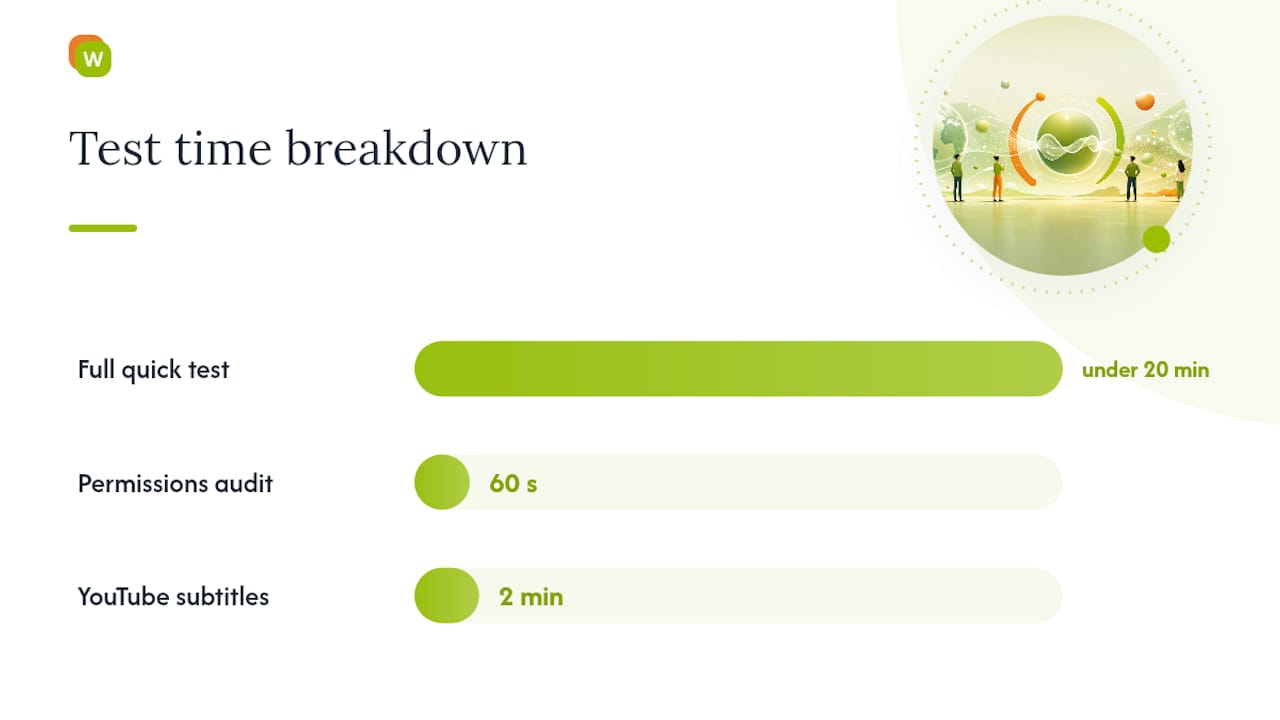
Wie Sie einen Chrome-Übersetzer in unter 20 Minuten testen
Sie müssen keine zwanzig Rezensionen lesen, um zu wissen, ob ein Übersetzer für Sie funktioniert. Sie brauchen drei Testseiten und eine Checkliste.
-
Installieren Sie die Erweiterung und öffnen Sie einen Nachrichtenartikel in Ihrer Zielsprache. Testen Sie Hover- oder Klick-Übersetzung an fünf, sechs unbekannten Wörtern. Achten Sie darauf, ob die Übersetzung sofort erscheint oder verzögert — und ob sie Ihr Lesen unterbricht oder ruhig wartet, bis Sie sie anfordern.
-
Öffnen Sie ein PDF, idealerweise mit normalem Text und mindestens einer gescannten Seite. Behauptet die Erweiterung OCR-Unterstützung, zeigt sich hier, ob das stimmt. Übersetzer, die nur mit markierbarem Text arbeiten, versagen auf Scans stillschweigend.
-
Rufen Sie ein untertiteltes YouTube-Video auf und schauen Sie zwei Minuten mit aktiver Übersetzung. Prüfen Sie, ob die Untertitel synchron bleiben oder driften und ob die Anzeige zweisprachig ist oder das Original komplett ersetzt — die zweisprachige Anzeige stützt das Verständnis meist besser als der komplette Austausch.
Machen Sie beim Testen gleich ein Berechtigungs-Audit mit. Chrome zeigt vor Abschluss der Installation, worauf eine Erweiterung zugreifen kann — diese Liste lohnt das Lesen wirklich. „Zugriff auf alle Websites“ ist für einen Übersetzer normal: Er muss den Seitentext lesen können. Eine Erweiterung, die ohne Erklärung Zwischenablage, Dateisystem oder Browserverlauf verlangt, ist dagegen ein Warnsignal, dem Sie nachgehen sollten, bevor Sie zustimmen.
Achten Sie auf ein paar konkrete Warnzeichen: massive DOM-Eingriffe, die Seitenlayouts zerstören; eine Datenschutzerklärung, die vage bleibt, ob Ihre Inhalte gespeichert oder fürs Training verwendet werden; Berechtigungsanfragen, die zu keiner beworbenen Funktion passen. Erweiterungen, die weit mehr Zugriff verlangen, als ihre Funktion erfordert, sind in dieser Kategorie häufig genug, dass sich die sechzig Sekunden für den Berechtigungs-Check immer lohnen.
Profi-Tipp: Testen Sie PDF und Untertitel auch dann, wenn Sie die Erweiterung hauptsächlich für Artikel nutzen wollen. Früher oder später brauchen Sie eines von beidem — und die Lücke findet man besser jetzt als mitten in der Arbeit.
Wie WordByWord das Lese- und Lernproblem löst
Die meisten Übersetzer behandeln jeden Nachschlag als Wegwerfware. Sie hovern, lesen die Definition, gehen weiter — und mit dem geschlossenen Tab ist das Wort verschwunden. WordByWord behandelt jeden Nachschlag als Investition, und dieser Unterschied zeigt sich konkret in zwei Funktionen.

Je größer Ihr Wortschatz wird, desto mehr verblassen die Markierungen — ein sichtbares Fortschrittssignal, das ein gewöhnlicher Übersetzer nie liefert.
Das Verständnisniveau sagt Ihnen vor dem Lesen, wie viel Prozent der Wörter in einem Artikel, PDF oder Video Sie bereits kennen. Diese eine Zahl beantwortet die Frage, die sich jeder Lernende ständig stellt: Ist dieser Text auf meinem Niveau — oder ertrinke ich gleich zwanzig Minuten in unbekannten Vokabeln?
Der Ablauf greift so ineinander: Sie markieren ein Wort auf einer Seite oder in einem PDF, WordByWord übersetzt es sofort und legt es in eine Sammlung, und von dort wandert es in die Spaced-Repetition-Rotation — mit Karteikarten, Vertonung und sieben Trainingsmodi, darunter Tipp- und Hörübungen. Sie verlassen nie das, was Sie ohnehin gerade lesen, um eine separate Lern-App zu öffnen.
Lernende behalten mehr Wortschatz, wenn Übersetzen und Wiederholen in derselben Gewohnheitsschleife stattfinden wie das normale Lesen — statt als zwei getrennte Aktivitäten. Das ist die Logik dahinter, sofortige Übersetzung im Text mit einem Speichern-und-Wiederholen-Ablauf zu verbinden, statt jeden Nachschlag als Einmalereignis zu behandeln.
Mit YouTube-Untertiteln arbeitet WordByWord genauso wie mit Artikeln und PDFs, und nichts davon ist an eine einzige Sprache gebunden. Sie können montags Französisch und dienstags Japanisch lernen — im selben Sammlungssystem. Der Gratis-Plan läuft unbegrenzt mit Nutzungslimits; Premium hebt sie auf, für alle, die unbegrenzte Sammlungen und tiefere Personalisierung wollen. Die Einrichtung dauert etwa zwei Minuten: Erweiterung installieren, Zielsprache wählen und anfangen, Wörter in dem anzuklicken, was Sie sowieso lesen wollten.
-
Spotlight-Modus für den Wortschatz-Fortschritt auf einen Blick, auf jeder Seite
-
Verständnisniveau-Bewertung, bevor Sie sich auf einen Text einlassen
-
Native Unterstützung für PDFs und YouTube-Untertitel neben normalen Webseiten
-
Sammlungen von Hand, per KI-Prompt oder als CSV-Import aus Anki und Quizlet
Nach welchen Kriterien Sie Übersetzer vergleichen sollten
Genauigkeit zählt, ist aber das am meisten überschätzte Kriterium in Vergleichsartikeln — vor allem, weil sich darüber am leichtesten ein Absatz schreiben lässt, ohne irgendetwas zu testen. In der Praxis entscheiden sechs Kriterien, ob eine Erweiterung einen dauerhaften Platz in Ihrem Browser verdient.
Die Sprachabdeckung muss Ihre Zielsprache enthalten, nicht nur eine große Gesamtzahl vorweisen. Das Inline- und Hover-Verhalten bestimmt, ob Übersetzung Ihren Leserhythmus stützt oder unterbricht. PDF- und Untertitel-Unterstützung trennt Werkzeuge fürs ernsthafte Lernen von Werkzeugen fürs beiläufige Surfen. Datenschutz wird umso wichtiger, je persönlicher die Inhalte sind. Die Limits von Gratis- und Bezahlplan entscheiden, ob das Tool die erste Woche Neugier überlebt. Und die Behaltensmechanik — hilft die Erweiterung, das Nachgeschlagene zu behalten, oder beantwortet sie die Frage nur einmal? Nach diesem Kriterium sortiert fast niemand, obwohl es das einzige ist, das darüber entscheidet, ob Sie tatsächlich etwas lernen.
Gewichten Sie all das nach Ihren eigenen Gewohnheiten statt nach einer generischen Sternebewertung. Wer auf Reisen Speisekarten übersetzt, braucht Tempo und Sprachabdeckung. Wer sich durch akademische PDFs arbeitet, braucht OCR und Glossare. Wer langfristig Wortschatz aufbaut, braucht das Behalten — vor allem anderen.
Bremst Übersetzung das Surfen?
Jede Übersetzer-Erweiterung erzeugt etwas Overhead: Sie muss Seiteninhalte scannen und übersetzten Text oder Overlays einfügen. Die Frage ist, ob man das merkt.
Leichtgewichtige Hover-Tools, die nur auf Anforderung übersetzen, wirken sich kaum aus — sie sind untätig, bis Sie etwas anklicken. Erweiterungen, die ganze Seiten beim Laden automatisch übersetzen, arbeiten vorab mehr: Sie verarbeiten jedes sichtbare Element, was auf textlastigen Seiten oder langsamen Websites eine kurze Verzögerung bringen kann.
PDF- und OCR-Verarbeitung ist die schwerste Last in dieser Kategorie. Text aus einem gescannten Bild zu lesen kostet echte Rechenleistung; Erweiterungen, die das gut machen, verarbeiten es meist serverseitig statt komplett im Browser. Das hält den Tab reaktionsschnell, setzt aber eine stabile Verbindung voraus.
Untertitel-Übersetzung läuft kontinuierlich, solange das Video spielt, und synchronisiert sich in Echtzeit mit dem Timing. Schlecht gebaute Untertitel-Übersetzer verursachen Ruckeln oder Verzögerungen; gut gebaute laufen im Hintergrund, ohne dass Sie sie überhaupt bemerken.
Ein praktischer Test: Öffnen Sie den Task-Manager des Browsers (Umschalt+Esc unter Windows oder Chromes eigener Task-Manager im Drei-Punkte-Menü) und prüfen Sie den Speicherverbrauch Ihrer Übersetzer-Erweiterung im aktiven Zustand. Frisst eine einzelne Erweiterung dauerhaft deutlich mehr Speicher als alle offenen Tabs zusammen, lohnt sich ein genauerer Blick — besonders, wenn Sie beim Lernen mehrere Tabs offen halten. Die meisten solide gebauten Übersetzungs-Erweiterungen, WordByWord eingeschlossen, bleiben ruhig, bis Sie tatsächlich mit einem Wort oder einer Seite interagieren.
Verträgt sich Ihr Übersetzer mit anderen Erweiterungen?
Chrome-Erweiterungen, die Inhalte in dieselbe Seite einfügen, kommen sich gelegentlich in die Quere. Laufen Werbeblocker, Grammatikprüfung und Übersetzer gleichzeitig, verändern alle drei das DOM der Seite — und Konflikte passieren: ein Übersetzungs-Pop-up, das sich nicht schließen lässt, oder markierter Text, der nicht korrekt dargestellt wird.
Der häufigste Reibungspunkt sind zwei aktive Übersetzungs-Erweiterungen gleichzeitig. Beide versuchen, Ihren Klick oder Hover abzufangen; eine gewinnt meist, die andere bricht stillschweigend. Wenn Sie einen neuen Übersetzer testen, deaktivieren Sie erst den alten, statt beide laufen zu lassen.
Passwortmanager, Rechtschreibprüfungen und Notiz-Erweiterungen koexistieren mit Übersetzern in der Regel problemlos: Sie arbeiten an anderen Teilen der Seite oder reagieren auf andere Aktionen. Die größere Kompatibilitätsfrage für Sprachenlernende ist, ob der Übersetzer sich in Ihr bestehendes Lernsystem einfügt. Eine Erweiterung, die nur übersetzt, aber nichts exportiert oder synchronisiert, zwingt Sie, Wörter von Hand in eine separate Karteikarten-App zu kopieren. WordByWord umgeht das, indem es beide Hälften der Aufgabe selbst übernimmt — vom Klick über die Sammlung bis zur Spaced-Repetition-Wiederholung. Es gibt schlicht nichts mehr zu synchronisieren.
Wenn Sie mehrere Browser oder Geräte nutzen, prüfen Sie, ob Wortschatz und Einstellungen über Ihr Google- oder Erweiterungskonto synchronisiert werden. Die gesammelten Wörter beim Wechsel vom Laptop aufs Handy zu verlieren, macht das Sammeln von vornherein sinnlos.
Wie oft sollte eine Übersetzer-Erweiterung aktualisiert werden?
Eine Erweiterung ohne Update seit über einem Jahr ist ein Warnsignal, kein Zeichen von Stabilität. Chromes APIs ändern sich, Übersetzungsmodelle werden besser, die Sprachunterstützung wächst. Eine stillstehende Erweiterung ist meist eine aufgegebene.
Prüfen Sie vor jeder langfristigen Installation die Versionshistorie und das Datum des letzten Updates im Chrome Web Store. Aktiv gepflegte Erweiterungen bekommen alle paar Wochen bis Monate Updates: Bugfixes, neue Sprachpaare, Kompatibilitätskorrekturen, während Chrome selbst sich weiterentwickelt.
Der Entwickler-Support zählt genauso viel wie der Update-Rhythmus. Suchen Sie nach einer funktionierenden Support-Seite, einem aktiven Blog oder einem Changelog, das erklärt, was sich von Release zu Release tatsächlich geändert hat — statt des immergleichen „Fehlerbehebungen und Verbesserungen“. Der Blog von WordByWord veröffentlicht laufend Anleitungen zu Übersetzungs-Workflows und Erweiterungsvergleichen — ein brauchbarer Indikator dafür, dass ein Team noch aktiv über sein Produkt nachdenkt, statt es unbeaufsichtigt laufen zu lassen.
Lesen Sie die Rezensionen auf Muster, nicht auf den Sterndurchschnitt. Eine Handvoll Ein-Stern-Bewertungen zu einem konkreten Bug, der binnen einer Woche behoben wurde, sagt mehr über Zuverlässigkeit als glatte 4,5 Sterne ohne jüngere Aktivität. Reagiert ein Entwickler auf negative Rezensionen mit Fixes oder Erklärungen, ist das ein besseres Zukunftssignal als die reine Zahl der Bewertungen.
Lässt sich das Aussehen eines Übersetzers anpassen?
Interface-Anpassung klingt nach Nebensache — bis Sie beim vierzigsten Artikel der Woche auf gedrängten weißen Text vor grellem Hintergrund starren. Erweiterungen, die das Behalten wert sind, lassen Sie mindestens Schriftgröße, Darstellungsstil der Übersetzung und die Wahl zwischen Anzeige im Text oder im separaten Panel einstellen.
Dark-Mode-Unterstützung ist wichtiger, als sie klingt — besonders für alle, die abends lesen. Manche Übersetzer übernehmen automatisch das Styling der Seite; andere legen ihr eigenes Overlay darüber, egal welches Theme die Seite hat, was auf dunklen Websites böse kollidieren kann.
Sprachenlernende sollten gezielt nach einer Einstellung suchen, die steuert, wie viel übersetzter Text auf einmal erscheint. Ein Tool, das jedes Wort der Seite in Ihre Muttersprache übersetzt, macht das Üben der Zielsprache sinnlos. Der Spotlight-Modus von WordByWord lässt Sie stattdessen die Intensität der Markierungen an Ihrem Wortschatzniveau ausrichten: Anfänger sehen mehr Unterstützung, Fortgeschrittene weniger Ablenkung.
Bei der Barrierefreiheit lohnt der Blick auf einstellbaren Kontrast, Screenreader-Kompatibilität und Tastenkürzel, die eine Übersetzung ohne präzisen Mausklick auslösen. Nichts davon steht in einer Feature-Überschrift — aber genau das unterscheidet ein Tool, das Sie täglich nutzen, von einem, das Sie nach einer Woche stiller Gereiztheit deinstallieren.
Was die Forschung zum Lernverhalten tatsächlich stützt
Die üblichen Ratschläge zur Übersetzerwahl kreisen besessen um die reine Genauigkeit — als gewänne das Tool, das die kniffligste Redewendung am besten trifft. Für die meisten Leser ist das die falsche Messlatte. Maschinelle Übersetzung ist für beiläufiges Lesen seit Jahren „gut genug“; was die Ergebnisse wirklich verändert, ist das, was mit einem Wort passiert, nachdem Sie es nachgeschlagen haben.
Die meisten Vergleiche greifen zu kurz, weil sie Übersetzung als Einzelereignis behandeln statt als Gewohnheit. Ein Tool, das eine Definition zeigt und sie im Moment des Tab-Schließens vergisst, löst ein kleineres Problem als das, das Lernende tatsächlich haben: Wortschatz, der so schnell wieder abfließt, wie er hereinkommt. Die Forschung zu Übersetzung im Text in Kombination mit einer Speichern-und-Wiederholen-Schleife bestätigt das: Das Behalten verbessert sich, wenn Nachschlagen und Üben im selben Arbeitsablauf leben statt in zwei Apps, an die man sich erst erinnern muss.
Wenn Sie einen Übersetzer nur brauchen, um ein einzelnes Dokument zu überstehen: Nehmen Sie den, der Ihren Inhaltstyp am besten beherrscht, und fertig. Wollen Sie aber über Monate wirklich besser in einer Sprache werden, bevorzugen Sie die Erweiterung, die Ihr Gelerntes verfolgt — nicht die mit der schicksten Engine. Genauigkeit bringt Sie durch den heutigen Artikel. Behalten bringt Sie durchs nächste Jahr.
Starten Sie noch heute mit WordByWord
WordByWord verwandelt das Surfen und Videoschauen, das Sie ohnehin tun, in Wortschatz, der wirklich hängen bleibt — statt separate Lernzeit zu verlangen, die Sie nicht haben. Wo ein gewöhnlicher Übersetzer eine Frage beantwortet und verschwindet, behält WordByWord jedes nachgeschlagene Wort, verfolgt, wie gut Sie es kennen, und bringt es per Spaced Repetition zurück, bis es Ihnen gehört.

Es passt für Lernende in jeder Phase — von den ersten vereinfachten Artikeln bis zu technischen PDFs im Beruf. Der Gratis-Plan läuft unbegrenzt mit Nutzungslimits, sodass Sie Spotlight-Modus und Verständnisbewertung an Ihrem eigenen Lesestoff testen können, bevor Sie entscheiden, ob Premiums unbegrenzte Sammlungen und tiefere Personalisierung es wert sind. Installieren Sie die Erweiterung, wählen Sie Ihre Lernsprache und öffnen Sie den nächsten Artikel, das nächste PDF oder YouTube-Video, das ohnehin auf dem Plan stand. Bauen Sie Ihre Wortschatzsammlung mit Wordbyword auf — statt die neuen Wörter von heute mit dem geschlossenen Tab verschwinden zu lassen.
Häufige Fragen
Welcher Chrome-Übersetzer eignet sich am besten speziell für Sprachenlernende? WordByWord: Es verbindet Ein-Klick-Übersetzung auf Seiten, in PDFs und YouTube-Untertiteln mit einer eingebauten Wortschatzsammlung und Spaced-Repetition-Wiederholung, statt jeden Nachschlag als Wegwerfware zu behandeln.
Reicht Chromes eingebaute Übersetzung nicht aus? Chromes nativer Übersetzer beherrscht die Ganzseiten-Übersetzung gut, hat aber kein Vokabelgedächtnis, keine PDF-Verarbeitung und keine Untertitel-Unterstützung — gut für eine einzelne fremde Seite, zu wenig für kontinuierliches Lernen.
Verlangsamen Übersetzungs-Erweiterungen das Surfen? Leichtgewichtige On-Demand-Tools kaum; Erweiterungen, die ganze Seiten automatisch übersetzen oder PDFs und Untertitel verarbeiten, leisten mehr Hintergrundarbeit und können auf schwereren Seiten kurze Verzögerungen verursachen.
Welche Berechtigungen sollte eine Übersetzer-Erweiterung haben? Zugriff auf Seiteninhalte der besuchten Websites ist normal und nötig. Anfragen nach Zwischenablage, Dateisystem oder Browserverlauf ohne erklärten Grund sollten Sie prüfen, bevor Sie zustimmen.
Kann ich einen Chrome-Übersetzer für mehrere Sprachen gleichzeitig nutzen? Ja — Tools wie WordByWord sind nicht an eine Sprache gebunden, Sie können also parallel getrennte Wortschatzsammlungen für mehrere Lernsprachen führen.