
Самый быстрый способ улучшить понимание текста на новом языке — поставить браузерное расширение, которое озвучивает страницу, синхронно подсвечивает слова и тут же их переводит. Вы слышите слово, видите, как оно подсвечивается, и можете сразу его перевести. WordByWord объединяет все три функции в одном расширении, поэтому именно с него проще всего начать.
Содержание
- Что на самом деле делает расширение с синтезом речи?
- Как синтез речи улучшает понимание и запоминание слов?
- Какие функции стоит искать изучающим язык?
- Как настроить и провести первую сессию чтения с озвучкой?
- Как превратить чтение с озвучкой в реальный рост словарного запаса
- Настройки доступности, которые стоит подстроить под себя
- Основы конфиденциальности, совместимости и стоимости
- Главное
- Почему бесшовная интеграция озвучки важнее любой отдельной функции
- WordByWord объединяет всё это в одном бесплатном расширении
- Полезные ресурсы для настройки и углублённого чтения
Что на самом деле делает расширение с синтезом речи?
Инструмент озвучки превращает текст на экране в речь и синхронно подсвечивает каждое слово или предложение по мере воспроизведения. Именно эта синхронная подсветка отличает браузерное расширение от обычного аудиофайла. Вы следите за текстом в реальном времени, а значит, глаза и уши работают вместе.
Большинство расширений работают:
- С веб-статьями и новостными сайтами — нажмите на иконку в панели инструментов или кликните правой кнопкой по выделенному фрагменту, чтобы начать воспроизведение
- С PDF и научными статьями — загрузите файл или откройте его прямо в браузере
- С Google Docs — расширение читает документ без всякого экспорта
- С расшифровками YouTube — слушайте озвученные субтитры, пока идёт видео
Одна практическая деталь, которую стоит знать: извлечение статьи убирает рекламу, баннеры про cookie и боковые панели ещё до начала озвучки, поэтому вы слышите сам текст, а не навигационный шум. Расширения, которые пропускают этот шаг, часто спотыкаются на динамических страницах.
Как синтез речи улучшает понимание и запоминание слов?
Когда вы слушаете и одновременно следите за текстом, рабочая память нагружается меньше, чем при чтении про себя на иностранном языке. Вместо того чтобы разом расшифровывать написание, произношение и значение, вы отдаёте произношение аудиодорожке. Это освобождает голову для смысла.
Нейросетевые голоса воспроизводят естественный темп и интонацию носителя, поэтому тренировать с ними произношение куда реалистичнее, чем со старыми роботизированными движками. Шэдоуинг — когда вы проговариваете текст вслед за аудио — становится по-настоящему полезным, только если голос звучит как живой человек, а не синтезатор.
«Синхронная подсветка слово за словом вместе со сбором и экспортом словаря — именно тот набор функций, который превращает случайную встречу со словом в осознанную практику». — обзор продукта WordByWord
Озвучка выручает и при вычитке: услышав собственный текст вслух, вы замечаете пропущенные слова и корявые формулировки, которые при чтении про себя ускользают. Для тех, кто пишет на изучаемом языке, это ощутимый бонус.
Совет: Замедлите воспроизведение до 0,7x, когда читаете плотный академический текст на изучаемом языке. Вы услышите особенности произношения, которые теряются на обычной скорости, а мозг успеет обработать незнакомый синтаксис.

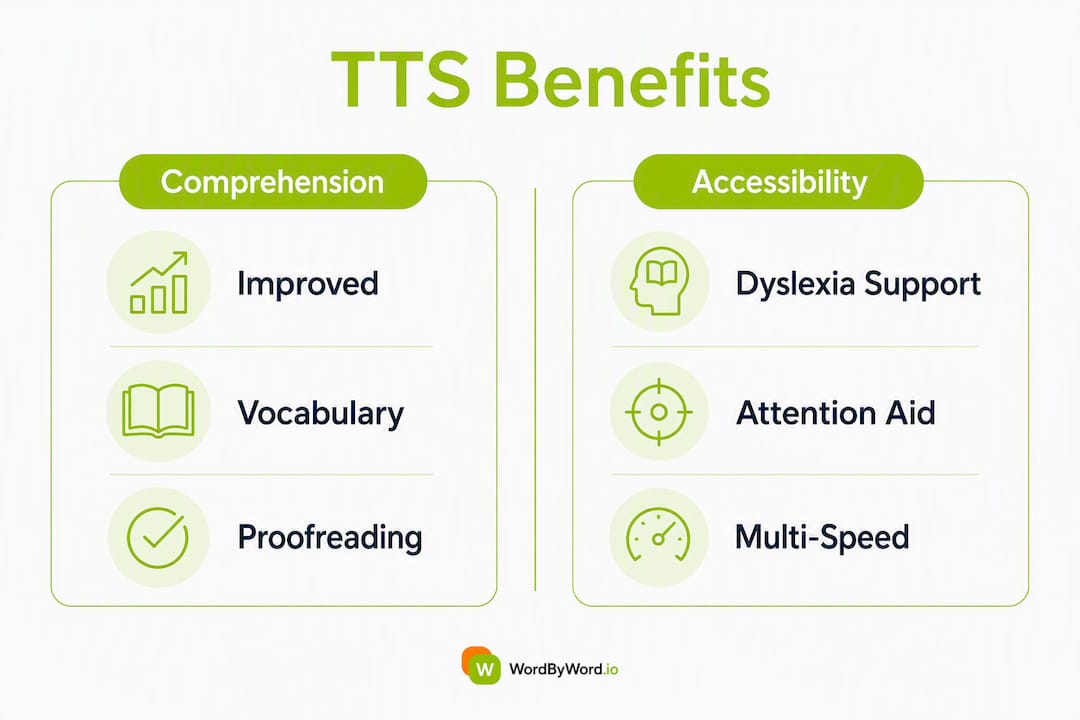
Преподаватели и специалисты по образовательным технологиям сходятся в том, что синтез речи — важная ассистивная технология для людей с дислексией или расстройствами внимания. Занятия с аудиосопровождением превращают плотные тексты в посильные фрагменты: глаза устают меньше, а концентрация держится дольше.
Какие функции стоит искать изучающим язык?
Не каждый инструмент озвучки рассчитан на пополнение словарного запаса. Вот функции, которые действительно важны:
- Подсветка слово за словом — точно показывает, какое слово звучит прямо сейчас; это важно, чтобы связать звучание с написанием
- Подсветка предложений — менее детальная альтернатива, удобнее для беглого чтения
- Нейросетевые или выразительные голоса — естественный темп для реалистичной работы над произношением
- Настраиваемая скорость воспроизведения — расширение запоминает скорость для каждого сайта: новости можно слушать быстрее, учебники — медленнее
- Переход к нужному предложению — кликните по любому предложению, чтобы продолжить именно с него
- Мгновенный перевод — наведите курсор или кликните, чтобы перевести незнакомое слово, не покидая страницу
- Отслеживание слов и экспорт карточек — сохраняет переведённые слова в коллекцию для повторения
- Spotlight или карта сложности — подсвечивает слова по статусу «знаю/не знаю», чтобы заранее оценить сложность текста
Голоса на устройстве и в облаке
| Функция | Голоса на устройстве | Облачные голоса |
|---|---|---|
| Конфиденциальность | Обрабатывается локально, данные никуда не отправляются | Аудио отправляется на внешние серверы |
| Работа офлайн | Да, после загрузки модели | Требует подключения к интернету |
| Загрузка модели | 330 МБ, разовая загрузка | Не требуется |
| Разнообразие голосов | Ограничено установленными моделями | Сотни голосов и акцентов |
| Задержка | Почти нулевая после загрузки | Небольшая задержка на каждый запрос |
| Лучше всего для | Тех, кто бережёт приватность, и офлайн-занятий | Максимального выбора акцентов и языков |
Если ваша цель — словарный запас, важнее всего три функции: мгновенный перевод, отслеживание слов и экспорт в интервальное повторение (SRS). Остальное полезно, но именно эти три превращают чтение в устойчивое запоминание.
Как настроить и провести первую сессию чтения с озвучкой?
От установки до первой сессии — около трёх минут.
- Установите расширение — найдите его в Chrome Web Store или магазине расширений вашего браузера и нажмите «Добавить в браузер».
- Выдайте разрешения — расширению нужен доступ к содержимому страницы, чтобы её читать; многие также просят необязательный доступ к микрофону для голосовых команд (этот шаг можно пропустить).
- Откройте нужную страницу или PDF — перейдите к статье, откройте вкладку с PDF или загрузите документ.
- Запустите воспроизведение — нажмите на иконку в панели инструментов, чтобы прочитать всю страницу, или выделите отрывок и кликните правой кнопкой, чтобы прочитать только его.
- Настройте голос и скорость — откройте настройки расширения, выберите нейросетевой голос на изучаемом языке и установите скорость 0,8x–1,0x для первой сессии.
- Пользуйтесь «перевести и прочитать» — встретив незнакомое слово, кликните по нему или наведите курсор, чтобы перевести, и сохраните его в коллекцию.
- Сохраняйте слова по ходу дела — каждое переведённое слово попадает в личный список для последующего повторения.
Решение частых проблем
Если воспроизведение звучит не так, чаще всего виноват динамический контент. Когда расширение читает меню навигации или уведомление о cookie вместо статьи, сначала включите режим чтения в браузере и только потом запускайте воспроизведение. Для PDF из сканов вместо настоящего текста понадобится расширение с поддержкой OCR. Имена собственные часто произносятся неправильно — это нормально; в настройках большинства расширений можно задать свои правила произношения.
Совет: Если воспроизведение обрывается посреди статьи, страница, скорее всего, построена как одностраничное приложение и подгружает контент динамически. Перезагрузите её, подождите пару секунд и запустите расширение снова.
Как превратить чтение с озвучкой в реальный рост словарного запаса
Сочетание прослушивания с активными действиями — подсветкой, сохранением и повторением — запоминается куда лучше, чем пассивное слушание. Вот недельная схема, которая работает:
- Сессия 1 — экстенсивное чтение (20 мин, скорость 1,1x–1,2x): прочитайте новостную статью или пост в блоге на изучаемом языке. Сосредоточьтесь на плавности, а не на каждом слове. Сохраняйте каждое слово, на котором споткнулись.
- Сессия 2 — интенсивное чтение (20 мин, скорость 0,8x): возьмите текст короче и сложнее. Замедлите аудио, останавливайтесь на незнакомых предложениях и сохраняйте каждое неизвестное слово. Используйте стратегии экстенсивного и интенсивного чтения, чтобы подобрать правильный текст для каждого режима.
- Сессия 3 — тренировка шэдоуинга (15 мин): выберите два-три абзаца из сессии 1. Включите их на скорости 0,9x и говорите вслед за аудио. Старайтесь попадать в ритм и интонацию диктора.
- Сессия 4 — повторение SRS (10–15 мин): откройте сохранённую коллекцию слов и пройдите очередь карточек. Слова, сохранённые во время сессий 1 и 2, уже ждут вас. Перенос сохранённых слов в очередь интервального повторения с короткими ежедневными сессиями превращает случайные встречи со словами в прочные знания.
Совет: Перед сессией 2 используйте режим Spotlight в WordByWord, чтобы просканировать текст. Слова, подсвеченные более тёмным оттенком, — те, которые вы ещё не знаете. Если подсвечено больше 30% страницы, текст, скорее всего, пока слишком сложен для интенсивного чтения. Выберите текст, где подсветок меньше.
Настройки доступности, которые стоит подстроить под себя
Озвучка текста — не просто удобная функция для учёбы. Для людей с дислексией, СДВГ или слабым зрением от неё зависит, осилят они текст или бросят.
Что стоит настроить перед первой сессией:
- Детализация подсветки — переключитесь на подсветку предложений, если пословная подсветка кажется слишком дробной
- Скорость воспроизведения — начните с 0,75x; многим людям с дислексией проще следить за чуть замедленным аудио
- Размер шрифта и контраст — увеличьте размер шрифта в режиме чтения перед началом воспроизведения
- Чёткость голоса — выбирайте голос с чёткой артикуляцией, а не самый выразительный; при особенностях слухового восприятия чёткость важнее естественности
- Сначала режим чтения — уберите со страницы визуальный шум перед запуском озвучки, чтобы снизить когнитивную нагрузку
Синтез речи признан важной ассистивной технологией для людей с дислексией и расстройствами внимания: он превращает плотные тексты в занятия с аудиосопровождением, которые проще довести до конца. А прослушивание собственного текста — ещё и один из самых действенных способов вычитки: на слух ловятся ошибки, которые при чтении про себя стабильно ускользают.
Основы конфиденциальности, совместимости и стоимости
Выбирайте голоса на устройстве, когда важна конфиденциальность или вы занимаетесь офлайн. Выбирайте облачные голоса, когда хотите максимальный выбор акцентов и языков.
Перед установкой любого расширения проверьте следующее:
- Запрашиваемые разрешения — доступ к содержимому страницы — норма; насторожитесь, если расширение просит доступ ко всей истории браузера
- Поддержка браузера и ОС — большинство расширений озвучки нацелены на Chrome и Edge в Windows и macOS; поддержка мобильных устройств различается
- Офлайн-режим — движки на устройстве требуют разовой загрузки модели (около 330 МБ), но затем работают без интернета
- Лимиты символов на бесплатных тарифах — некоторые веб-инструменты ограничивают бесплатное преобразование 5000 символами за сессию для гостей, а зарегистрированные бесплатные аккаунты получают до 10 000 символов
| Тариф | Лимит символов за преобразование | Офлайн | Качество голоса |
|---|---|---|---|
| Гость (веб-инструменты) | 5000 символов | Нет | Стандартное |
| Бесплатная регистрация | 10 000 символов | Нет | От стандартного до нейросетевого |
| Движок на устройстве | Без ограничений (локально) | Да | Нейросетевое (после загрузки ~330 МБ) |
| Платный облачный тариф | До 20 000 символов | Нет | Премиальное нейросетевое |
Браузерные расширения с локальным движком после загрузки модели вообще не упираются в лимиты символов — в долгосрочной перспективе это лучший выбор для ежедневного чтения.
Главное
Расширение с пословной подсветкой, мгновенным переводом и отслеживанием слов — самый короткий путь к пониманию текста и словарному запасу на новом языке.
| Вывод | Подробности |
|---|---|
| Начните с нейросетевых голосов | Нейросетевой синтез речи воспроизводит естественный темп носителя, и шэдоуинг с тренировкой произношения начинают по-настоящему работать. |
| Подбирайте скорость под тип сессии | Используйте 1,1x–1,2x для экстенсивного чтения и 0,75x–0,8x для интенсивного изучения или нужд доступности. |
| Активно сохраняйте слова | Отправляйте каждое сохранённое слово в очередь интервального повторения; 10–15 минут повторений в день дают устойчивое запоминание. |
| Проверьте конфиденциальность перед установкой | Локальные движки (загрузка 330 МБ) работают на устройстве и никуда не отправляют данные; облачные голоса дают больше акцентов, но требуют интернета. |
| Попробуйте WordByWord первым | WordByWord объединяет мгновенный перевод, карту сложности Spotlight и карточки SRS в одном бесплатном расширении. |
Почему бесшовная интеграция озвучки важнее любой отдельной функции
Языку реально помогают те инструменты, которыми вы пользуетесь каждый день, а не те, у которых длиннее список функций. У изолированных упражнений в приложении есть потолок: вы заканчиваете урок, закрываете приложение и возвращаетесь к сайтам на родном языке. Ничего не закрепляется, потому что одно не цепляется за другое.
Встроить озвучку в привычный сёрфинг — совсем другое дело. Вы читаете новости, рецепт, научную статью — а расширение уже там. Слышите слово, видите подсветку, сохраняете и повторяете позже. Этот цикл, повторяясь в обычных сессиях за браузером, наращивает словарный запас быстрее любой специальной тренировки: контекст настоящий, а повторение естественное.
То же самое с порогом входа. Расширением, которое ставится за три минуты и сразу работает на любой странице, вы будете пользоваться на самом деле. А сервис, ради которого нужно отдельное приложение, вход и импорт контента, вы забросите в первый же загруженный вторник.
WordByWord объединяет всё это в одном бесплатном расширении
Читать на иностранном языке заметно проще, когда каждое слово можно услышать, незнакомое — перевести, а нужное — сохранить для повторения, и всё это не переключая вкладок. Именно это делает WordByWord.

Установите WordByWord — и получите режим Spotlight, который подсвечивает слова на любой странице в зависимости от того, насколько хорошо вы их знаете: сложность текста видна заранее. Мгновенный перевод работает на сайтах, в PDF и на YouTube — больше 50 языков. Каждое переведённое слово попадает в личную коллекцию, а встроенные карточки с ИИ-тренировкой превращают сохранённое в долгосрочные знания. Бесплатный тариф покрывает базовый перевод и работу со словами. Тариф Premium открывает безлимитные коллекции, продвинутые ИИ-упражнения и улучшенную озвучку для тех, кто хочет заниматься серьёзнее.
Добавьте WordByWord в браузер и устройте семидневный эксперимент: каждый день читайте одну статью на изучаемом языке, сохраняйте все незнакомые слова и каждое утро проходите очередь карточек. Посмотрите, сколько новых слов накопится к седьмому дню.
Полезные ресурсы для настройки и углублённого чтения
- How to Track Vocabulary While Reading — практическое руководство WordByWord о том, как сохранять слова и собирать очередь SRS-повторений во время чтения
- Extensive vs. Intensive Reading for Language Learners — материал о том, как выбрать режим чтения под конкретную учебную сессию
- Best YouTube Language Learning Extensions — как сочетать озвучку и инструменты субтитров, чтобы тренировать словарный запас на видео
- Read Aloud: A Text to Speech Voice Reader — страница в Chrome Web Store с техническими деталями о голосах и поддерживаемых форматах
- Text to Speech for Google Chrome — страница в Chrome Web Store с характеристиками локального движка, включая размер загружаемой модели