
Коротко:
- Лучший PDF-переводчик для изучающих язык переводит прямо на месте и автоматически захватывает слова. Он сохраняет поток чтения и превращает каждый поиск слова в долгосрочную учебную активность. Инструменты в браузере, такие как WordByWord, улучшают запоминание словарного запаса за счёт мгновенного перевода и интеграции с интервальным повторением.
Лучший PDF-переводчик для изучающих язык — это расширение браузера, которое переводит слова прямо на месте, без загрузки файлов и переключения вкладок, и автоматически захватывает найденные слова в систему словарного запаса, по которой можно реально заниматься. Инструменты, построенные вокруг интервального повторения и мгновенного перевода выделения, позволяют продолжать чтение, а не метаться между приложениями. WordByWord — лидер в этой категории: он сочетает мгновенный контекстный перевод на сайтах, в PDF и на YouTube с режимом Spotlight, умными карточками и ИИ-тренером, который превращает каждый поиск слова в устойчивое воспоминание.
Содержание
- Почему перевод в браузере не отвлекает от чтения и реально помогает учиться
- Что обязательно должно быть у лучшего PDF-переводчика для изучающих язык
- Как WordByWord обрабатывает поиск слов в PDF и превращает их в учебный материал
- Безопасность и конфиденциальность: что проверить перед переводом чувствительных PDF
- Тарифы вкратце: бесплатный против премиум и кому стоит перейти на платный
- Совместимость и технические ограничения: OCR, сканированные PDF и поддержка браузеров
- Три рабочих процесса с PDF-переводчиками для изучающих язык
- Как сравнивается качество перевода в разных инструментах PDF для целей обучения
- Как встроить переведённые PDF в регулярную учебную рутину
- Как настроить параметры перевода для лучших результатов обучения
- Сочетание инструментов перевода PDF с другими методами изучения языка
- Главное
- В чём ошибаются большинство руководств по PDF-переводчикам
- WordByWord превращает чтение PDF в сессию наращивания словарного запаса
- Полезные источники
Почему перевод в браузере не отвлекает от чтения и реально помогает учиться
Эксперты стабильно указывают на одну и ту же проблему PDF-переводчиков по принципу «загрузить и скачать»: они разрывают сессию чтения. Вы останавливаетесь, загружаете файл, ждёте, скачиваете результат — и к тому моменту, когда возвращаетесь к тексту, предложение, из-за которого понадобился перевод, уже остыло в памяти. Перевод в браузере, прямо в контексте, решает эту проблему, оставляя слово перед глазами, пока рядом появляется определение.
Практические преимущества для изучающих язык:
- Никакого переключения контекста. Всплывающие подсказки появляются прямо на той же странице, окружающее предложение остаётся видимым и помогает вывести значение из контекста — именно так реально работает случайное усвоение слов.
- Мгновенный захват. Расширения на основе ИИ позволяют сохранить слово в персональную коллекцию одним кликом, прямо в момент перевода, пока контекст ещё не выветрился.
- Резервные источники перевода. Расширения, которые одновременно опираются на ChatGPT, Microsoft Translator и Google API, дают более качественный перевод идиоматических фраз, чем любой отдельный движок.
- Сохранение состояния потока. Поток чтения — состояние, при котором понимание даётся без усилий, — разрушается в момент открытия новой вкладки. Перевод прямо в тексте — единственный подход, который его сохраняет.
Совет: Перед тем как открыть PDF в браузере, кликните в любом месте документа и попробуйте выделить слово. Если выделяется — текст доступен для выделения, и расширение будет работать надёжно. Если ничего не выделяется, файл представляет собой изображение и сначала нужен OCR.
Что обязательно должно быть у лучшего PDF-переводчика для изучающих язык
Не каждый конвертер языка PDF стоит вашего времени. Вот чек-лист, который отделяет по-настоящему полезные инструменты от тех, что просто выдают переведённый файл, по которому вы никогда не будете заниматься.
Основные функции:
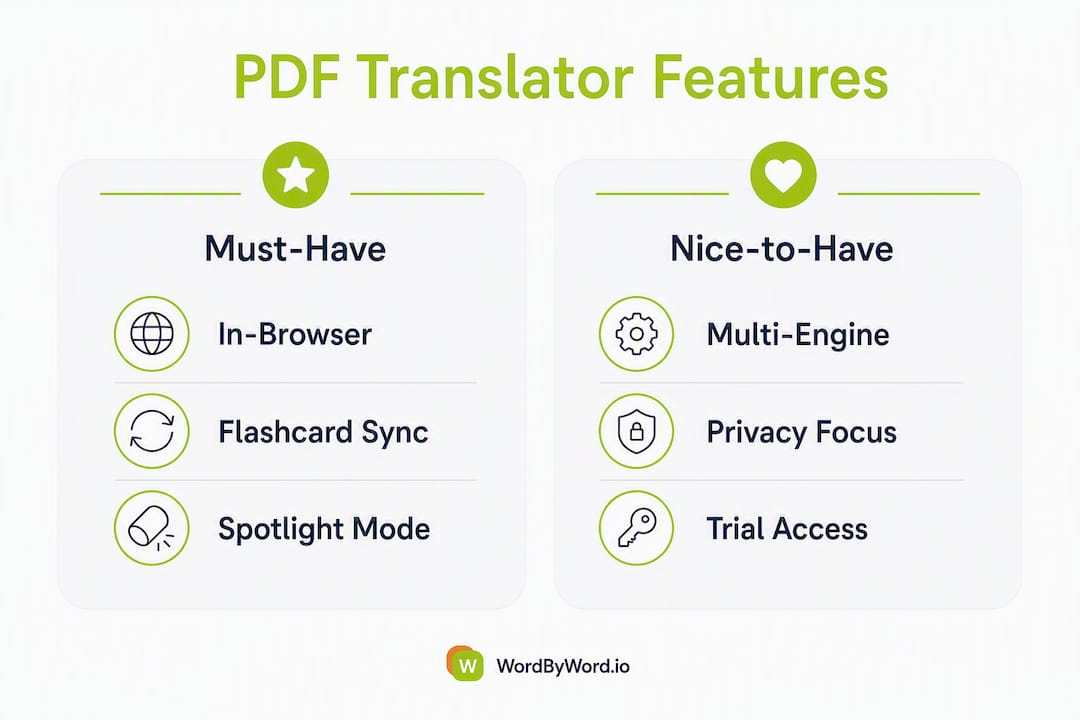
- Мгновенный перевод выделения во всплывающем окне прямо на странице (а не переход на другой сайт)
- Захват слов с экспортом SRS или встроенным созданием карточек
- Поддержка нескольких движков перевода, включая премиальные варианты вроде DeepL или GPT-4, для более точного перевода идиоматического текста
- Клавиатурные сочетания для минимизации движений рукой во время чтения
- Поддержка локальных файлов (PDF, хранящихся на вашем компьютере, а не только по URL)
Флаги безопасности, которые стоит проверить:
- Зашифрованная передача через API или локальная обработка (без загрузки файла на внешние серверы)
- Понятная политика автоматического удаления файлов, обрабатываемых на стороне сервера
- Читаемая политика конфиденциальности, называющая используемые сторонние API
Флаги удобства использования:
- Поддержка OCR или ясные пояснения об ограничениях со сканированными PDF
- Языковое покрытие, включающее вашу целевую языковую пару
- Сохранение вёрстки, чтобы переведённый текст оставался читаемым в контексте
Совет: Отдавайте приоритет инструментам, которые направляют найденные слова прямо в очередь карточек или SRS. Перевод, который вы посмотрели один раз и больше никогда не повторяли, имеет запоминание, близкое к нулю. Именно цикл отслеживания слов отличает словарь от системы обучения.
Как WordByWord обрабатывает поиск слов в PDF и превращает их в учебный материал
WordByWord работает прямо внутри браузера, поэтому рабочий процесс для PDF такой же, как и для любой веб-страницы. Вот типичный путь от первого перевода до долгосрочного запоминания:
- Откройте PDF в Chrome. Перейдите к файлу во вкладке браузера. Для локальных PDF предоставьте расширению разрешение «Разрешить доступ к URL-адресам файлов» в настройках расширений Chrome.
- Выделите слово или фразу. Сразу появляется небольшая иконка выделения. Нажмите на неё или используйте клавиатурное сочетание — и всплывающая подсказка с переводом появится прямо на странице, не уводя вас с неё.
- Просмотрите перевод в контексте. Всплывающее окно показывает перевод рядом с исходным предложением. Вы можете переключить движок перевода, если первый результат кажется неточным.
- Сохраните в коллекцию слов. Один клик добавляет слово в персональную коллекцию. WordByWord записывает его как новый элемент и планирует повторение.
- Активируйте режим Spotlight. Он накладывает на PDF цветовую подсветку в зависимости от вашего текущего уровня знаний: незнакомые слова выделяются, освоенные — тускнеют. Порог сложности можно настроить под свой уровень CEFR.
- Повторяйте с карточками или ИИ-тренером. После сессии чтения ИИ-тренер генерирует упражнения из сохранённых слов, переводя их от пассивного узнавания к активному вспоминанию.
Отслеживание прогресса отображается в панели WordByWord, где видно, какие слова переходят из статуса «не знаю» в «освоено», а коллекцию можно экспортировать в CSV для использования в Anki или других инструментах SRS.
Совет: Настройте режим Spotlight так, чтобы подсвечивались только слова на вашем текущем уровне или чуть выше. Видеть сразу все незнакомые слова подсвеченными обескураживает и контрпродуктивно. Узкий диапазон сложности сохраняет удовольствие от чтения, при этом всё равно выявляя полезную лексику.

Безопасность и конфиденциальность: что проверить перед переводом чувствительных PDF
Основное правило простое: если PDF содержит что-то, что вы не отправили бы по почте незнакомцу, используйте инструмент, который обрабатывает файл локально или шифрует передачу целиком.
Ключевые признаки, на которые стоит обратить внимание перед использованием любого сервиса перевода PDF:
- Локальная обработка. Некоторые инструменты, например использующие нейросеть Bergamot на WebAssembly, переводят целиком внутри браузера, не отправляя файл никуда. Это золотой стандарт для чувствительных документов.
- Зашифрованная передача через API. Если инструмент отправляет текст на внешний API, он должен использовать TLS корпоративного уровня и чётко документировать эту политику.
- Автоматическое удаление. Любой сервис, который загружает файлы, должен явно указывать, как быстро эти файлы удаляются с серверов. Например, перевод документов в DeepL публикует свои сроки удаления.
- Названные сторонние API. Политика конфиденциальности, расплывчато упоминающая «партнёров по переводу» без указания их названий, — тревожный сигнал.
Избегайте загрузки в бесплатные онлайн-переводчики, если PDF содержит медицинские записи, неопубликованные исследования, юридические договоры или любую персонально идентифицирующую информацию. В таких случаях правильный выбор — локальная обработка или решение с собственным хостингом.
Тарифы вкратце: бесплатный против премиум и кому стоит перейти на платный
Большинство инструментов перевода PDF для изучающих язык работают по фримиум-модели. Бесплатный тариф покрывает базовый перевод слов; премиум открывает функции, которые реально влияют на запоминание.
| Функция | Бесплатный тариф | Премиум-тариф |
|---|---|---|
| Перевод слов прямо в тексте | Да | Да |
| Коллекции слов | Ограниченно | Без ограничений |
| Создание карточек | Базовое | Продвинутое + ИИ-тренер |
| Премиальные движки (DeepL, GPT-4) | Нет | Да |
| Экспорт CSV / импорт в Anki | Нет | Да |
| Общие / коллекции сообщества | Нет | Да |
| Озвучка / произношение | Ограниченно | Полностью |
Кому стоит перейти на платный тариф: студентам, которые прорабатывают большие списки литературы, специалистам, читающим техническую документацию на неродном языке, и преподавателям, которым нужен экспорт CSV и общие коллекции для занятий в классе. Если вы занимаетесь не только случайным просмотром сайтов, лимиты словарного запаса на бесплатном тарифе быстро становятся потолком.
Протестируйте любой платный план на несекретных PDF во время бесплатного пробного периода, прежде чем платить. Большинство инструментов предлагают бесплатный пробный период на одну-две недели. О том, как фримиум-инструменты для языков сравниваются в целом, рассказывает руководство WordByWord по фримиум-моделям — там разбирается, за что реально стоит платить.
Совместимость и технические ограничения: OCR, сканированные PDF и поддержка браузеров
| Тип PDF | Расширение браузера | Переводчик с загрузкой файла |
|---|---|---|
| С текстовым слоем (выделяемый) | Полная поддержка | Полная поддержка |
| Сканированный / на основе изображения | Сначала требуется OCR | По-разному в зависимости от инструмента |
| Защищённый паролем | Не поддерживается | Не поддерживается |
| Многоколоночная академическая вёрстка | Частично (выделение работает) | Может ломать вёрстку |
| Большие файлы (свыше 10 МБ) | Зависит от памяти браузера | У Google Translate лимит 10 МБ |
Шаги решения проблем, если расширение перестало работать с PDF:
- Попробуйте выделить слово вручную. Если текст не выделяется, PDF представляет собой изображение и сначала нужен проход OCR (Adobe Acrobat, Tesseract или бесплатный онлайн-инструмент OCR).
- Для локальных файлов перейдите в
chrome://extensions, найдите ваше расширение и включите «Разрешить доступ к URL-адресам файлов». - Если многоколоночная вёрстка ломает выделение слов, попробуйте экспортировать PDF в обычный текст или HTML и открыть его в браузере вместо оригинала.
- PDF, защищённые паролем, нельзя перевести прямо в браузере. Сначала снимите защиту, если у вас есть на это права.
Три рабочих процесса с PDF-переводчиками для изучающих язык
Процесс A: интенсивное изучение (45–60 минут) Откройте короткую научную статью или адаптированный текст для чтения. Активируйте режим Spotlight с узким диапазоном сложности. Читайте по одному абзацу за раз, сохраняя каждое незнакомое слово. По завершении проведите 10-минутную сессию с карточками по захваченным словам. Такой подход лучше всего работает для осознанного наращивания словарного запаса вокруг конкретной темы.
Процесс B: лёгкое погружение (20–30 минут) Пробегитесь по более длинной статье или новостному PDF. Сохраняйте только слова, которые встречаются больше одного раза или кажутся важными для темы. Сразу после этого пропустите сессию с карточками — вместо этого объединяйте повторения раз в два-три дня. Это сохраняет удовольствие от чтения и предотвращает усталость от постоянного поиска слов.
Процесс C: занятия в классе или совместное изучение (постоянный процесс) Преподаватель отбирает отрывок из PDF и делится коллекцией слов со студентами через CSV или ссылку на общую коллекцию. Студенты читают самостоятельно, добавляют собственные сохранения и повторяют общий список перед занятием. Экспорт в Anki в конце недели поддерживает очередь SRS в актуальном состоянии.
Совет: Объединяйте сессии повторения, а не повторяйте после каждого отдельного перевода. Останавливаться, чтобы пролистать карточки посреди чтения, разрушает поток точно так же, как переключение вкладок. Сначала читайте, повторяйте позже.
Как сравнивается качество перевода в разных инструментах PDF для целей обучения
Качество перевода для изучающих язык — не та же метрика, что качество перевода для публикации. Изучающему языку нужен перевод, достаточно точный по контексту, чтобы вывести значение, а не отшлифованный настолько, чтобы отправить его в журнал.
Инструменты с одним движком на базе бесплатного API Google Translate вполне подходят для распространённой лексики в широко используемых языках. Слабое место — идиоматические фразы, техническая терминология и языковые пары с малым объёмом данных. Премиальные движки вроде DeepL и GPT-4 заметно лучше справляются с этими случаями, особенно для европейских языков и академического стиля. Разница особенно заметна, когда вы читаете юридический или научный текст, а бесплатный движок выдаёт дословный перевод, не имеющий смысла в контексте.
Практическая рекомендация для изучающих язык — использовать инструмент, который позволяет переключать движки для каждого отдельного перевода. Так вы используете быстрый бесплатный движок для распространённых слов и переключаетесь на премиальный, когда перевод кажется неверным.
Как встроить переведённые PDF в регулярную учебную рутину
Разрыв между поиском слова и его реальным запоминанием — почти полностью проблема планирования. Поиск слова без повторения — это просто сессия со словарём.
Эффективная интеграция выглядит так: читайте с активным расширением, сохраняйте слова по ходу дела и запланируйте отдельный блок повторения минимум через 24 часа. Задержка важна, потому что интервальное повторение работает, проверяя память в тот момент, когда она вот-вот начнёт угасать. Повторение сразу после чтения менее эффективно, чем повторение на следующее утро.
Держите коллекции слов организованными по источнику. Коллекция под названием «Статья по экономике на испанском, март 2026» гораздо полезнее, чем единый недифференцированный список, потому что вы можете вернуться к исходному PDF, когда слову нужен дополнительный контекст. Система коллекций WordByWord изначально поддерживает такую организацию.
Как настроить параметры перевода для лучших результатов обучения
Настройка «дословный против контекстного» — та, которую большинство изучающих игнорирует и о которой чаще всего жалеет. Дословный перевод показывает значение каждого слова по отдельности. Контекстный перевод показывает значение фразы как единого целого. Для начинающих дословный перевод часто полезнее, поскольку строит знание на уровне отдельных слов. Для среднего и продвинутого уровня контекстный перевод ускоряет чтение, потому что подтверждает значение на уровне фразы, не требуя разбора слово за словом.
Большинство расширений позволяют задать движок по умолчанию и переключаться между дословным и контекстным выводом. Установите по умолчанию контекстный режим для сессий чтения и переключайтесь на дословный, когда хотите понять базовое значение конкретного слова. Некоторые инструменты также позволяют показывать оба варианта одновременно — это самый информативный вариант, если хватает места на экране.
Клавиатурные сочетания стоит настроить с первого дня. Сочетание, запускающее перевод без клика мышью, сокращает прерывание до менее чем секунды — а это порог, ниже которого состояние потока заметно не нарушается.
Сочетание инструментов перевода PDF с другими методами изучения языка
Перевод PDF лучше всего работает как входной слой более широкой системы. Он выявляет слова в контексте; остальные инструменты берут на себя сторону запоминания.
Anki остаётся самым гибким инструментом SRS для тех, кто хочет полный контроль над своими колодами. Экспортируйте коллекцию WordByWord в CSV и импортируйте её в Anki каждую неделю. Такое сочетание даёт контекстное открытие слов (WordByWord) плюс проверенное временем интервальное повторение (Anki) без дублирования усилий.
Для разговорной речи и восприятия на слух сочетайте сессии чтения PDF с инструментом, ориентированным на аудио по той же теме. Чтение статьи по экономике на испанском, а затем прослушивание подкаста на ту же тему закрепляет только что сохранённые слова через другую модальность, что усиливает запоминание сильнее, чем любой из этих способов по отдельности.
Инструменты для грамматики лучше всего работают как отдельная сессия, не смешанная с чтением. Остановка для разбора грамматики во время чтения PDF разрушает поток так же, как и избыточный перевод. Держите изучение грамматики отдельным блоком, а сессии с PDF посвящайте исключительно словарному запасу и пониманию.
Главное
Лучший PDF-переводчик для изучающих язык — тот, что переводит прямо на месте, автоматически захватывает слова и направляет найденные слова в систему повторения, которой вы реально будете пользоваться.
| Пункт | Подробности |
|---|---|
| Перевод в браузере побеждает | Перевод прямо в тексте сохраняет поток чтения и лучше поддерживает случайное усвоение слов, чем инструменты с загрузкой файлов. |
| Чек-лист перед выбором | Отдавайте приоритет переводу выделения, экспорту SRS, зашифрованной передаче и пояснениям по OCR, прежде чем остановиться на инструменте. |
| Правило конфиденциальности | Для чувствительных PDF используйте локальную обработку или инструменты с зашифрованным API; избегайте бесплатных онлайн-сервисов для конфиденциальных документов. |
| Сигнал для перехода на платный тариф | Бесплатный тариф подходит для случайного чтения; переходите на платный, когда лимиты коллекций слов или отсутствие экспорта CSV замедляют прогресс. |
| Попробуйте WordByWord | Установите WordByWord, откройте несекретный PDF и проведите 10-минутную сессию Spotlight, чтобы увидеть свои пробелы в словарном запасе в реальном времени. |
В чём ошибаются большинство руководств по PDF-переводчикам
Большинство сравнений рассматривают перевод PDF как задачу конвертации документов. Они ранжируют инструменты по тому, насколько аккуратно выглядит итоговый файл. Для изучающих язык это совершенно не тот вопрос.
Правильный вопрос: помогает ли этот инструмент продолжать читать и закрепляются ли слова, которые вы искали? Красиво отформатированный переведённый PDF ничему не учит языку сам по себе. Он просто убирает трение, которое как раз и обучало. Трение от встречи с незнакомым словом, поиска его в контексте, а затем повторения позже — это не баг в процессе чтения. Это и есть сам процесс.
Стоит использовать те инструменты, которые делают это трение продуктивным, а не устраняют его. Перевод прямо в тексте, захват слов и интервальное повторение — не премиальные надстройки. Это базовый набор функций для любого, кто действительно пытается выучить язык.
WordByWord превращает чтение PDF в сессию наращивания словарного запаса
Чтение PDF на иностранном языке — один из самых эффективных способов наращивать академический и профессиональный словарный запас, и WordByWord создан именно для такого рабочего процесса. Режим Spotlight раскрашивает каждое слово на странице в зависимости от того, насколько хорошо вы его знаете, так что вы с первого взгляда видите, подходит ли текст под ваш уровень, ещё до того, как начнёте читать. Каждый перевод сразу попадает в умные карточки и ИИ-тренер, который планирует повторение в нужный момент, а не только тогда, когда вы вспомните открыть учебное приложение.

Бесплатный тариф покрывает базовый перевод и функции для слов на более чем 50 языках. Премиум открывает безлимитные коллекции, упражнения, сгенерированные ИИ, экспорт CSV для Anki и полную озвучку. Установите расширение WordByWord для браузера и откройте любой PDF, который давно собирались прочитать. Проведите 10-минутную сессию Spotlight и понаблюдайте, как ваши пробелы в словарном запасе проявляются на странице в реальном времени.
Полезные источники
- Instant Multilingual PDF/HTML/TXT Translator — Chrome Web Store: список функций мгновенного перевода выделения в браузере и разрешений на локальные файлы
- Translate PDF Online — In-Browser PDF Translator, No Upload: локальная обработка на основе Bergamot, конфиденциальность и рабочий процесс без загрузки файлов
- PDF AI Translator: GPT-4, DeepL & Google — Chrome Web Store: премиальные варианты перевода с несколькими движками
- Google Translate — справка по переводу документов: лимиты размера файлов и ограничения для сканированных документов
- DeepL — функции перевода документов: политика конфиденциальности и документация по автоматическому удалению
- WordByWord — Your Vocabulary on Every Page: страница продукта, режим Spotlight, карточки и функции ИИ-тренера