
Der schnellste Weg zu besserem Leseverständnis in einer neuen Sprache ist eine Text-to-Speech-Browser-Erweiterung, die Texte vorliest, Wörter dabei synchron hervorhebt und auf Wunsch direkt übersetzt. Man hört das Wort, sieht es markiert und kann es sofort nachschlagen. WordByWord vereint alle drei Funktionen in einer Erweiterung und ist damit der direkteste Einstieg für Sprachlerner.
Inhaltsverzeichnis
- Was macht eine TTS-Browser-Erweiterung eigentlich?
- Wie hilft TTS beim Verstehen und Merken von Vokabeln?
- Auf welche Funktionen sollten Sprachlerner achten?
- Wie richtet man die erste TTS-Lesesession ein und startet sie?
- Lernroutinen, die aus TTS-Lesen echten Wortschatzzuwachs machen
- Barrierefreiheits-Einstellungen, die sich anzupassen lohnen
- Grundlagen zu Datenschutz, Kompatibilität und Kosten
- Das Wichtigste in Kürze
- Warum reibungslose TTS-Integration wichtiger ist als jede Einzelfunktion
- WordByWord bringt all das in einer kostenlosen Erweiterung zusammen
- Nützliche Ressourcen für Einrichtung und Vertiefung
Was macht eine TTS-Browser-Erweiterung eigentlich?
Text-to-Speech wandelt den Text auf dem Bildschirm in gesprochene Sprache um und markiert dabei jedes Wort oder jeden Satz synchron zur Wiedergabe. Diese synchrone Hervorhebung unterscheidet eine Browser-Erweiterung von einer einfachen Audiodatei. Man folgt dem Text in Echtzeit, sodass Augen und Ohren zusammenarbeiten.
Die meisten Erweiterungen funktionieren bei:
- Webartikeln und Nachrichtenseiten — auf das Symbol in der Symbolleiste klicken oder eine Auswahl per Rechtsklick vorlesen lassen
- PDFs und wissenschaftlichen Arbeiten — hochladen oder direkt im Browser öffnen
- Google Docs — die Erweiterung liest das Dokument ohne Exportschritt
- YouTube-Transkripten — Untertitel vorlesen lassen, während das Video läuft
Ein praktisches Detail, das sich zu wissen lohnt: Die Artikelextraktion entfernt Werbung, Cookie-Banner und Seitenleisten, bevor die Sprachausgabe startet — man hört also den eigentlichen Inhalt statt Navigationsrauschen. Erweiterungen, die diesen Schritt auslassen, stolpern häufig über dynamische Webseiten.
Wie hilft TTS beim Verstehen und Merken von Vokabeln?
Zuhören und Mitlesen entlastet das Arbeitsgedächtnis, das stilles Lesen in einer Fremdsprache stark beansprucht. Statt Schreibweise, Aussprache und Bedeutung gleichzeitig zu entschlüsseln, überlässt man die Aussprache dem Audio. Das schafft mentale Kapazität für die Bedeutung.
Neuronale TTS-Stimmen treffen Tempo und Intonation von Muttersprachlern, was Ausspracheübungen weit realistischer macht als die alten, roboterhaften Engines. Shadowing — also mit dem Audio mitsprechen — wird erst dann wirklich nützlich, wenn die Stimme wie ein echter Mensch klingt und nicht wie ein Synthesizer.
„Synchrone Wort-für-Wort-Hervorhebung plus Vokabelsammlung und -export ist genau die Funktionskombination, die beiläufige Wortbegegnungen in bewusstes Üben verwandelt.“ — WordByWord-Produktübersicht
TTS taugt auch als zweite Korrekturinstanz: Wer den eigenen Text vorgelesen bekommt, entdeckt fehlende Wörter und holprige Formulierungen, die beim stillen Lesen durchrutschen. Für alle, die in ihrer Zielsprache schreiben, ist das ein handfester Bonus.
Profi-Tipp: Beim Lesen dichter akademischer Texte in der Zielsprache die Wiedergabe auf 0,7x verlangsamen. Man erkennt Aussprachemuster, die bei normaler Geschwindigkeit untergehen, und das Gehirn hat Zeit, unbekannte Syntax zu verarbeiten.

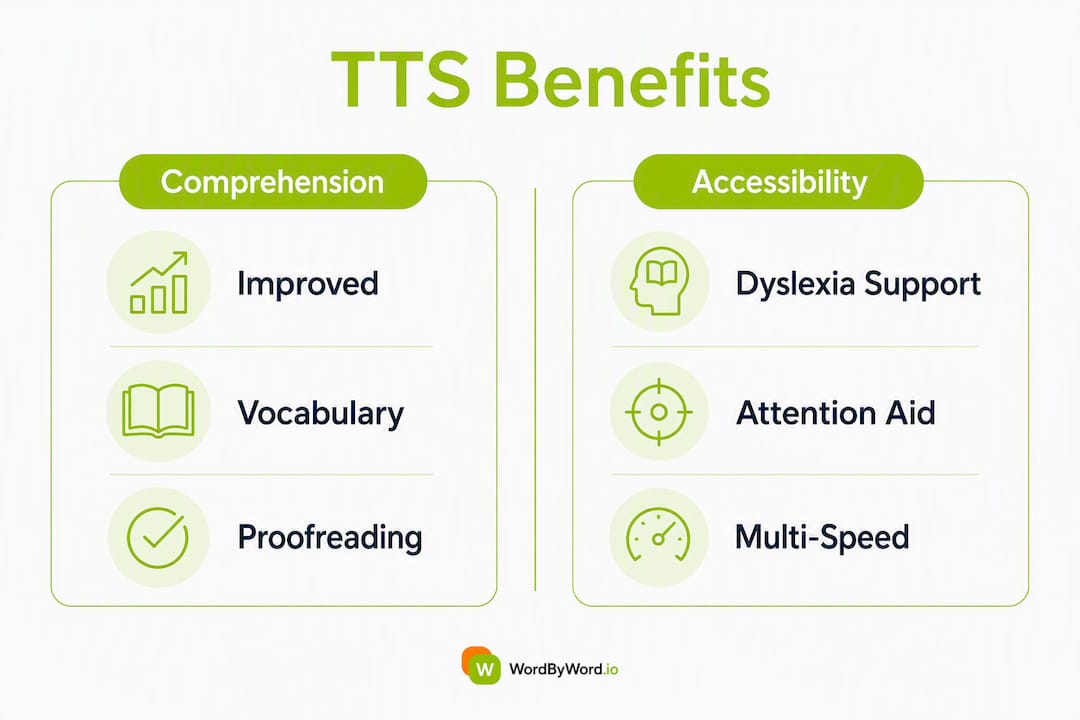
Lehrkräfte und EdTech-Fachleute betonen immer wieder, dass TTS eine zentrale Assistenztechnologie für Lernende mit Legasthenie oder Aufmerksamkeitsstörungen ist. Audiogeführte Sessions verwandeln dichte Texte in überschaubare Abschnitte, entlasten die Augen und halten die Konzentration auch über längere Sessions.
Auf welche Funktionen sollten Sprachlerner achten?
Nicht jedes TTS-Tool ist auf Vokabellernen ausgelegt. Diese Funktionen machen wirklich einen Unterschied:
- Wort-für-Wort-Hervorhebung — zeigt exakt, welches Wort gerade gesprochen wird, essenziell, um Klang und Schreibweise zu verknüpfen
- Satzhervorhebung — eine gröbere Alternative, besser fürs flüssige Lesen
- Neuronale oder ausdrucksstarke Stimmen — natürliches Tempo als realistisches Vorbild für die eigene Aussprache
- Anpassbare Wiedergabegeschwindigkeit — die Erweiterung merkt sich die Geschwindigkeit pro Website: schneller für Nachrichten, langsamer für Lehrbücher
- Satzgenaue Navigation — auf einen beliebigen Satz klicken, um von dort fortzufahren
- Sofortübersetzung — mit der Maus darüberfahren oder klicken, um unbekannte Wörter zu übersetzen, ohne die Seite zu verlassen
- Vokabel-Tracking und Karteikarten-Export — speichert nachgeschlagene Wörter in einer Sammlung zum Wiederholen
- Spotlight oder Schwierigkeitsanzeige — hebt Wörter nach Bekannt/Unbekannt-Status hervor, um die Textschwierigkeit vorab einzuschätzen
Stimmen auf dem Gerät vs. in der Cloud
| Funktion | Stimmen auf dem Gerät | Cloud-Stimmen |
|---|---|---|
| Datenschutz | Verarbeitung lokal, keine Daten werden gesendet | Audio wird an externe Server gesendet |
| Offline-Nutzung | Ja, nach Modell-Download | Erfordert Internetverbindung |
| Modell-Download | 330 MB, einmaliger Download | Keiner |
| Stimmenvielfalt | Begrenzt auf installierte Modelle | Hunderte Stimmen und Akzente |
| Latenz | Nahezu null nach Download | Leichte Verzögerung pro Anfrage |
| Am besten für | Datenschutzbewusste Lerner, Offline-Lernen | Größte Auswahl an Akzenten und Sprachen |
Speziell fürs Vokabellernen sind die drei wichtigsten Funktionen Sofortübersetzung, Vokabel-Tracking und der Export in die Spaced Repetition (SRS). Alles andere ist nützlich; diese drei sorgen dafür, dass vom Lesen dauerhaft etwas hängen bleibt.
Wie richtet man die erste TTS-Lesesession ein und startet sie?
Von null zur ersten Session dauert es etwa drei Minuten.
- Die Erweiterung installieren — im Chrome Web Store oder dem Add-on-Store des Browsers finden und auf „Zum Browser hinzufügen“ klicken.
- Berechtigungen erteilen — die Erweiterung braucht Zugriff auf den Seiteninhalt, um ihn vorzulesen; die meisten bitten zusätzlich um optionalen Mikrofonzugriff für Sprachbefehle (lässt sich überspringen).
- Die Zielseite oder das PDF öffnen — zu einem Artikel navigieren, ein PDF im Tab öffnen oder ein Dokument hochladen.
- Wiedergabe starten — auf das Symbol in der Symbolleiste klicken, um die ganze Seite vorzulesen, oder einen Abschnitt markieren und per Rechtsklick nur diesen vorlesen lassen.
- Stimme und Geschwindigkeit einstellen — die Erweiterungseinstellungen öffnen, eine neuronale Stimme in der Zielsprache wählen und die Geschwindigkeit für die erste Session auf 0,8x–1,0x setzen.
- Übersetzen-und-Lesen nutzen — bei einem unbekannten Wort klicken oder darüberfahren, um es zu übersetzen, dann in der Vokabelsammlung speichern.
- Wörter nebenbei speichern — jedes nachgeschlagene Wort wird der persönlichen Liste für die spätere Wiederholung hinzugefügt.
Häufige Probleme beheben
Dynamische Webinhalte sind die häufigste Ursache, wenn die Wiedergabe falsch klingt. Liest die Erweiterung Navigationsmenüs oder Cookie-Hinweise statt des Artikels vor, zuerst den Lesemodus des Browsers aktivieren, dann die Wiedergabe starten. Bei PDFs mit gescannten Bildern statt echtem Text braucht man eine Erweiterung mit OCR-Unterstützung. Falsch ausgesprochene Eigennamen sind normal; die meisten Erweiterungen erlauben in den Einstellungen eigene Ausspracheregeln.
Profi-Tipp: Bricht die Wiedergabe mitten im Artikel ab, nutzt die Seite wahrscheinlich ein Single-Page-App-Framework, das Inhalte dynamisch neu lädt. Die Seite neu laden, zwei Sekunden warten, dann die Erweiterung erneut starten.
Lernroutinen, die aus TTS-Lesen echten Wortschatzzuwachs machen
TTS-Hören mit aktiven Aufgaben zu kombinieren — Hervorheben, Speichern, Wiederholen — bringt deutlich mehr, als nur passiv zuzuhören: Es bleibt einfach mehr hängen. Hier ein Wochenplan, der funktioniert:
- Session 1 — Extensives Lesen (20 Min., 1,1x–1,2x Geschwindigkeit): Einen Nachrichtenartikel oder Blogbeitrag in der Zielsprache lesen. Fokus auf Lesefluss, nicht auf jedes Wort. Jedes Wort speichern, das ins Stocken bringt.
- Session 2 — Intensives Lesen (20 Min., 0,8x Geschwindigkeit): Einen kürzeren, schwierigeren Text nehmen. Das Audio verlangsamen, bei unbekannten Sätzen pausieren und jedes unbekannte Wort speichern. Mit extensivem vs. intensivem Lesen den richtigen Text für jeden Modus auswählen.
- Session 3 — Shadowing-Übung (15 Min.): Zwei oder drei Absätze aus Session 1 auswählen. Bei 0,9x abspielen und mit dem Audio mitsprechen. Fokus darauf, Rhythmus und Betonungsmuster der Stimme zu treffen.
- Session 4 — SRS-Wiederholung (10–15 Min.): Die gespeicherte Vokabelsammlung öffnen und die Karteikarten-Warteschlange durchgehen. Die während der Sessions 1 und 2 gespeicherten Wörter warten bereits. Gespeicherte Wörter in eine Spaced-Repetition-Warteschlange mit kurzen täglichen Wiederholungen zu überführen, macht aus beiläufigen Begegnungen dauerhaften Lernerfolg.
Profi-Tipp: Vor Session 2 den Spotlight-Modus von WordByWord nutzen, um den Text zu scannen. Dunkler markierte Wörter sind die, die man noch nicht kennt. Sind mehr als 30 % der Seite markiert, ist der Text wahrscheinlich gerade zu schwer für intensives Lesen. Etwas mit weniger Markierungen wählen.
Barrierefreiheits-Einstellungen, die sich anzupassen lohnen
TTS ist nicht bloß ein bequemes Lern-Extra. Für Lernende mit Legasthenie, ADHS oder Sehbeeinträchtigung kann es darüber entscheiden, ob sie einen Text bewältigen oder aufgeben.
Praktische Einstellungen für die erste Session:
- Granularität der Hervorhebung — auf Satzhervorhebung umschalten, wenn Wort-für-Wort zu kleinteilig wirkt
- Wiedergabegeschwindigkeit — mit 0,75x beginnen; viele Lernende mit Legasthenie können etwas langsamerem Audio leichter folgen
- Schriftgröße und Kontrast — Schriftgröße im Lesemodus vor Beginn der Wiedergabe erhöhen
- Stimmenklarheit — eine Stimme mit klarer Artikulation statt einer ausdrucksstarken wählen; für Lernende mit auditiven Verarbeitungsschwierigkeiten zählt Klarheit mehr als Natürlichkeit
- Zuerst Lesemodus — die Seite vor Beginn von TTS von visueller Unordnung befreien, um die kognitive Last zu senken
TTS gilt als zentrale Assistenztechnologie für Lernende mit Legasthenie oder Aufmerksamkeitsstörungen und verwandelt dichte Texte in audiogeführte Sessions, die sich leichter durchhalten lassen. Den eigenen Text per TTS vorlesen zu lassen, gehört zudem zu den wirksamsten Korrekturtechniken überhaupt und deckt Fehler auf, die beim stillen Lesen regelmäßig durchrutschen.
Grundlagen zu Datenschutz, Kompatibilität und Kosten
Stimmen auf dem Gerät wählen, wenn Datenschutz wichtig ist oder offline gelernt wird. Cloud-Stimmen wählen, wenn die größte Auswahl an Akzenten und Sprachen gewünscht ist.
Vor der Installation einer Erweiterung Folgendes prüfen:
- Angeforderte Berechtigungen — Zugriff auf Seiteninhalte ist üblich; Vorsicht, wenn eine Erweiterung Zugriff auf den gesamten Browserverlauf verlangt
- Browser- und Betriebssystem-Support — die meisten TTS-Erweiterungen zielen auf Chrome und Edge unter Windows und macOS ab; die mobile Unterstützung variiert
- Offline-Modus — Engines auf dem Gerät erfordern einen einmaligen Modell-Download (etwa 330 MB), funktionieren danach aber ohne Internet
- Zeichenlimits bei kostenlosen Versionen — manche webbasierten Tools begrenzen kostenlose Umwandlungen auf 5.000 Zeichen pro Session für Gäste, registrierte kostenlose Konten erhalten bis zu 10.000 Zeichen
| Stufe | Zeichenlimit pro Umwandlung | Offline | Stimmqualität |
|---|---|---|---|
| Gast (Web-Tools) | 5.000 Zeichen | Nein | Standard |
| Kostenlos registriert | 10.000 Zeichen | Nein | Standard bis neuronal |
| Engine auf dem Gerät | Unbegrenzt (lokal) | Ja | Neuronal (nach ca. 330 MB Download) |
| Kostenpflichtiger Cloud-Plan | Bis zu 20.000 Zeichen | Nein | Premium-neuronal |
Browser-Erweiterungen mit Engines auf dem Gerät umgehen Zeichenlimits vollständig, sobald das Modell heruntergeladen ist, was sie langfristig zur besseren Wahl für tägliche Lesesessions macht.
Das Wichtigste in Kürze
Eine TTS-Browser-Erweiterung mit Wort-für-Wort-Hervorhebung, Sofortübersetzung und Vokabel-Tracking ist das direkteste Werkzeug, um Leseverständnis und Wortschatz in einer neuen Sprache aufzubauen.
| Kernaussage | Details |
|---|---|
| Mit neuronalen Stimmen starten | Neuronales TTS trifft das Tempo von Muttersprachlern und macht Shadowing und Ausspracheübungen wirklich effektiv. |
| Geschwindigkeit an Sessiontyp anpassen | 1,1x–1,2x für extensives Lesen nutzen, 0,75x–0,8x für intensives Lernen oder Barrierefreiheitsbedarf. |
| Wörter aktiv speichern | Jedes gespeicherte Wort in eine Spaced-Repetition-Warteschlange überführen; 10–15 Minuten Wiederholung pro Tag sorgen dafür, dass die Wörter langfristig sitzen. |
| Datenschutz vor der Installation prüfen | Engines auf dem Gerät (330-MB-Download) laufen lokal ohne Datenversand; Cloud-Stimmen bieten mehr Akzente, brauchen aber Internet. |
| Zuerst WordByWord ausprobieren | WordByWord vereint Sofortübersetzung, die Spotlight-Schwierigkeitsanzeige und SRS-Karteikarten in einer kostenlosen Erweiterung. |
Warum reibungslose TTS-Integration wichtiger ist als jede Einzelfunktion
Die Tools, die die eigenen Sprachkenntnisse tatsächlich verbessern, sind die, die man täglich nutzt, nicht die mit der längsten Funktionsliste. Isolierte App-Übungen haben eine Obergrenze: Man beendet die Lektion, schließt die App und kehrt zum Browsen in der Muttersprache zurück. Nichts bleibt hängen, weil nichts miteinander verknüpft ist.
TTS in die bestehende Browsing-Gewohnheit einzubauen, ändert das grundlegend. Man liest Nachrichten, ein Rezept, eine Fachpublikation — und die Erweiterung ist schon da. Man hört das Wort, sieht es hervorgehoben, speichert es und wiederholt es später. Dieser Kreislauf, wiederholt in ganz normalen Browsing-Sessions, baut Wortschatz schneller auf als jede dedizierte Übungseinheit, weil der Kontext echt ist und die Wiederholung natürlich passiert.
Dasselbe gilt für die Einrichtung. Eine Erweiterung, die in drei Minuten installiert ist und sofort auf jeder Seite funktioniert, nutzt man tatsächlich. Eine, die eine separate App, einen Login und einen Import-Schritt verlangt, bleibt an einem stressigen Dienstag liegen.
WordByWord bringt all das in einer kostenlosen Erweiterung zusammen
Lesen in einer Fremdsprache wird spürbar leichter, wenn man jedes Wort hören, unbekannte übersetzen und zur Wiederholung speichern kann – alles ohne Tab-Wechsel. Genau das macht WordByWord.

Mit der Installation von WordByWord erhält man den Spotlight-Modus, der Wörter auf jeder Seite danach hervorhebt, wie gut man sie kennt, sodass sich die Schwierigkeit vorab einschätzen lässt. Sofortübersetzung funktioniert auf Websites, in PDFs und auf YouTube in über 50 Sprachen. Jedes nachgeschlagene Wort landet in einer persönlichen Vokabelsammlung, und das integrierte Karteikartensystem mit KI-gestütztem Training macht aus den gespeicherten Wörtern dauerhaftes Wissen. Die kostenlose Version deckt grundlegende Übersetzungs- und Vokabelfunktionen ab. Der Premium-Plan schaltet unbegrenzte Sammlungen, fortgeschrittene KI-Übungen und erweiterte Sprachausgabe frei — für alle, die tiefer einsteigen möchten.
WordByWord zum Browser hinzufügen und ein 7-Tage-Experiment durchführen: täglich einen Artikel in der Zielsprache lesen, jedes unbekannte Wort speichern und die Karteikarten-Warteschlange jeden Morgen wiederholen. Am siebten Tag zählen, wie viele neue Wörter gespeichert wurden.
Nützliche Ressourcen für Einrichtung und Vertiefung
- How to Track Vocabulary While Reading — der praktische Leitfaden von WordByWord zum Speichern von Wörtern und Aufbau einer SRS-Wiederholungswarteschlange beim Lesen
- Extensive vs. Intensive Reading for Language Learners — Hintergrund zur Wahl des richtigen Lesemodus für jede Lernsession
- Best YouTube Language Learning Extensions — wie man TTS- und Untertitel-Tools für videobasierte Vokabelübung kombiniert
- Read Aloud: A Text to Speech Voice Reader — Chrome-Web-Store-Eintrag mit technischen Details zu Stimmoptionen und unterstützten Formaten
- Text to Speech for Google Chrome — Chrome-Web-Store-Seite mit Spezifikationen der Engine auf dem Gerät, einschließlich Angaben zur Modell-Downloadgröße