Kurz gesagt:
- Der beste PDF Translator für Sprachlerner übersetzt direkt an Ort und Stelle und erfasst Vokabeln automatisch. Er erhält den Lesefluss und macht aus jedem Nachschlagen eine langfristige Lernaktivität. Browserbasierte Tools wie WordByWord verbessern das Vokabelbehalten durch Sofortübersetzung und Integration von Spaced Repetition.
Der beste PDF Translator für Sprachlerner ist eine Browser-Erweiterung, die Wörter direkt an Ort und Stelle übersetzt, ohne Dateien hochzuladen oder Tabs zu wechseln, und Nachschlagevorgänge automatisch in ein Vokabelsystem überführt, mit dem sich tatsächlich lernen lässt. Tools, die auf Spaced Repetition und sofortiger Auswahlübersetzung aufbauen, halten einen beim Lesen, statt zwischen Apps hin- und herzuspringen. WordByWord ist die führende Option in dieser Kategorie und kombiniert sofortige, kontextbezogene Übersetzung auf Websites, in PDFs und auf YouTube mit dem Spotlight-Modus, intelligenten Karteikarten und einem KI-Trainer, der aus jedem Nachschlagen eine dauerhafte Erinnerung macht.
Inhaltsverzeichnis
- Warum Übersetzung im Browser beim Lesen hält und tatsächlich beim Lernen hilft
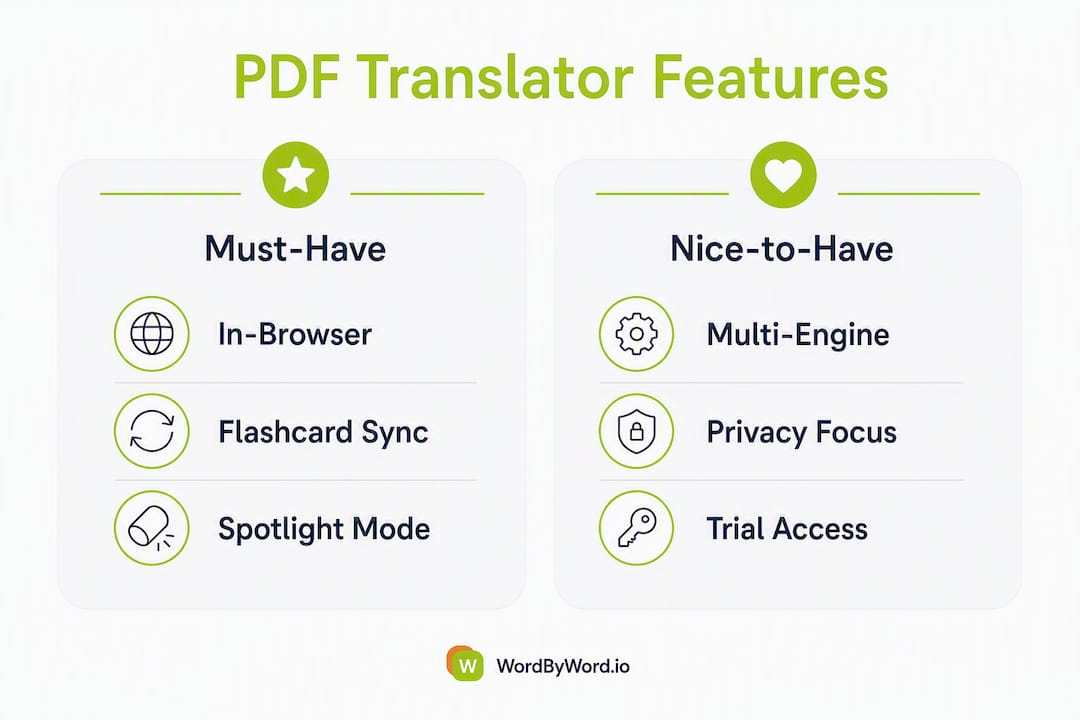
- Was der beste PDF Translator für Sprachlerner haben muss
- Wie WordByWord Nachschlagevorgänge in PDFs verarbeitet und daraus Lernmaterial macht
- Sicherheit und Datenschutz: was vor der Übersetzung sensibler PDFs zu prüfen ist
- Preise im Überblick: Freemium vs. Premium und wer upgraden sollte
- Kompatibilität und technische Grenzen: OCR, gescannte PDFs und Browser-Support
- Drei Workflows, die Sprachlerner mit PDF-Übersetzern nutzen
- Wie sich die Übersetzungsqualität verschiedener PDF-Tools für Lernzwecke unterscheidet
- Wie man übersetzte PDFs in die reguläre Lernroutine integriert
- Wie man Übersetzungseinstellungen für bessere Lernergebnisse anpasst
- PDF-Übersetzungstools mit anderen Sprachlernmethoden kombinieren
- Das Wichtigste in Kürze
- Was die meisten Ratgeber zu PDF-Übersetzern falsch machen
- WordByWord macht aus PDF-Lesen eine Vokabelaufbau-Session
- Nützliche Quellen
Warum Übersetzung im Browser beim Lesen hält und tatsächlich beim Lernen hilft
Experten weisen durchgängig auf dasselbe Problem bei Hochlade-und-Herunterlade-PDF-Übersetzern hin: Sie unterbrechen die Lesesession. Man hält an, lädt hoch, wartet, lädt herunter, und bis man zum Text zurückkehrt, ist der Satz, der die Nachfrage ausgelöst hat, schon kalt. Übersetzung im Browser, direkt im Kontext, löst das, indem das Wort vor Augen bleibt, während die Definition daneben erscheint.
Die praktischen Vorteile für Lerner:
- Kein Kontextwechsel. Inline-Tooltips erscheinen auf derselben Seite, sodass der umgebende Satz sichtbar bleibt und hilft, die Bedeutung zu erschließen – so funktioniert beiläufiger Vokabelerwerb tatsächlich.
- Sofortige Erfassung. KI-gestützte Erweiterungen erlauben es, ein Wort mit einem Klick in einer personalisierten Sammlung zu speichern, genau im Moment des Nachschlagens, bevor der Kontext verblasst.
- Absicherung durch mehrere Anbieter. Erweiterungen, die gleichzeitig auf ChatGPT, Microsoft Translator und die Google-API zugreifen, liefern bei idiomatischen Ausdrücken eine bessere Übersetzung als jede einzelne Engine allein.
- Schutz des Flow-Zustands. Der Lesefluss, der Zustand, in dem Verständnis mühelos wirkt, bricht in dem Moment zusammen, in dem ein neuer Tab geöffnet wird. Inline-Übersetzung ist der einzige Ansatz, der ihn bewahrt.
Profi-Tipp: Vor dem Öffnen eines PDFs im Browser irgendwo im Dokument klicken und versuchen, ein Wort zu markieren. Lässt es sich hervorheben, ist der Text auswählbar, und die Erweiterung funktioniert zuverlässig. Lässt sich nichts markieren, ist die Datei bildbasiert und braucht zuerst OCR.
Was der beste PDF Translator für Sprachlerner haben muss
Nicht jeder PDF-Sprachkonverter ist die Zeit wert. Hier die Checkliste, die wirklich nützliche Tools von solchen unterscheidet, die nur eine übersetzte Datei erzeugen, mit der man nie lernt.
Kernfunktionen:
- Sofortige Auswahlübersetzung mit Inline-Popup (keine Weiterleitung)
- Vokabelerfassung mit SRS-Export oder integrierter Karteikartenerstellung
- Unterstützung mehrerer Übersetzungs-Engines, einschließlich Premium-Optionen wie DeepL oder GPT-4, für höhere Genauigkeit bei idiomatischem Text
- Tastaturkürzel, um Handbewegungen beim Lesen zu minimieren
- Unterstützung lokaler Dateien (auf dem Computer gespeicherte PDFs, nicht nur URLs)
Zu prüfende Sicherheitsmerkmale:
- Verschlüsselte API-Übertragungen oder lokale Verarbeitung (kein Datei-Upload an externe Server)
- Klare Richtlinie zur automatischen Löschung serverseitig verarbeiteter Dateien
- Eine lesbare Datenschutzerklärung, die die genutzten Dritt-APIs benennt
Zu prüfende Nutzbarkeitsmerkmale:
- OCR-Unterstützung oder klare Hinweise zu Einschränkungen bei gescannten PDFs
- Sprachabdeckung, die das eigene Sprachpaar einschließt
- Layout-Erhalt, damit übersetzter Text im Kontext lesbar bleibt
Profi-Tipp: Tools bevorzugen, die Nachschlagevorgänge direkt in eine Karteikarten- oder SRS-Warteschlange einspeisen. Eine Übersetzung, die man einmal nachschlägt und nie wieder anschaut, hat eine Behaltensrate nahe null. Der Vokabelverfolgungskreislauf ist es, der ein Wörterbuch von einem Lernsystem unterscheidet.
Wie WordByWord Nachschlagevorgänge in PDFs verarbeitet und daraus Lernmaterial macht
WordByWord arbeitet direkt im Browser, daher ist der Workflow für PDFs derselbe wie für jede Webseite. Hier der typische Ablauf vom ersten Nachschlagen bis zum langfristigen Behalten:
- Das PDF in Chrome öffnen. Zur Datei im Browser-Tab navigieren. Bei lokalen PDFs der Erweiterung in den Chrome-Erweiterungseinstellungen „Zugriff auf Datei-URLs zulassen“ erteilen.
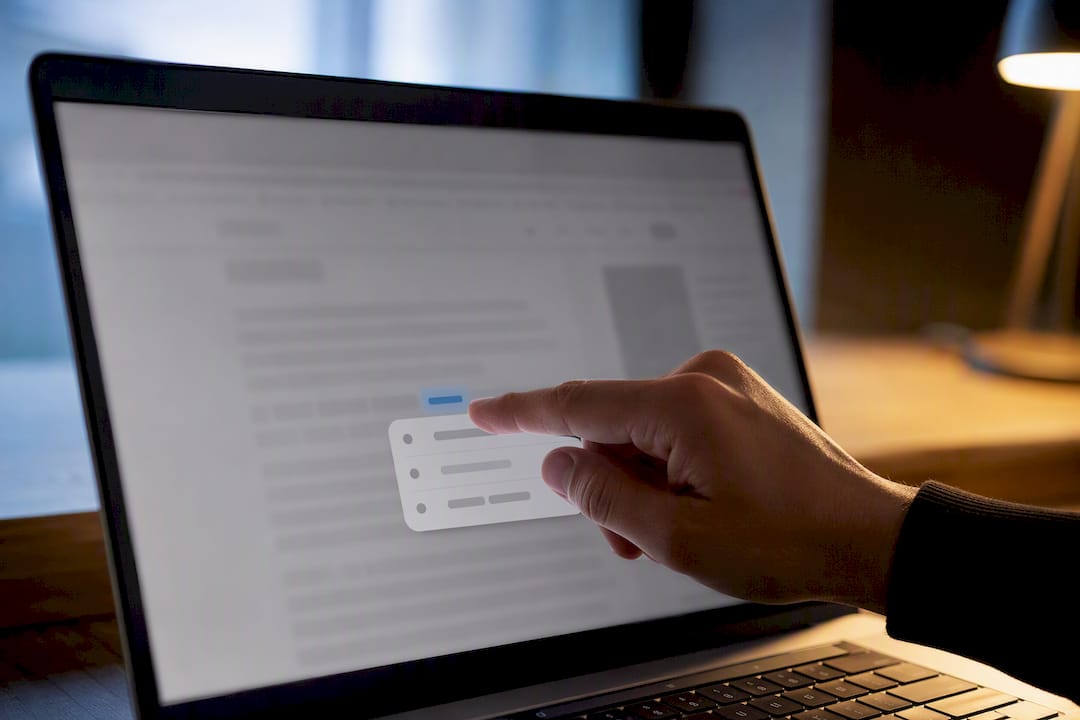
- Ein Wort oder eine Phrase markieren. Sofort erscheint ein kleines Auswahlsymbol. Darauf klicken oder das Tastaturkürzel nutzen, und ein Übersetzungs-Tooltip erscheint inline, ohne die Seite zu verlassen.
- Die Übersetzung im Kontext prüfen. Das Popup zeigt die Übersetzung neben dem Originalsatz. Die Übersetzungs-Engine lässt sich wechseln, falls das erste Ergebnis unpassend wirkt.
- In der Vokabelsammlung speichern. Ein Klick fügt das Wort einer personalisierten Sammlung hinzu. WordByWord protokolliert es als neues Element und plant die Wiederholung.
- Den Spotlight-Modus aktivieren. Er legt farbcodierte Markierungen über das PDF, basierend auf dem aktuellen Wissensstand: Unbekannte Wörter stechen hervor, gemeisterte verblassen. Die Schwierigkeitsschwelle lässt sich an das eigene GER-Niveau anpassen.
- Mit Karteikarten oder dem KI-Trainer wiederholen. Nach der Lesesession generiert der KI-Trainer Übungen aus den gespeicherten Wörtern und führt sie von passiver Erkennung zu aktivem Abrufen.
Die Fortschrittsverfolgung erscheint im WordByWord-Dashboard, wo sich sehen lässt, welche Wörter von „unbekannt“ zu „gemeistert“ wandern; die Sammlung lässt sich als CSV für Anki oder andere SRS-Tools exportieren.
Profi-Tipp: Den Spotlight-Modus so einstellen, dass nur Wörter auf oder knapp über dem aktuellen Niveau hervorgehoben werden. Alle unbekannten Wörter gleichzeitig markiert zu sehen, ist entmutigend und kontraproduktiv. Eine schmale Schwierigkeitsspanne hält das Lesen angenehm und zeigt trotzdem nützliche Vokabeln.

Sicherheit und Datenschutz: was vor der Übersetzung sensibler PDFs zu prüfen ist
Die Grundregel ist einfach: Enthält das PDF etwas, das man nicht per E-Mail an einen Fremden schicken würde, ein Tool nutzen, das lokal verarbeitet oder die Übertragung Ende-zu-Ende verschlüsselt.
Wichtige Signale, auf die vor der Nutzung eines PDF-Übersetzungsdienstes zu achten ist:
- Lokale Verarbeitung. Manche Tools, etwa solche, die das Bergamot-WebAssembly-Neuronalnetz nutzen, übersetzen vollständig innerhalb des Browsers, ohne die Datei irgendwohin zu senden. Das ist der Goldstandard für sensible Dokumente.
- Verschlüsselte API-Übertragungen. Sendet das Tool Text an eine externe API, sollte es TLS auf Unternehmensniveau nutzen und diese Richtlinie klar dokumentieren.
- Automatische Löschung. Jeder Dienst, der Dateien hochlädt, sollte explizit angeben, wie schnell diese von den Servern gelöscht werden. DeepLs Dokumentübersetzung veröffentlicht beispielsweise ihren Löschzeitplan.
- Benannte Dritt-APIs. Eine Datenschutzerklärung, die vage auf „Übersetzungspartner“ verweist, ohne sie zu benennen, ist ein Warnsignal.
Das Hochladen bei kostenlosen Online-Übersetzern vermeiden, wenn das PDF Krankenakten, unveröffentlichte Forschung, Rechtsverträge oder andere personenbezogene Daten enthält. In solchen Fällen ist lokale Verarbeitung oder eine selbst gehostete Lösung die richtige Wahl.
Preise im Überblick: Freemium vs. Premium und wer upgraden sollte
Die meisten PDF-Übersetzungstools für Lerner folgen einem Freemium-Modell. Die kostenlose Version deckt grundlegende Nachschlagevorgänge ab; Premium schaltet die Funktionen frei, die das Behalten tatsächlich vorantreiben.
| Funktion | Kostenlose Version | Premium-Version |
|---|---|---|
| Inline-Wortübersetzung | Ja | Ja |
| Vokabelsammlungen | Begrenzt | Unbegrenzt |
| Karteikartenerstellung | Einfach | Erweitert + KI-Trainer |
| Premium-Engines (DeepL, GPT-4) | Nein | Ja |
| CSV-Export / Anki-Import | Nein | Ja |
| Geteilte / Community-Sammlungen | Nein | Ja |
| Sprachausgabe / Aussprache | Begrenzt | Vollständig |
Wer upgraden sollte: Studierende, die sich durch umfangreiche Leselisten arbeiten, Berufstätige, die technische Dokumente in einer Zweitsprache lesen, und Lehrkräfte, die CSV-Export und geteilte Sammlungen für den Unterricht brauchen. Wer mehr als nur gelegentlich browst, stößt bei den Vokabellimits der kostenlosen Version schnell an eine Grenze.
Jeden Premium-Plan während der kostenlosen Testphase mit unsensiblen PDFs testen, bevor man sich festlegt. Die meisten Tools bieten eine ein- bis zweiwöchige kostenlose Testphase. Wie sich Freemium-Sprachtools insgesamt vergleichen, schlüsselt der WordByWord-Freemium-Leitfaden auf – dort steht, wofür sich das Bezahlen lohnt.
Kompatibilität und technische Grenzen: OCR, gescannte PDFs und Browser-Support
| PDF-Typ | Browser-Erweiterung | Upload-basierter Übersetzer |
|---|---|---|
| Textbasiert (auswählbar) | Volle Unterstützung | Volle Unterstützung |
| Gescannt / bildbasiert | Erfordert zuerst OCR | Variiert je nach Tool |
| Passwortgeschützt | Nicht unterstützt | Nicht unterstützt |
| Mehrspaltiges akademisches Layout | Teilweise (Auswahl funktioniert) | Kann Layout durcheinanderbringen |
| Große Dateien (über 10 MB) | Abhängig vom Browser-Speicher | Google Translate deckelt bei 10 MB |
Schritte zur Fehlerbehebung, wenn die Erweiterung bei einem PDF nicht mehr funktioniert:
- Ein Wort manuell zu markieren versuchen. Lässt sich kein Text markieren, ist das PDF bildbasiert und braucht zuerst einen OCR-Durchlauf (Adobe Acrobat, Tesseract oder ein kostenloses Online-OCR-Tool).
- Bei lokalen Dateien zu
chrome://extensionsgehen, die Erweiterung finden und „Zugriff auf Datei-URLs zulassen“ aktivieren. - Bricht ein mehrspaltiges Layout die Wortauswahl, das PDF stattdessen als Klartext oder HTML exportieren und im Browser öffnen.
- Passwortgeschützte PDFs lassen sich nicht inline übersetzen. Den Schutz zuerst entfernen, sofern man dazu berechtigt ist.
Drei Workflows, die Sprachlerner mit PDF-Übersetzern nutzen
Workflow A: Intensives Lernen (45–60 Minuten) Einen kurzen Fachartikel oder ein abgestuftes Lesebuch öffnen. Den Spotlight-Modus mit schmaler Schwierigkeitsspanne aktivieren. Absatz für Absatz lesen und jedes unbekannte Wort speichern. Nach Abschluss eine 10-minütige Karteikarten-Session mit den erfassten Wörtern durchführen. Dieser Ansatz funktioniert am besten für bewussten Vokabelaufbau rund um ein bestimmtes Thema.
Workflow B: Leichtes Eintauchen (20–30 Minuten) Einen längeren Artikel oder ein Nachrichten-PDF überfliegen. Nur Wörter speichern, die mehrfach vorkommen oder wichtig für das Thema erscheinen. Die Karteikarten-Session unmittelbar danach überspringen; stattdessen die Wiederholung alle zwei bis drei Tage bündeln. Das hält das Lesen angenehm und beugt Nachschlage-Müdigkeit vor.
Workflow C: Unterricht oder gemeinsames Lernen (fortlaufend) Eine Lehrkraft kuratiert eine PDF-Passage und teilt eine Vokabelsammlung mit den Lernenden per CSV oder einem Community-Sammlungslink. Die Lernenden lesen eigenständig, fügen eigene Speicherungen hinzu und wiederholen die geteilte Liste vor dem Unterricht. Der Export nach Anki am Ende der Woche hält die SRS-Warteschlange aktuell.
Profi-Tipp: Wiederholungssessions bündeln, statt nach jedem einzelnen Nachschlagen zu wiederholen. Mitten im Lesen anzuhalten, um Karteikarten durchzugehen, unterbricht den Flow genauso stark wie ein Tab-Wechsel. Erst lesen, später wiederholen.
Wie sich die Übersetzungsqualität verschiedener PDF-Tools für Lernzwecke unterscheidet
Übersetzungsqualität für Sprachlerner ist nicht dieselbe Messgröße wie Übersetzungsqualität für Veröffentlichungen. Ein Lerner braucht eine Übersetzung, die kontextuell genau genug ist, um die Bedeutung zu erschließen, nicht eine, die poliert genug ist, um bei einer Fachzeitschrift eingereicht zu werden.
Tools mit einer einzelnen Engine auf Basis der kostenlosen Google-Translate-API reichen für gängigen Wortschatz in weit verbreiteten Sprachen aus. Schwächen zeigen sich bei idiomatischen Wendungen, Fachterminologie und Sprachpaaren mit wenig Datenbasis. Premium-Engines wie DeepL und GPT-4 bewältigen diese Fälle merklich besser, besonders bei europäischen Sprachen und akademischem Register. Der Unterschied fällt am deutlichsten auf, wenn man einen juristischen oder wissenschaftlichen Text liest und die kostenlose Engine eine Wort-für-Wort-Übersetzung liefert, die im Kontext keinen Sinn ergibt.
Für Lerner lautet die praktische Empfehlung, ein Tool zu nutzen, das den Wechsel der Engine pro Nachschlagevorgang erlaubt. So nutzt man die schnelle kostenlose Engine für gängige Wörter und wechselt zur Premium-Engine, wenn die Übersetzung unstimmig wirkt.
Wie man übersetzte PDFs in die reguläre Lernroutine integriert
Die Lücke zwischen dem Nachschlagen eines Wortes und dem tatsächlichen Erinnern ist fast ausschließlich ein Planungsproblem. Nachschlagen ohne Wiederholung ist nur eine Wörterbuch-Session.
Effektive Integration sieht so aus: mit aktiver Erweiterung lesen, Wörter nebenbei speichern und einen dedizierten Wiederholungsblock mindestens 24 Stunden später einplanen. Die Verzögerung ist wichtig, weil Spaced Repetition funktioniert, indem das Gedächtnis genau dann getestet wird, wenn es zu verblassen beginnt. Sofort nach dem Lesen zu wiederholen ist weniger effektiv als am nächsten Morgen zu wiederholen.
Vokabelsammlungen nach Quelle organisiert halten. Eine Sammlung namens „Spanischer Wirtschaftsartikel, März 2026“ ist weit nützlicher als eine einzige undifferenzierte Liste, weil man zum Quell-PDF zurückkehren kann, wenn ein Wort mehr Kontext braucht. Das Sammlungssystem von WordByWord unterstützt diese Art der Organisation nativ.
Wie man Übersetzungseinstellungen für bessere Lernergebnisse anpasst
Die Einstellung wörtlich versus kontextuell ist diejenige, die die meisten Lerner ignorieren und am meisten bereuen zu ignorieren. Eine wörtliche Übersetzung zeigt, was jedes Wort einzeln bedeutet. Eine kontextuelle Übersetzung zeigt, was die Phrase als Einheit bedeutet. Für Anfänger ist wörtlich oft nützlicher, weil es Wissen auf Wortebene aufbaut. Für fortgeschrittene Lerner beschleunigen kontextuelle Übersetzungen die Lesegeschwindigkeit, weil sie die Bedeutung auf Phrasenebene bestätigen, ohne Wort-für-Wort-Analyse zu erfordern.
Die meisten Erweiterungen erlauben es, eine Standard-Engine festzulegen und zwischen wörtlicher und kontextueller Ausgabe umzuschalten. Den Standard für Lesesessions auf kontextuell setzen und zu wörtlich wechseln, wenn die Grundbedeutung eines bestimmten Worts wichtig ist. Manche Tools zeigen auch beides gleichzeitig an, was bei ausreichend Bildschirmplatz die informativste Option ist.
Tastaturkürzel lohnt es sich, von Anfang an zu konfigurieren. Ein Kürzel, das die Übersetzung ohne Mausklick auslöst, verkürzt die Unterbrechung auf unter eine Sekunde – die Schwelle, unterhalb derer der Flow-Zustand nicht spürbar gestört wird.
PDF-Übersetzungstools mit anderen Sprachlernmethoden kombinieren
PDF-Übersetzung funktioniert am besten als Eingabeschicht eines größeren Systems. Sie bringt Vokabeln im Kontext hervor; andere Tools übernehmen die Behaltensseite.
Anki bleibt das flexibelste SRS-Tool für Lerner, die volle Kontrolle über ihre Stapel wollen. Die WordByWord-Sammlung wöchentlich als CSV exportieren und in Anki importieren. Die Kombination liefert kontextuelle Entdeckung (WordByWord) plus bewährtes Spaced Repetition (Anki), ohne Aufwand zu duplizieren.
Für Sprechen und Hören PDF-Lesesessions mit einem Tool kombinieren, das sich auf Audio-Input im selben Themenbereich konzentriert. Einen spanischen Wirtschaftsartikel zu lesen und danach einen Podcast zum gleichen Thema zu hören, festigt die gerade gespeicherten Vokabeln über eine andere Modalität, was das Behalten stärker fördert als jede Quelle allein.
Grammatik-Tools funktionieren am besten als separate Session, nicht ins Lesen gemischt. Beim Lesen eines PDFs anzuhalten, um Grammatik zu analysieren, unterbricht den Flow genauso wie übermäßiges Übersetzen. Grammatikstudium als eigenen Block halten und die PDF-Sessions rein auf Wortschatz und Verständnis fokussieren.
Das Wichtigste in Kürze
Der beste PDF Translator für Sprachlerner ist einer, der direkt an Ort und Stelle übersetzt, Vokabeln automatisch erfasst und Nachschlagevorgänge in ein Wiederholungssystem einspeist, das man tatsächlich nutzt.
| Punkt | Details |
|---|---|
| Übersetzung im Browser gewinnt | Inline-Übersetzung bewahrt den Lesefluss und unterstützt beiläufigen Vokabelerwerb besser als Upload-basierte Tools. |
| Checkliste vor der Wahl | Auswahlübersetzung, SRS-Export, verschlüsselte Übertragungen und OCR-Hinweise priorisieren, bevor man sich für ein Tool entscheidet. |
| Datenschutzregel | Für sensible PDFs lokale Verarbeitung oder Tools mit verschlüsselter API nutzen; kostenlose Online-Dienste für vertrauliche Dokumente meiden. |
| Upgrade-Auslöser | Kostenlose Versionen reichen für gelegentliches Lesen; upgraden, wenn Limits bei Vokabelsammlungen oder fehlender CSV-Export den Fortschritt bremsen. |
| WordByWord ausprobieren | WordByWord installieren, ein unsensibles PDF öffnen und eine 10-minütige Spotlight-Session durchführen, um die eigenen Vokabellücken in Echtzeit zu sehen. |
Was die meisten Ratgeber zu PDF-Übersetzern falsch machen
Die meisten Vergleiche behandeln PDF-Übersetzung als Dokumentenkonvertierungsproblem. Sie ranken Tools danach, wie sauber die Ausgabedatei aussieht. Für Sprachlerner ist das die völlig falsche Frage.
Die richtige Frage lautet: Hält mich dieses Tool beim Lesen, und bleiben die nachgeschlagenen Wörter hängen? Ein wunderschön formatiertes übersetztes PDF lehrt einen nichts über die Sprache. Es entfernt lediglich die Reibung, die eigentlich das Lernen bewirkt hat. Die Reibung, auf ein unbekanntes Wort zu stoßen, es im Kontext nachzuschlagen und es später zu wiederholen, ist kein Fehler im Leseprozess. Sie ist der Prozess.
Die Tools, die sich zu nutzen lohnen, sind die, die diese Reibung produktiv machen, statt sie zu beseitigen. Inline-Übersetzung, Vokabelerfassung und Spaced Repetition sind keine Premium-Zusatzfunktionen. Sie sind das Kernfunktionsset für jeden, der wirklich lernen will.
WordByWord macht aus PDF-Lesen eine Vokabelaufbau-Session
PDFs in einer Fremdsprache zu lesen ist eine der effizientesten Möglichkeiten, akademischen und beruflichen Wortschatz aufzubauen, und WordByWord ist genau für diesen Workflow gebaut. Der Spotlight-Modus färbt jedes Wort auf der Seite danach ein, wie gut man es kennt, sodass sich auf einen Blick erkennen lässt, ob ein Text zum eigenen Niveau passt, bevor man sich aufs Lesen einlässt. Jeder Nachschlagevorgang fließt direkt in intelligente Karteikarten und einen KI-Trainer, der die Wiederholung im richtigen Moment plant – nicht nur dann, wenn man daran denkt, eine Lern-App zu öffnen.

Die kostenlose Version deckt grundlegende Übersetzungs- und Vokabelfunktionen in über 50 Sprachen ab. Premium schaltet unbegrenzte Sammlungen, KI-generierte Übungen, CSV-Export für Anki und volle Sprachausgabe frei. Die WordByWord-Browser-Erweiterung installieren und ein beliebiges PDF öffnen, das man schon lange lesen wollte. Eine 10-minütige Spotlight-Session durchführen und beobachten, wie die eigenen Vokabellücken in Echtzeit auf der Seite erscheinen.
Nützliche Quellen
- Instant Multilingual PDF/HTML/TXT Translator — Chrome Web Store: Funktionsliste für Auswahlübersetzung im Browser und Berechtigungen für lokale Dateien
- Translate PDF Online — In-Browser PDF Translator, No Upload: lokale Bergamot-basierte Verarbeitung, Datenschutz und Workflow ohne Upload
- PDF AI Translator: GPT-4, DeepL & Google — Chrome Web Store: Premium-Übersetzungsoptionen mit mehreren Engines
- Google Translate — Hilfe zur Dokumentübersetzung: Dateigrößenlimits und Einschränkungen bei gescannten Dokumenten
- DeepL — Funktionen zur Dokumentübersetzung: Datenschutzerklärung und Dokumentation zur automatischen Löschung
- WordByWord — Your Vocabulary on Every Page: Produktseite, Spotlight-Modus, Karteikarten und Funktionen des KI-Trainers