
Der schnellste Weg, korrekte Aussprache im Browser zu hören und zu lernen, ist ein Tool, das direkt auf der Seite arbeitet: Muttersprachler-Audio oder hochwertige Sprachsynthese, plus eine Möglichkeit, das Gehörte für spätere Übungen zu speichern. Diese Kombination zählt mehr als jede Einzelfunktion. WordByWord ist genau so gebaut: Wort auf einer beliebigen Seite markieren, anhören, speichern und später wiederholen — ohne das zu verlassen, was Sie gerade lesen.
Wenn Sie statt einer All-in-one-Lösung lieber Alternativen möchten, funktionieren drei Wege auch für sich genommen ordentlich:
- Eigenständige TTS-Tools für die schnelle Wiedergabe beliebiger getippter Sätze auf Abruf
- Redaktionelle Wörterbücher wie Cambridge für verlässliches Audio mit IPA-Transkription
- Videoclips mit Kontext, um Wörter so zu hören, wie Muttersprachler sie im Gespräch wirklich sagen
Das Wichtigste in Kürze
Korrekte Aussprache im Browser hängt weniger davon ab, die perfekte Stimme zu finden — sondern davon, Audio mit einem System zu koppeln, das die Wörter zur Wiederholung zurückbringt.
| Punkt | Details |
|---|---|
| Tool zur Aufgabe passend wählen | Muttersprachler-Aufnahmen für seltene Wörter, TTS für die Masse, Videoclips für den natürlichen Rhythmus. |
| Langsame Wiedergabe klärt Details | Auf etwa 0,75- bis 0,9-fache Geschwindigkeit gehen, um Laute zu isolieren, die bei vollem Tempo untergehen. |
| IPA macht Korrektur wiederholbar | Audio zeigt den Laut; IPA liefert die Karte, um ihn konsistent zu reproduzieren. |
| Erst die Stimme wechseln, dann sich selbst die Schuld geben | Eine Fehlaussprache einer TTS-Stimme verschwindet oft mit einer anderen Akzent-Einstellung. |
| WordByWord verbindet Audio mit Behalten | Auf jeder Seite markieren, anhören und speichern — dann per Spaced-Repetition-Karteikarten wiederholen. |
Inhaltsverzeichnis
- Arten von Aussprache-Ressourcen im Browser — und wann welche passt
- So bekommen Sie präzises Aussprache-Audio im Browser
- Ein Aussprache-Tool schnell bewerten
- Warum WordByWord für diese Aufgabe passt
- Was beim Aussprachelernen im Browser wirklich zählt
- WordByWord kostenlos testen
- Quellen
Arten von Aussprache-Ressourcen im Browser — und wann welche passt
Nicht jedes Aussprache-Audio ist für dieselbe Aufgabe gebaut. Der falsche Typ verschwendet Zeit — und schlimmer: Er lehrt Sie eine Aussprache, die im Gespräch nicht standhält.
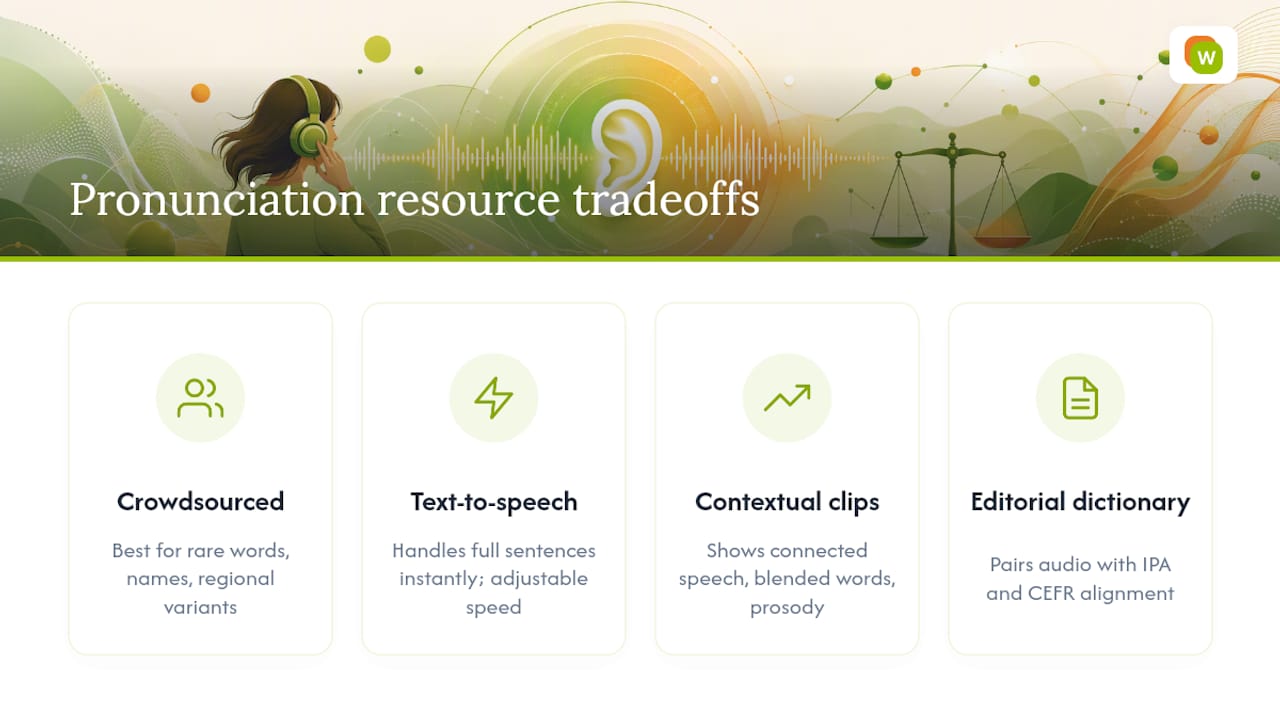
Crowdsourcing-Audio von Muttersprachlern eignet sich am besten für seltene Wörter, Eigennamen und regionale Varianten, die Wörterbücher auslassen. Forvo etwa sammelt Aufnahmen in Hunderten von Sprachen, beigesteuert von Muttersprachlern — nützlich, wenn Ihnen ein Nachname oder der Name eines Lokalgerichts begegnet, den kein Algorithmus je aussprechen gelernt hat.
Sprachsynthese ist Ihr Arbeitspferd für die Masse. Sie bewältigt ganze Sätze sofort, lässt das Tempo anpassen und wird nie müde, dieselbe Phrase zu wiederholen. Tools wie PronounceText erzeugen US- und UK-Audio nebeneinander mit Zeitlupenreglern — genau das, was Sie beim spontanen Akzentvergleich brauchen.
Clips mit Kontext fangen ein, was Audio allein nicht kann: verbundene Sprache, in der Wörter verschmelzen, Betonungen sich verschieben und die Prosodie Bedeutung trägt. Echte Gesprächsbeispiele — wie sie Materialien zu natürlichem gesprochenem Spanisch zeigen — lehren den Rhythmus, den isolierte Wörter nie vermitteln.
Redaktionelles Wörterbuch-Audio ist Ihr Genauigkeitsanker. Cambridge koppelt Ausspracheeinträge an IPA-Transkriptionen und CEFR-Niveaus — wenn eine TTS-Stimme schief klingt, prüfen Sie hier die Wahrheit.
Der Kompromiss über alle vier Typen hinweg: Die Natürlichkeit steigt, während die Verfügbarkeit sinkt — und Tempo läuft meist der Genauigkeit entgegen.
So bekommen Sie präzises Aussprache-Audio im Browser
Die meisten Lernenden verkomplizieren das. Hier ist der Ablauf, der eine normale Lesesitzung tatsächlich übersteht.
- Ein einzelnes Wort nachschlagen. Markieren Sie es oder tippen Sie es in Ihr Tool, spielen Sie das Muttersprachler-Audio oder die TTS-Version ab und prüfen Sie die IPA, falls angezeigt. IPA zählt, weil sie eine wiederholbare Karte liefert statt nur eines Klangeindrucks — besonders nützlich, wenn Sie immer dasselbe Phonem falsch aussprechen.
- Lernen, ohne die Seite zu verlassen. Mit installierter Browser-Erweiterung funktioniert Markieren-und-Anhören direkt im Artikel, PDF oder in der Untertitelspur, die Sie ohnehin ansehen — und das Wort wandert direkt in eine Wortschatzsammlung.
- Auf Satzebene üben. Erfassen Sie den ganzen Satz, nicht nur das Wort, verlangsamen Sie die Wiedergabe auf etwa 0,75- bis 0,9-fach und sprechen Sie laut nach. Genau diesen Bereich empfehlen KI-Aussprachetools wie FairStack — speziell zum Entwirren von Konsonantenclustern und Vokalen, die bei vollem Tempo untergehen.
- Erfasstes ins echte Lernen überführen. Ein gespeichertes Wort, das nie wiederholt wird, ist vergebene Mühe. Exportieren Sie es oder schieben Sie es in ein Spaced-Repetition-System, damit es wirklich haften bleibt.
- Schlechtes Audio beheben. Verhunzt eine TTS-Stimme ein Wort, wechseln Sie Stimme oder Regionalakzent, bevor Sie das Wort für schwierig erklären. Verschiedene Modelle sind auf verschiedene Dialektdaten trainiert — das Scheitern der einen Stimme ist oft die saubere Lesung der anderen.
Profi-Tipp: Hören Sie in Schichten. Spielen Sie das Wort erst in natürlichem Tempo, verlangsamen Sie es einmal für die Details und prüfen Sie dann die IPA, um die Mundstellung zu fixieren. Wer direkt zur Zeitlupe springt, trainiert sein Ohr auf langsame Sprache — und das rächt sich im echten Gespräch.
Ein Aussprache-Tool schnell bewerten
Sie brauchen keine Testwoche, um zu wissen, ob ein Tool bleiben darf. Gehen Sie das hier in unter zwei Minuten durch:
- Genauigkeit zuerst. Bietet es Muttersprachler-Aufnahmen — oder wenigstens eine TTS-Engine, die Betonungsmuster nicht verstümmelt?
- IPA neben dem Audio. Ein Tool, das die phonetische Transkription neben der Wiedergabe zeigt, gibt Ihnen etwas zum Gegenprüfen — nicht nur etwas zum Nachahmen.
- Wiedergabe-Regler, die zählen. Zeitlupe und Wiederholen sind Pflicht; Akzentwechsel (US, UK oder andere) ein starker Bonus.
- Integration auf der Seite. Markieren-und-Abspielen schlägt das Kopieren in einen separaten Tab jedes einzelne Mal — besonders bei Browser-Add-ons mit konfigurierbaren Audioquellen direkt auf der gelesenen Seite.
- Speicher- und Exportoptionen. Sammlungen, CSV-Export oder Karteikarten-Anbindung machen aus einem Einmal-Nachschlag etwas, das Sie sich wirklich merken.
- Ein kurzer Datenschutz-Check. Prüfen Sie, ob das Tool Ihren Text an eine Dritt-API sendet, bevor Sie etwas Sensibles hineinkopieren.
Warum WordByWord für diese Aufgabe passt
WordByWord wurde genau um diesen Ablauf herum gebaut: Wort auf einer Seite, in einem PDF oder in YouTube-Untertiteln markieren, anhören und speichern, ohne den Lesefluss zu brechen. Chrome-Erweiterung und Web-App arbeiten zusammen — ein Wort, das Sie morgens auf einer Nachrichtenseite nachschlagen, wartet abends in Ihrem Karteikarten-Deck.
Ein paar Details, die man kennen sollte:
- Die Wiederholung läuft über Spaced-Repetition-Karteikarten mit Vertonung — in sieben Trainingsmodi, darunter Tippen, Satzbau und ein 60-Sekunden-Sprint.
- Der Spotlight-Modus markiert Wörter direkt auf der Seite danach, wie gut Sie sie schon kennen — unbekanntes Vokabular springt heraus, statt im halb gemeisterten Text zu verschwimmen.
- Das Verständnisniveau verrät, wie viel Prozent eines Artikels, PDFs oder Videos Sie bereits verstehen, bevor Sie Zeit investieren.
- Unterstützt werden über 50 Sprachen, und Sammlungen lassen sich aus Anki, Quizlet oder einer einfachen CSV importieren, falls Ihre Listen woanders liegen.
Ein realistisches Beispiel: Sie lesen einen Nachrichtenartikel und stoßen auf ein unbekanntes Wort. Sie markieren es, hören die Aussprache und speichern es mit einem Klick in eine Sammlung. Am Abend starten Sie einen 60-Sekunden-Sprint, und das Wort taucht wieder auf — diesmal mit Vertonung, die den Stunden zuvor gehörten Laut verstärkt. Vergleichen Sie das mit dem Springen zwischen fünf Tabs und einer separaten Karteikarten-App: Der Unterschied in der Reibung ist der ganze Punkt.
Was beim Aussprachelernen im Browser wirklich zählt
Die meisten Ratschläge zu diesem Thema sind besessen davon, die „genaueste“ Stimme zu finden — als wäre Aussprache ein einzelner Korrektheitswert, den man jagen könnte. Ist sie nicht. Akzente variieren, Muttersprachler sind sich bei etlichen Wörtern über die Betonung uneins, und eine TTS-Engine, die Spanisch trifft, stolpert trotzdem über Portugiesisch. Die Jagd nach perfektem Audio ist ein verlorenes Spiel.
Was wirklich den Unterschied macht, ist das Behalten — nicht der marginale Qualitätsunterschied zwischen zwei ordentlichen Stimmen. Wer ein Wort einmal hört und nie wieder anfasst, vergisst es binnen Tagen, egal wie sauber die Aufnahme war. Wer eine unperfekte TTS-Version hört, sie aber über zwei Wochen dreimal wiederholt, behält sie. Die Debatte um Audioqualität lenkt größtenteils vom echten Engpass ab: ob Sie das Wort jemals wiedersehen.
Deshalb haben wir WordByWord um die Schleife Markieren–Anhören–Speichern gebaut — nicht um ein isoliertes Aussprache-Nachschlagewerk. Sofortiges Audio zählt, aber nur, wenn es ein System füttert, das Ihnen das Wort später zurückbringt.
— das WordByWord-Team
WordByWord kostenlos testen
Der Einstieg kostet nichts. Der Gratis-Plan bietet Audiowiedergabe auf der Seite, Wortspeicherung und einfache Karteikarten — genug, um eine echte Gewohnheit aufzubauen, bevor Sie entscheiden, ob Sie mehr brauchen.

Wenn die Limits zu eng werden, hebt Premium sie auf — mit unbegrenzten Sammlungen und verbesserter Vertonung für alle Sprachen, die Sie parallel lernen. Am Kernablauf ändert sich zwischen den Stufen nichts: Sie markieren, hören und speichern genau gleich. Wie sich das in eine breitere Übungsroutine einfügt, zeigt unser Leitfaden zu Text-to-Speech beim Lesen — und falls phonetische Symbole sich noch wie ein fremdes Alphabet anfühlen, lohnt ein Blick in unseren IPA-Ausspracheleitfaden. Zum Start installieren Sie die Erweiterung und legen Ihre erste Sammlung auf der WordByWord-Startseite an.
Quellen
- Pronunciation generator with audio & IPA | PronounceText
- AI Pronunciation Guide – Hear Any Text Spoken Clearly | FairStack
- How2Say browser addon (How2Say / How2Pronounce)