
Перевести предложение на странице можно четырьмя способами: выделить текст и использовать встроенный переводчик браузера, нажать на значок в адресной строке для перевода всей страницы, установить расширение для двуязычного чтения или скопировать текст в онлайн-переводчик, если ничего другого не работает. Встроенный перевод выделенного фрагмента — самый быстрый вариант для одного предложения. Перевод страницы целиком подходит для больших статей. Расширения удобнее всего для ежедневного чтения или учебы, а сторонние онлайн-переводчики остаются запасным вариантом, когда сайт блокирует все остальные способы.
Кратко:
- Выделение предложения и использование встроенного перевода браузера — самый быстрый способ получить перевод, не покидая страницу.
- Расширения показывают перевод прямо под абзацами оригинала. Это удобно для изучения языков и ежедневного чтения текстов на иностранных языках.
- Динамическая загрузка контента и строгие политики безопасности могут блокировать работу расширений. В таких случаях помогает перезагрузка страницы или ручное копирование текста.
- Локальный перевод на устройстве обеспечивает лучшую конфиденциальность для личных текстов. Облачный перевод дает более высокое качество, но отправляет данные на внешние серверы.
- Сохранение переведенных предложений и незнакомых слов для последующего повторения помогает осваивать язык гораздо эффективнее, чем разовый просмотр перевода.
Оглавление
- Быстрые способы перевести предложение на странице
- Как перевести предложение встроенными инструментами браузера
- Настройка расширения для перевода предложений и абзацев
- Почему перевод предложений иногда не работает
- Что выбрать: локальный или облачный перевод?
- Как превратить переведенные предложения в словарный запас
- Как выбрать подходящий способ перевода для вашего стиля чтения
- Попробуйте WordByWord, чтобы переведенные предложения действительно запоминались
- Источники
- Частые вопросы
Быстрые способы перевести предложение на странице
Каждый метод предлагает свой баланс между скоростью и контролем, и выбор неподходящего способа отнимает больше времени, чем кажется.
Перевод выделенного текста встроен в Chrome, Edge и большинство браузеров на базе Chromium. Выделите предложение, нажмите правую кнопку мыши, и во всплывающем окне появится перевод — уходить со страницы не придется. Это самый быстрый вариант, когда в понятной статье встречается лишь одно незнакомое предложение. Официальная справка Chrome подтверждает, что этот способ через контекстное меню работает наряду с переводом всей страницы.
Перевод всей страницы мгновенно заменяет весь текст на экране. Используйте его, когда страница целиком написана на незнакомом языке, а не когда нужно прояснить одну строчку. Включать полный перевод ради одного предложения — частая ошибка. В материалах поддержки браузеров отмечается, что пользователи нередко путают эти два сценария и в итоге переводят гораздо больше текста, чем нужно.
Расширения вставляют перевод прямо под оригинальным абзацем или рядом с ним, чтобы вы могли читать текст сразу на двух языках.
- Идеально подходят для изучения языков, когда нужно сравнить формулировки, а не просто понять общий смысл.
- Удобны для тех, кто ежедневно читает много страниц на иностранном языке и не хочет каждый раз открывать контекстное меню.
Сторонние онлайн-переводчики — это запасной вариант. Вы копируете предложение, вставляете его в приложение или на сайт переводчика и читаете результат там. Это выручает, когда страница блокирует работу расширений, но такой способ каждый раз прерывает чтение.
Как перевести предложение встроенными инструментами браузера
Если знать, куда нажимать, это занимает меньше десяти секунд.
- Выделите нужное предложение мышью.
- Нажмите на выделенный текст правой кнопкой мыши и выберите опцию перевода в контекстном меню. Также можно использовать сочетание клавиш браузера, если оно настроено.
- Прочитайте результат в небольшом всплывающем окне рядом с выделенным текстом. Обычно в таких окнах доступно четыре действия: поменять языки местами, скопировать перевод, заменить оригинал на странице или закрыть окно. Этот подход описан в проектах вроде chrome-inline-translate.
- Если ничего не произошло, проверьте, включен ли перевод выделенного фрагмента. В Chrome эта опция находится в разделе «Настройки > Языки», где также можно задать язык перевода по умолчанию.
- Если вы постоянно читаете тексты на одном и том же языке, зафиксируйте язык перевода, чтобы не настраивать его при каждом запуске.
Главное преимущество этого метода в том, что вы не покидаете страницу. Если вы открываете новую вкладку, чтобы вставить текст, значит, вы упускаете более быстрый способ.
Настройка расширения для перевода предложений и абзацев
Расширения предлагают больше возможностей, чем встроенные инструменты браузера. Вместо временного всплывающего окна они вставляют перевод прямо под каждым абзацем, поэтому при прокрутке оригинал и перевод отображаются вместе. Некоторые расширения также показывают словарные подсказки при наведении на отдельные слова и сохраняют ссылки, полужирный шрифт и форматирование, а не выдают сплошную стену текста. Такой подход с пакетной обработкой абзацев и безопасным рендерингом DOM описан в документации проекта Ultratransalte.
Перед установкой расширения проверьте несколько моментов:
- Убедитесь, что расширение запрашивает только необходимые разрешения — обычно это «чтение и изменение данных на сайтах».
- Проверьте, умеет ли оно запоминать настройки для отдельных сайтов, чтобы автоматически переводить нужные страницы.
- Узнайте, есть ли сочетание клавиш для запуска перевода без использования мыши.
- Убедитесь, что перевод можно приостановить на определенных сайтах — это полезно для страниц на вашем родном языке.
Совет: Если расширение ничего не переводит на конкретной странице, попробуйте сначала выделить текст и перевести его вручную. Некоторые сайты блокируют автоматическое сканирование страницы, но позволяют переводить выделенные фрагменты.
Почему перевод предложений иногда не работает
Чаще всего перевод не работает по нескольким типичным причинам. Если знать их, вам не придется перезапускать браузер впустую.
- Внутренние страницы браузера (все, что начинается с
chrome://) и сайты со строгой политикой защиты контента (CSP) запрещают расширениям изменять содержимое. CSP как раз и создана для блокировки внедрения сторонних скриптов. - Одностраничные приложения с динамической загрузкой контента могут опережать сканирование расширения, поэтому только что появившийся на экране абзац остается без перевода.
- Если контент подгружается динамически, часто помогает простая перезагрузка страницы после включения расширения.
- Когда ничего не помогает, скопируйте видимый текст и вставьте его в отдельный переводчик вручную.
- Если перевод перестал работать сразу на нескольких сайтах, выключите и снова включите расширение, проверьте его разрешения или воспользуйтесь встроенным переводчиком браузера.
В публичном руководстве по переводу веб-контента описаны те же запасные варианты для тех, кто переводит официальные документы или государственные сайты. Эта логика применима и к обычному чтению в интернете.
— Команда WordByWord
Что выбрать: локальный или облачный перевод?
Компромисс в вопросах конфиденциальности здесь очевиден. Локальный перевод один раз скачивает языковую модель и работает полностью на вашем устройстве. Это значит, что переводимое предложение никогда не попадает на внешние серверы — именно на этом принципе строятся некоторые проекты для перевода на странице. Облачный перевод сначала отправляет текст на удаленные серверы. Обычно это дает поддержку большего числа языков и более высокое качество перевода, но вы меньше контролируете, куда попадают ваши данные.
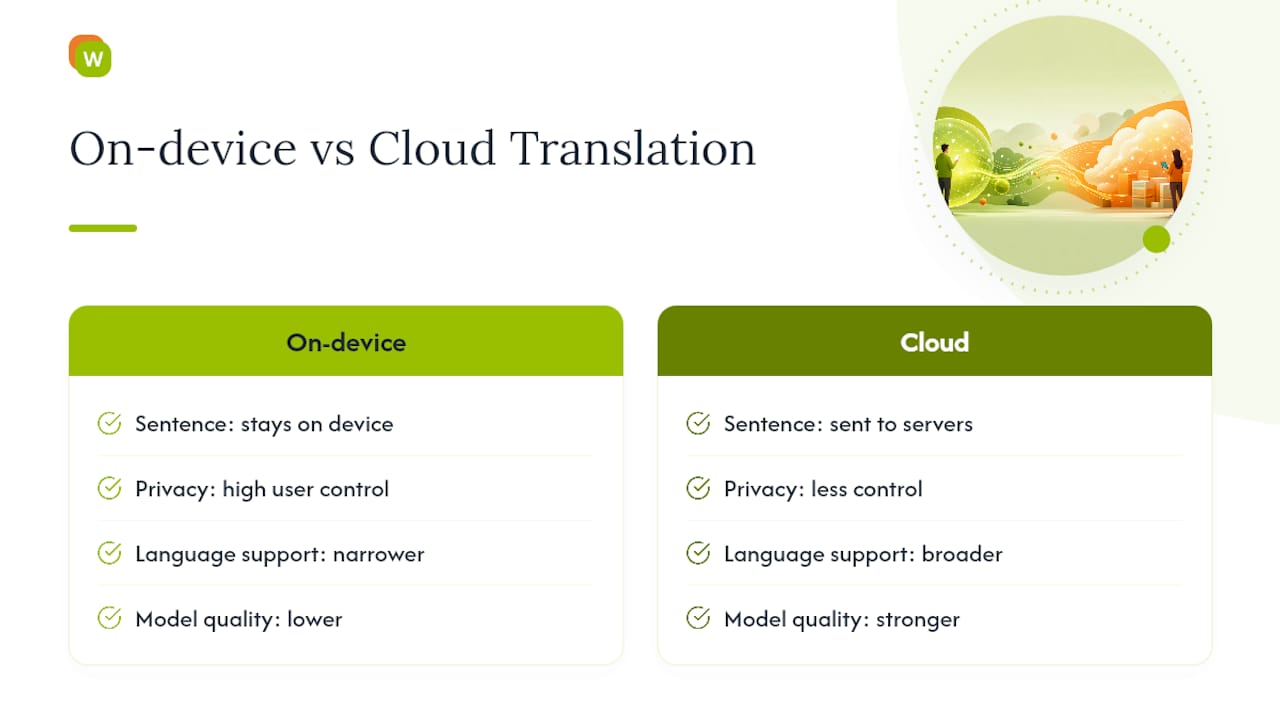
Выбирайте локальный перевод для любых конфиденциальных данных: медицинских выписок, юридических документов, личных сообщений. Облачные инструменты лучше подходят для обычного чтения, когда качество важнее конфиденциальности. В любом случае, прежде чем полагаться на сохранность данных, проверьте страницу разрешений вашего расширения и настройки перевода в браузере.
Как превратить переведенные предложения в словарный запас
Переведенное предложение, о котором вы забываете сразу после прокрутки страницы, почти ничему не учит. Разница между беглым просмотром и реальным обучением заключается в том, что вы делаете с этим предложением дальше.
- Сохраняйте предложение и конкретное вызвавшее трудности слово в коллекцию, а не позволяйте переводу просто исчезнуть.
- Оценивайте понятность текста до начала чтения, чтобы знать, соответствует ли страница вашему уровню или она слишком сложна.
- Сделайте так, чтобы незнакомые слова визуально выделялись прямо на странице, вместо того чтобы искать их по одному.
Именно этим переводчик предложений WordByWord отличается от обычного всплывающего окна: каждый перевод сохраняется, и позже вы можете повторять слова с помощью интервальных повторений, а не искать тот же ответ на следующей неделе. Если вы ежедневно читаете страницы на иностранном языке, подход «сохранить и повторить» на дистанции в месяц оказывается гораздо эффективнее разовых переводов.
Как выбрать подходящий способ перевода для вашего стиля чтения
Если в понятной статье вам встретилось одно сложное предложение, перевод выделенного фрагмента или быстрая вставка в онлайн-переводчик помогут продолжить чтение за пару секунд. Если же вы читаете тексты на иностранном языке каждый день — по работе, для подготовки к поездке или для учебы, — расширение, которое запоминает, что вы уже переводили, принесет гораздо больше пользы, чем поиск одних и тех же слов каждые несколько дней. А если вы читаете конфиденциальные тексты — медицинские карты, юридические договоры или личные сообщения, — отдайте предпочтение локальным инструментам или скопируйте текст в приложение на компьютере, чтобы никуда его не отправлять.
Попробуйте WordByWord, чтобы переведенные предложения действительно запоминались
Некоторые переводчики превращают каждое переведенное предложение в материал для дальнейшего изучения, а не просто дают ответ, который забывается при закрытии вкладки. Выделите текст на любом сайте, в PDF-файле или в субтитрах на YouTube, и расширение переведет его прямо на странице, сохранив слово или фразу в коллекцию, связанную с вашим прогрессом.

Режим Spotlight выделяет незнакомые слова прямо на странице на основе вашего словарного запаса, а оценка понимания показывает, какой процент статьи или видео вам уже знаком, прежде чем вы начнете их изучать. Если вы смотрите видео на иностранном языке, переводчик субтитров для YouTube применяет тот же подход к субтитрам: переведенная реплика из видео превращается в карточку, а не исчезает с экрана.
Бесплатный тариф Free Forever включает основные функции перевода и отслеживания словарного запаса. Тариф Premium за небольшую ежемесячную плату снимает ограничения для тех, кому нужны безлимитные коллекции и полный доступ к режимам интервальных повторений. Установите расширение и попробуйте его на следующей странице, которую вы все равно собирались копировать в переводчик.
Источники
- Translate pages and change Chrome languages - Computer
- WINEEL/chrome-inline-translate
- How to translate a website, webpage, or document into your language
Частые вопросы
Как перевести текст на странице?
Выделите предложение, нажмите правую кнопку мыши и выберите опцию перевода в контекстном меню. Это работает в Chrome и большинстве браузеров на базе Chromium без установки дополнительных программ. Чтобы перевести всю страницу, а не одно предложение, нажмите на значок перевода в адресной строке.
Как запустить Google Translate на странице?
Нажмите на значок перевода, который появляется в адресной строке Chrome при обнаружении иностранного языка. Согласно официальной документации Chrome, вы также можете нажать правую кнопку мыши в любом месте страницы и выбрать «Перевести на [ваш язык]». Если значок не появляется автоматически, проверьте, включен ли перевод в разделе «Настройки > Языки».
Как автоматически переводить текст на экране?
Расширения для браузера умеют автоматически переводить абзацы по мере прокрутки страницы, вставляя перевод прямо под оригиналом без необходимости выделять текст вручную. Этим они отличаются от встроенных инструментов браузера, которые обычно требуют запускать перевод вручную для выделенного фрагмента или всей страницы.
Можно ли переводить текст прямо на веб-страницах?
Да. И встроенный переводчик браузера, и расширения вроде переводчика предложений WordByWord работают прямо на странице, не перенаправляя вас на отдельный сайт. Разница в том, что WordByWord дополнительно сохраняет переведенный текст для последующего повторения.
В чем разница между переводом страницы и переводом выделенного текста?
Перевод страницы мгновенно заменяет или накладывает перевод на весь документ целиком, тогда как перевод выделенного текста обрабатывает только тот фрагмент, который вы выделили. Используйте перевод выделенного текста для отдельных предложений, а перевод страницы — когда весь текст написан на незнакомом языке.