
WordByWord — лучший popup-переводчик для изучающих язык, потому что он не ограничивается переводом. Каждое слово, которое вы посмотрели, он превращает в карточку, отслеживает, насколько хорошо вы его знаете, и назначает повторение раньше, чем вы успеете забыть. Большинство popup-переводчиков на определении заканчивают. WordByWord с него начинает.
Коротко:
- WordByWord помогает закреплять лексику: посмотренные слова уходят в карточки с интервальными повторениями, а не испаряются после одного взгляда.
- Работает в разных форматах — на веб-страницах, в PDF и субтитрах — и подстраивается под разные привычки чтения и просмотра.
- Настраиваемые способы вызова — горячие клавиши, наведение — делают инструмент удобным при любой скорости чтения.
- Приватность под контролем: выбор между локальным хранением и облачной синхронизацией, проверка разрешений и выборочный перевод.
- Для реального роста словаря незнакомые слова нужно активно сохранять и регулярно повторять, а не ограничиваться быстрыми подглядываниями.
Содержание
- Чем WordByWord выделяется среди popup-переводчиков
- На что смотреть при выборе popup-переводчика
- Как popup-переводчики вызываются и показывают результат
- Что разрешения расширений на самом деле значат для приватности
- Настройка в Chrome или Firefox за пять минут
- Почему перевод во всплывающем окне действительно растит словарь
- Наша позиция: каждое посмотренное слово должно остаться с вами
- Попробуйте WordByWord: одно расширение для перевода и запоминания
- Источники
Чем WordByWord выделяется среди popup-переводчиков
Большинство расширений считают перевод всей работой. Для WordByWord это только первый шаг. Выделите слово, нажмите горячую клавишу или сделайте двойной клик — в компактном окне появится перевод и шкала от «Новое» до «Знаю». Один клик по вашему уровню — и слово уже не исчезнет вместе с закрытым окном. Оно ложится в коллекцию, попадает в расписание интервальных повторений и через день-два возвращается карточкой.
Расширение работает во всех форматах, которыми пользуются изучающие язык: на веб-страницах, в PDF и субтитрах. Это важнее, чем звучит. Тому, кто читает новости, занимается по учебнику в PDF и смотрит сериалы с субтитрами, нужен один инструмент, который следует за ним всюду, а не три отдельных с тремя разными списками слов.
Вот что даёт само всплывающее окно:
- Вызов выделением, двойным кликом или настраиваемой горячей клавишей
- Окно перевода с озвучкой — произношение слышно сразу
- Режим Spotlight, подсвечивающий слова на странице по степени знакомства
- Оценка понимания — какая доля лексики текста вам знакома ещё до начала чтения
- Поддержка многих языков с возможностью учить несколько одновременно
Совет: Включайте режим Spotlight перед новой статьёй или PDF. Увидеть, какие слова уже знакомы, а какие нет, — десять секунд, и они спасают от текста, который либо слишком прост, чтобы возиться, либо слишком сложен, чтобы читать в удовольствие.
WordByWord создан для студентов, разбирающих тексты на иностранном языке, для продолжающих, которые переросли приложения для новичков, и для профессионалов, читающих отраслевые издания и контракты на втором языке. Это браузерное расширение в паре с веб-приложением, рассчитанное на чтение цифрового контента и субтитров. Бесплатный план работает бессрочно с лимитами использования; платная подписка добавляет возможности и снимает часть ограничений.
На что смотреть при выборе popup-переводчика
Не всякий popup-переводчик создан для запоминания. Некоторые сделаны для разового удобства — и это нормально, если нужен только быстрый перевод. Но если вы строите словарный запас, список требований другой.
- Гибкость вызова. Нужен выбор между наведением, двойным кликом, выделением с иконкой и горячей клавишей. Настройка способа вызова важна, потому что ритм чтения у всех разный: наведение подходит медленному вдумчивому чтению, горячая клавиша — тому, кто проносится по длинному PDF.
- Возможности внутри окна. Ищите озвучку, кнопку копирования, автоопределение исходного языка и обратный перевод. В карточках расширений вроде Instant Selection Translator именно эти функции стабильно называют реально используемыми — а не теми, что красуются на маркетинговых страницах.
- Глубина настройки. Позиция окна, задержка перевода, тёмная тема и размер шрифта кажутся мелочами — пока вы не проведёте три часа в плотной статье. Тонкие настройки снижают усталость глаз и число отвлечений на длинных сессиях.
- Контроль приватности и выбор провайдера. Некоторые инструменты позволяют выбрать движок перевода под капотом, балансируя точность, скорость и приватность в зависимости от провайдера.
- Поддержка форматов. Если вы регулярно читаете PDF или смотрите видео с субтитрами, убедитесь, что инструмент справляется с этими форматами, а не только с обычными веб-страницами.
Совет: Прежде чем что-то устанавливать, расставьте эти пять пунктов по важности под собственные привычки. Путешественнику важнее скорость и офлайн-режим, студенту — сохранение слов и озвучка.
Как popup-переводчики вызываются и показывают результат
В категории доминируют четыре способа вызова: наведение на слово, двойной клик, выделение текста с кликом по появившейся иконке и настроенная горячая клавиша. Большинство современных расширений позволяют выбрать любой, и переключение занимает секунды в настройках.
Само окно обычно показывает стандартный набор элементов:
- Исходный выделенный текст
- Перевод, часто с пометкой распознанного исходного языка
- Кнопку копирования
- Опциональную иконку озвучки
- Краткий индикатор загрузки, пока перевод выполняется
Отточенные инструменты от сырых отличают пограничные случаи. Динамический контент, загружающийся после отрисовки страницы, сбивает расширения, которые сканируют только статичный текст. Текст в полях форм иногда игнорируется целиком. Языки с письмом справа налево — арабский, иврит — требуют правильной вёрстки, а не зеркального текста. А PDF нуждается в другом подходе к отрисовке: текст там часто не выделяется так, как на обычной странице.
Под капотом одни инструменты переводят локально, другие отправляют выделенный текст в API провайдера — Google, Microsoft или DeepL. Этот единственный технический выбор и определяет большую часть разговора о приватности в следующем разделе.
Что разрешения расширений на самом деле значат для приватности
Каждый popup-переводчик просит разрешение «читать и изменять данные на посещаемых сайтах». Звучит тревожно, пока не поймёшь, зачем оно: расширению нужно видеть текст, который вы выделяете на любой странице, — на этом и держится весь механизм мгновенного перевода. Без него пришлось бы каждый раз копировать текст во вкладку с переводчиком, что убивает саму идею.
Настоящий вопрос приватности — что происходит дальше. Некоторые расширения хранят историю переводов только локально, не отправляя её на сервер, — это важно при работе с чувствительными документами. Другие синхронизируют историю с аккаунтом, чтобы продолжить повторение слов на другом устройстве, — обменивая часть приватности на непрерывность.
Несколько практических привычек оставляют контроль за вами:
- Просматривайте список разрешений до установки, а не после
- Предпочитайте перевод по запросу автопереводу всего подряд, если хотите ограничить объём данных, уходящих сторонним провайдерам
- Периодически чистите сохранённую историю, если у расширения есть облачная синхронизация
- Разделяйте профили браузера: один для чувствительной работы, другой для языковой практики
Совет: Если переводите что-то рабочее или юридически чувствительное, выбирайте расширения с локальной историей, а не те, что по умолчанию пишут каждый перевод в облачный аккаунт.
Настройка в Chrome или Firefox за пять минут
Установка popup-переводчика действительно быстрая, а от настройки зависит, впишется ли он в ваши привычки чтения.
- Найдите расширение в Chrome Web Store или каталоге дополнений Firefox и нажмите «Установить».
- Подтвердите запрос разрешений. Это нормально: без них не работает ни один popup-переводчик.
- Задайте целевой язык и выберите способ вызова: наведение, двойной клик, иконка при выделении или горячая клавиша.
- Решите, включать ли историю, и, если опция есть, включите озвучку и выберите голос.
- Сразу проверьте на живой странице: переведите одно-два слова и убедитесь, что окно появляется там, где ожидаете.
Если ничего не происходит, сначала проверьте конфликт. Два расширения-переводчика, работающие одновременно, часто гасят друг друга или дерутся за один и тот же клик. Отключите одно и проверьте снова, прежде чем считать расширение сломанным.
Почему перевод во всплывающем окне действительно растит словарь
Трение убивает работу над словарём. Каждый раз, когда нужно открыть новую вкладку, вставить текст на отдельный сайт и вернуться обратно, шанс, что в следующий раз человек станет заморачиваться, падает. Эксперты называют перевод прямо на странице, без переключения вкладок, ключевым фактором, благодаря которому повторные встречи с новыми словами вообще случаются.
Вот аргументы за то, чтобы считать popup-переводчик учебным инструментом, а не просто удобством:
- Расширения, которые сохраняют переводы в историю или коллекцию, без лишних усилий превращают беглый взгляд в учебный список
- Окна с ИИ-подсказками — определениями, синонимами и контекстом — работают ближе к репетитору, чем к словарю
- Расписание интервальных повторений — сердце WordByWord — и есть то, что отличает слово, на которое вы взглянули один раз, от слова, которое вы действительно запомнили
Сам перевод — только половина дела. Вторая половина — что происходит со словом дальше, и именно её большинство инструментов пропускает.
Наша позиция: каждое посмотренное слово должно остаться с вами
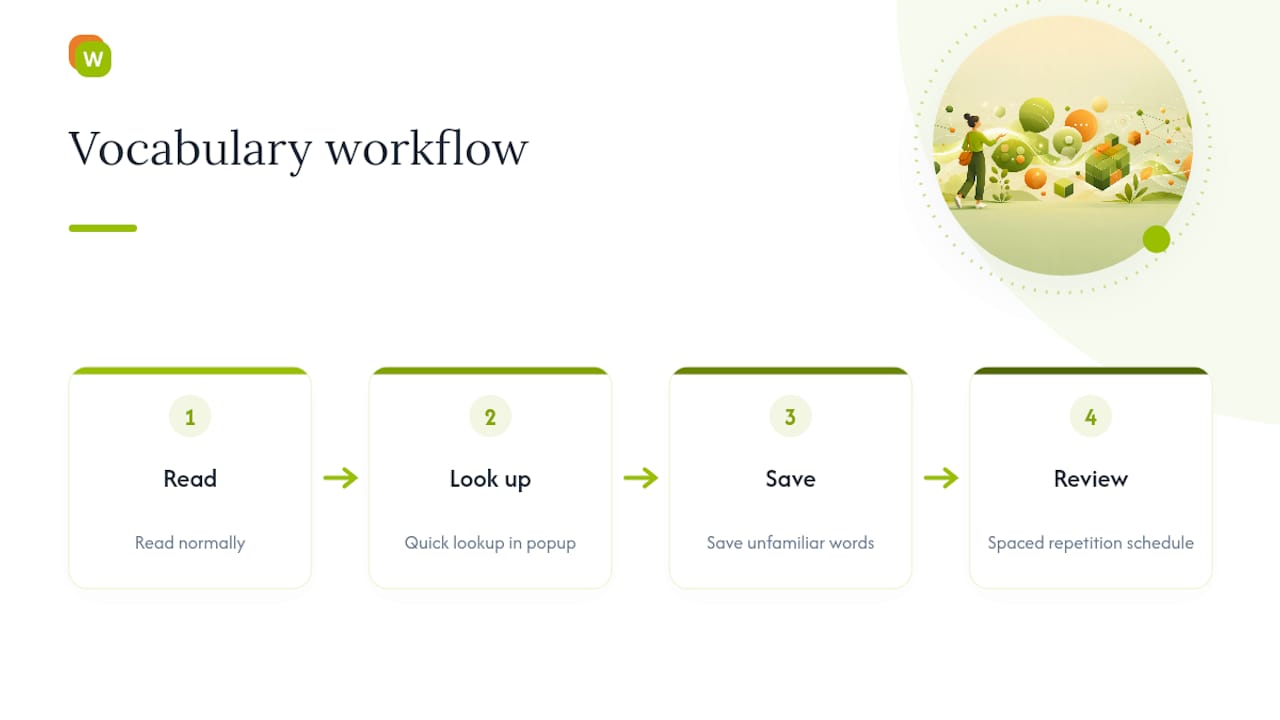
Настоящая беда большинства popup-переводчиков не в качестве перевода. А в том, что перевод случается, удовлетворяет любопытство и исчезает вместе с закрытым окном. Процесс, который действительно строит словарь, прост: читать, смотреть значение, сохранять, повторять. Пропустите шаг с сохранением — и через три недели будете переводить то же слово заново, не подозревая, что уже его встречали.
Пятиминутная ежедневная привычка работает лучше часа раз в неделю. Читайте как обычно, сохраняйте незнакомое по ходу — а когда показать слово снова, пусть решают интервальные повторения. Чтение не меняется. Меняется то, что вы из него уносите.
— Команда WordByWord
Попробуйте WordByWord: одно расширение для перевода и запоминания
WordByWord — альтернатива жонглированию отдельным переводчиком и отдельным приложением с карточками. Перевод прямо на странице — на сайтах, в PDF и субтитрах YouTube, — плюс автоматические коллекции слов и интервальные повторения, и всё это внутри того сёрфинга, которым вы и так занимаетесь.

Тем, кто читает от случая к случаю, и путешественникам хватит бесплатного плана — он остаётся бесплатным бессрочно, с лимитами использования. А если вы занимаетесь всерьёз, идёте к свободному владению или готовите язык для работы, платная подписка снимает лимиты и открывает безлимитные коллекции, наборы слов от ИИ и расширенную озвучку во всех режимах тренировки.
Для деловой лексики есть готовая коллекция делового английского, для начинающих — базовые английские слова. В любом случае следующий шаг один: установите WordByWord — и следующие пятнадцать минут чтения превратятся в слова, которые вы будете помнить и через месяц.
Источники
- AcrNischal/PopupTranslate и заметки проекта Definer (GitHub)
- Popup Translate — Firefox Add-ons
- Best language-learning Chrome extensions guide — NoaSolutions
- Instant Selection Translator — Firefox Add-ons