WordByWord — лучший переводчик для Chrome для тех, кто учит язык на живых текстах, а не по учебнику. Он переводит отдельные слова на любой веб-странице, в PDF и в субтитрах YouTube в один клик — и делает то, чего не умеет ни один обычный переводчик: сохраняет всё, что вы посмотрели, и ставит это в расписание интервальных повторений. Поддерживается больше 50 языков.
-
Перевод прямо в тексте — на страницах, в PDF и в субтитрах YouTube, без переключения вкладок
-
Слова автоматически собираются в коллекцию, карточки с интервальными повторениями встроены
-
Бессрочный бесплатный план и Premium, который снимает ограничения
Прежде чем что-либо устанавливать, посмотрите настройки приватности расширения. На странице продукта WordByWord описано, что остаётся на вашем устройстве, а что обрабатывается в облаке.
Совет: Устанавливайте переводчики по одному и проверяйте каждый на своих реальных текстах, прежде чем добавлять следующий. Два расширения-переводчика на одной странице будут драться за ваш клик.
Главное коротко
Лучший переводчик для изучающих язык сочетает мгновенный перевод в тексте с системой сохранения и повторения новых слов — а не просто точно отвечает на разовые вопросы.
| Принцип | Подробности |
|---|---|
| Инструмент — под задачу | Для чтения — обучающий переводчик в браузере, для документов — с поддержкой PDF, для видео — с пониманием субтитров. |
| Шесть осей сравнения | Перед установкой оцените типы контента, качество движка, работу в тексте, политику приватности, лимиты бесплатного плана и механику запоминания. |
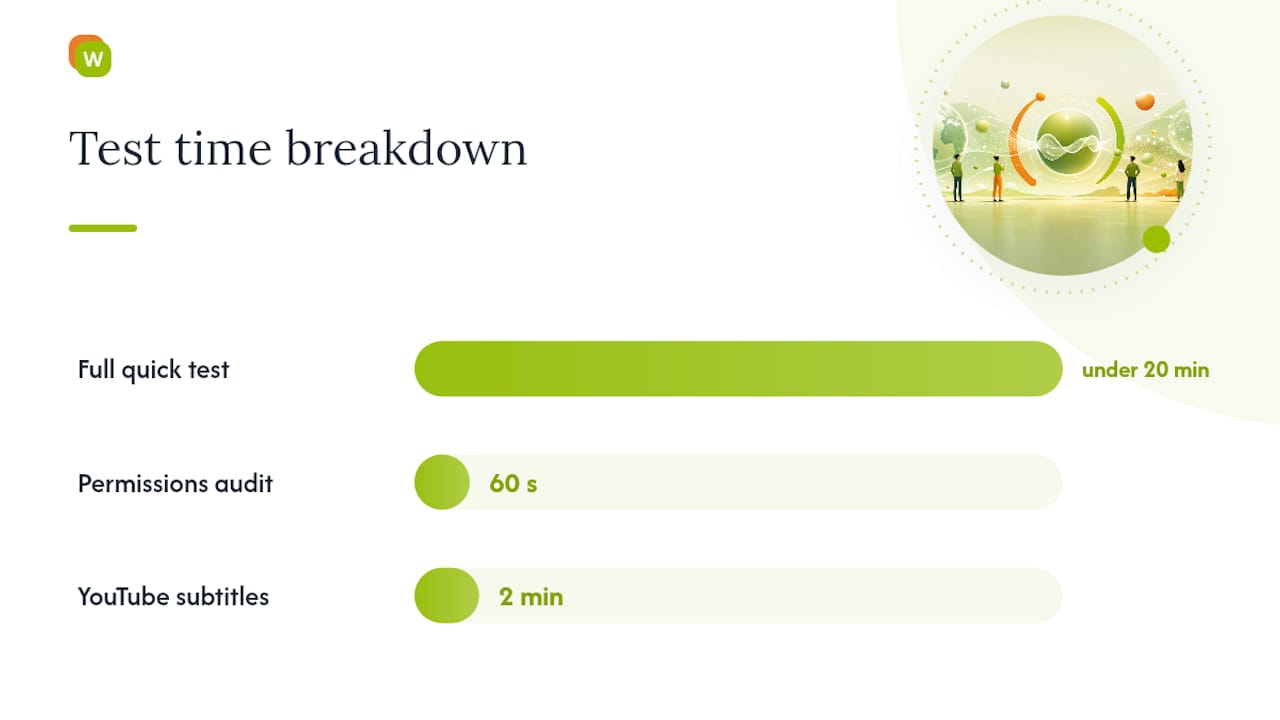
| Сначала тест, потом привычка | За 20 минут проверьте расширение на статье, PDF и видео с субтитрами — пробелы всплывут сразу. |
| Следите за разрешениями | Запрос доступа к буферу обмена или файлам без внятной функции за ним — повод насторожиться. |
| WordByWord закрывает пробел с запоминанием | Перевод в один клик на страницах, в PDF и субтитрах YouTube плюс режим Spotlight и интервальные повторения. |
Источники и что почитать ещё
-
Best Translation Extensions for Chrome in 2026: Ranked — подробное сравнение категорий расширений.
-
Best PDF Translator for Language Learners — про перевод PDF и OCR для учебных материалов.
-
What Is Online Language Learning and How It Works — про модели обучения в контексте.
Содержание
Какой переводчик подходит под вашу задачу
Разным задачам нужны разные инструменты — и именно тут проваливается большинство списков «лучших переводчиков». Они ранжируют расширения по звёздам в магазине, а не по тому, что вы реально пытаетесь сделать в девять вечера с недочитанной статьёй в соседней вкладке. Сначала определите задачу, потом выбирайте категорию.
-
Читаете новости, блоги, статьи и хотите пополнять словарный запас. Нужен браузерный переводчик, который сохраняет слова по клику, а не показывает перевод и тут же его забывает. Это категория WordByWord, и она подходит, когда запоминание важнее разового ответа.
-
Разбираете PDF, электронные книги, сканы. Нужна настоящая поддержка PDF, в идеале — с OCR для отсканированных страниц, где текст не выделяется. Многие универсальные переводчики на PDF просто ломаются, поэтому проверьте именно это, прежде чем привыкать к инструменту.
-
Смотрите видео с субтитрами, особенно на YouTube. Ищите расширения, которые переводят субтитры на лету и не сбивают синхронизацию. Обычные переводчики страниц до текста субтитров, как правило, вообще не дотягиваются.
-
Переводите что-то личное, чувствительное или рабочее. Выбирайте инструменты с упором на приватность и нулевым хранением контента, а не бесплатные облачные переводчики: содержимое ваших сообщений не должно становиться обучающими данными для чужой модели.
-
Изредка смотрите значение одного слова. Хватит лёгкого инструмента с переводом по наведению или выделению. Отслеживать словарь ради слова, которое больше не встретится, незачем.
У каждой категории свои компромиссы. Обучающие браузерные инструменты требуют привычки сохранять и повторять слова — это окупается за недели, но ничего не даёт за один вечер чтения. У инструментов с PDF бесплатные лимиты обычно скромнее: OCR стоит дороже в обработке. Переводчики субтитров — самая молодая и самая неровная категория, точность тайминга сильно гуляет от расширения к расширению. А инструменты, ставящие приватность во главу угла, иногда жертвуют качеством перевода ради локальной обработки.
Совет: Выбирайте категорию под самую частую задачу, а не под самую редкую. Если вы читаете десять статей в неделю и смотрите одно видео с субтитрами в месяц — оптимизируйте под чтение.
Какие функции действительно важны в расширении-переводчике
Звёзды в Chrome Web Store почти ничего не говорят о том, впишется ли переводчик в ваш процесс. Реальную работу делают шесть осей сравнения — зная их, любое расширение можно оценить минуты за две.
Типы контента. Минимум — перевод страницы и выделенного текста. Дальше поддержка PDF отделяет случайные инструменты от созданных для серьёзного чтения, а перевод субтитров YouTube встречается ещё реже. Перевод картинок и OCR — полезный для сканов, фото меню и вывесок — постепенно становится стандартом в топовых расширениях, а не платной надстройкой.
Движок перевода и глоссарии. Обычный машинный перевод отлично справляется с повседневным чтением — и разваливается на специализированных текстах. Если вы читаете юридические, медицинские или технические материалы, расширение с настраиваемыми глоссариями и поддержкой отраслевой терминологии обойдёт универсальный движок с большим отрывом: оно перестаёт гадать на жаргоне и подставляет термин, который вы имели в виду.
Работа в тексте. Перевод по наведению показывает значение, не уводя со страницы. Боковая панель открывает перевод рядом с текстом. Перевод по клику каждый раз требует осознанного действия. Наведение быстрее всего для потокового чтения; панель удобна для глубокой работы, когда перевод должен оставаться перед глазами; клик подходит тем, кого раздражают непрошеные всплывашки на странице, которую они читают вполглаза.
Приватность и работа с данными. Одни расширения гонят всё через облачный API и не хранят историю переводов. Другие обрабатывают текст локально и никуда его не отправляют. Обещание нулевого хранения важнее всего при переводе переписки, договоров и всего, что не должно осесть на чужом сервере.
Полезность бесплатного плана. Бесплатный тариф с потолком в десять переводов в день — это пробная версия, а не план. Бесплатный тариф с щедрыми дневными лимитами и без срока действия можно использовать сколько угодно. Читайте мелкий шрифт, прежде чем считать, что «бесплатно» означает «бесплатно для вашего объёма».
Платформа и совместимость. Проверьте, работает ли расширение в PDF, открытых во встроенном просмотрщике Chrome, не конфликтует ли с другими расширениями на той же странице и поддерживает ли нужную вам языковую пару. «Больше 50 языков» звучит внушительно ровно до момента, когда выясняется, что вашей пары среди них нет.
Пройдитесь по списку перед установкой:
-
Переводит PDF или только веб-страницы?
-
Справляется с субтитрами YouTube или только со статичным текстом?
-
Что политика приватности говорит о хранении контента?
-
Хватит ли бесплатного плана на ваш реальный дневной объём?
-
Сохраняет ли он переведённое — или перевод исчезает вместе с закрытой вкладкой?
Последний вопрос почти все обзоры пропускают — а именно он решает, останется ли у вас в голове хоть что-то из просмотренного.
Как протестировать переводчик за 20 минут
Чтобы понять, подходит ли вам переводчик, не нужно читать двадцать обзоров. Нужны три тестовые страницы и чек-лист.
-
Установите расширение и откройте новостную статью на изучаемом языке. Проверьте перевод по наведению или клику на пяти-шести незнакомых словах. Отметьте, появляется перевод мгновенно или с задержкой, и мешает ли он чтению — или тихо ждёт, пока его попросят.
-
Откройте PDF — в идеале с обычным текстом и хотя бы одной отсканированной страницей. Если расширение заявляет OCR, именно здесь выяснится, правда ли это. Переводчики, работающие только с выделяемым текстом, на сканах молча сдаются.
-
Включите YouTube-видео с субтитрами и посмотрите две минуты с активным переводом. Проверьте, не расходятся ли субтитры со звуком и показывает ли расширение оба языка или полностью заменяет оригинал — двуязычный показ помогает пониманию больше, чем полная замена.
Заодно проведите ревизию разрешений. Chrome показывает, к чему у расширения будет доступ, ещё до конца установки — и этот список стоит действительно прочитать. Запрос «доступ ко всем сайтам» для переводчика нормален: ему нужно читать текст страницы. А вот доступ к буферу обмена, файловой системе или истории браузера без объяснения в описании — красный флаг, с которым стоит разобраться до того, как нажать «разрешить».
Отдельные тревожные признаки: расширение грубо вмешивается в вёрстку и ломает страницы, политика приватности расплывчато говорит о хранении и обучении на вашем контенте, а запрошенные разрешения не соответствуют ни одной заявленной функции. Расширения, просящие куда больше доступа, чем нужно для их работы, в этой категории встречаются достаточно часто, чтобы минутная проверка разрешений окупалась всегда.
Совет: Проверьте PDF и субтитры, даже если собираетесь читать в основном статьи. Рано или поздно понадобится и то и другое, и лучше найти пробел сейчас, чем посреди работы.
Как WordByWord решает проблему «читаю, но не запоминаю»
Большинство переводчиков считают каждый просмотр слова одноразовым: навели, прочитали значение, пошли дальше — и слово исчезло вместе с закрытой вкладкой. WordByWord относится к каждому просмотру как к вложению, и эта разница видна в двух функциях.

По мере роста словарного запаса подсветка бледнеет — вы буквально видите свой прогресс, чего обычный переводчик не покажет никогда.
Уровень понимания ещё до чтения сообщает, какой процент слов в статье, PDF или видео вы уже знаете. Одно число отвечает на вопрос, который каждый учащийся задаёт себе постоянно: этот текст мне по уровню — или следующие двадцать минут я буду тонуть в незнакомой лексике?
Рабочий цикл складывается так: вы выделяете слово на странице или в PDF, WordByWord мгновенно переводит его и добавляет в коллекцию, а дальше слово попадает в ротацию интервальных повторений — с карточками, озвучкой и семью режимами тренировки, включая набор текста и упражнения на слух. Отдельное приложение для занятий открывать не нужно: всё происходит там, где вы и так читаете.
Слова запоминаются лучше, когда перевод и повторение встроены в ту же привычку, что и обычное чтение, а не разнесены по двум несвязанным занятиям. Именно поэтому мгновенный перевод в тексте здесь соединён с сохранением и повторением, а не работает как разовая справка.
С субтитрами YouTube WordByWord работает так же, как со статьями и PDF, и ни к одному языку не привязан. В понедельник можно заниматься французским, во вторник — японским, в одной и той же системе коллекций. Бесплатный план действует бессрочно с лимитами, а Premium снимает их для тех, кому нужны безлимитные коллекции и более глубокая персонализация. Настройка занимает пару минут: установите расширение, выберите изучаемый язык и начните нажимать на слова в том, что и так собирались читать.
-
Режим Spotlight — прогресс словаря виден на любой странице с одного взгляда
-
Оценка уровня понимания до того, как вы взялись за текст
-
Родная поддержка PDF и субтитров YouTube в дополнение к обычным страницам
-
Коллекции собираются вручную, по запросу к ИИ или импортом CSV из Anki и Quizlet
По каким критериям сравнивать переводчики
Точность важна, но в обзорах это самый переоценённый критерий — в основном потому, что про неё проще всего написать абзац, ничего не проверяя. На практике место в браузере расширению обеспечивают шесть критериев.
Покрытие языков должно включать именно ваш язык, а не впечатлять общим числом. Поведение в тексте определяет, поддерживает перевод ритм чтения или сбивает его. Поддержка PDF и субтитров отделяет инструменты для серьёзных занятий от инструментов для случайного сёрфинга. Приватность тем важнее, чем личнее контент. Лимиты бесплатного и платного планов решают, переживёт ли инструмент первую неделю любопытства. И наконец механика запоминания — помогает ли расширение удержать найденное или просто один раз отвечает на вопрос. По этому критерию не ранжирует почти никто, хотя именно он определяет, выучите ли вы хоть что-нибудь.
Взвешивайте всё это относительно собственных привычек, а не абстрактного рейтинга. Путешественнику, переводящему меню, нужны скорость и покрытие языков. Студенту с академическими PDF — OCR и глоссарии. Тому, кто строит долгосрочный словарный запас, — запоминание прежде всего остального.
Замедляет ли перевод браузер
Любой переводчик добавляет накладные расходы: ему нужно сканировать содержимое страницы и вставлять переведённый текст или оверлеи. Вопрос в том, заметны ли они.
Лёгкие инструменты, переводящие только по запросу, почти не влияют на скорость — они простаивают, пока вы не нажмёте на слово. Расширения, автоматически переводящие всю страницу при загрузке, делают больше работы сразу: обрабатывают каждый видимый элемент, и на тяжёлых текстом страницах или медленных сайтах это даёт небольшую задержку.
Самая тяжёлая операция в категории — PDF и OCR. Считывание текста со скана требует настоящих вычислений, и расширения, которые делают это хорошо, обычно обрабатывают его на сервере, а не в браузере: вкладка остаётся отзывчивой, но нужно стабильное соединение.
Перевод субтитров работает непрерывно, пока идёт видео, синхронизируясь с таймингом в реальном времени. Плохо сделанные переводчики субтитров вызывают подтормаживания и задержки; хорошо сделанные работают в фоне так, что вы их не замечаете.
Практический тест: откройте диспетчер задач браузера (Shift+Esc в Windows или «Диспетчер задач» в меню Chrome с тремя точками) и посмотрите, сколько памяти ест переводчик в активном состоянии. Если одно расширение стабильно потребляет заметно больше, чем все открытые вкладки вместе, — это повод разобраться, особенно если во время занятий у вас открыто несколько вкладок. Большинство добротных переводчиков, включая WordByWord, устроены так, что молчат, пока вы не обратитесь к слову или странице.
Уживётся ли переводчик с другими расширениями
Расширения Chrome, встраивающие контент в одну и ту же страницу, иногда наступают друг другу на ноги. Если одновременно работают блокировщик рекламы, проверка грамматики и переводчик, все трое правят DOM страницы — и конфликты случаются: не закрывающийся попап перевода или подсветка, которая не отрисовывается.
Самая частая проблема — два активных переводчика сразу. Оба пытаются перехватить клик или наведение, один обычно побеждает, второй молча ломается. Тестируете новый переводчик — сначала отключите старый, а не запускайте оба.
Менеджеры паролей, проверка орфографии и расширения для заметок с переводчиками обычно уживаются нормально: они работают с разными частями страницы и срабатывают на разные действия. Для изучающих язык важнее другой вопрос совместимости — стыкуется ли переводчик с вашей системой занятий. Расширение, которое только переводит и никуда не экспортирует, обрекает вас вручную перетаскивать слова в отдельное приложение с карточками. WordByWord обходит это, закрывая обе половины задачи сам — от клика до коллекции и интервальных повторений, так что синхронизировать больше нечего.
Если вы работаете с нескольких браузеров или устройств, проверьте, синхронизируются ли словарь и настройки через аккаунт: терять сохранённые слова при пересадке с ноутбука на телефон — значит обесценить весь смысл их сбора.
Как часто расширение должно обновляться
Расширение без обновлений больше года — тревожный признак, а не знак стабильности. API Chrome меняются, модели перевода улучшаются, список языков растёт. Застывшее расширение обычно означает заброшенное.
Перед долгосрочной установкой посмотрите историю версий и дату последнего обновления в Chrome Web Store. Живые команды выпускают обновления раз в несколько недель или месяцев: чинят баги, добавляют языковые пары, латают совместимость по мере эволюции самого Chrome.
Поддержка разработчика значит не меньше, чем частота релизов. Ищите работающую страницу поддержки, живой блог или changelog, который объясняет, что реально изменилось от версии к версии, а не повторяет дежурное «исправления ошибок и улучшения». Блог WordByWord регулярно публикует руководства по переводу и сравнения расширений — неплохой индикатор того, что команда продолжает думать о продукте, а не пустила его на самотёк.
В отзывах ищите закономерность, а не средний балл. Горстка отзывов с одной звездой про конкретный баг, исправленный за неделю, говорит о надёжности больше, чем ровные 4,5 звезды без недавней активности. Если разработчик отвечает на негатив исправлениями и пояснениями — это лучший прогноз на будущее, чем количество отзывов само по себе.
Можно ли настроить внешний вид переводчика
Настройка интерфейса кажется мелочью — пока вы не читаете сороковую за неделю статью, щурясь на тесный белый текст на ярком фоне. Расширения, которые стоит оставить, обычно позволяют настроить хотя бы размер шрифта, стиль отображения перевода и то, показывать ли значения в тексте или в отдельной панели.
Тёмная тема важнее, чем кажется, — особенно для тех, кто читает вечером. Одни переводчики автоматически подстраиваются под оформление страницы, другие рисуют собственный оверлей независимо от темы сайта, и на тёмных сайтах это выглядит ужасно.
Изучающим язык стоит отдельно поискать настройку количества переведённого текста. Инструмент, переводящий на родной язык каждое слово страницы, убивает саму идею практики. Режим Spotlight в WordByWord вместо этого позволяет регулировать интенсивность подсветки по вашему текущему словарному запасу: новичок видит больше подсказок, продвинутый — меньше шума.
Из настроек доступности проверьте регулируемый контраст, совместимость со скринридерами и горячие клавиши для перевода без точного клика мышью. Ничего из этого не попадает в заголовки списков функций, но именно это отличает инструмент, которым пользуются каждый день, от того, что удаляют через неделю тихого раздражения.
Что на самом деле говорят исследования о поведении учащихся
Стандартные советы по выбору переводчика зациклены на точности — как будто побеждает тот, кто лучше всех переведёт самую заковыристую идиому. Для большинства читателей это не та метрика. Машинный перевод уже давно достаточно хорош для обычного чтения; результат меняет то, что происходит со словом после того, как вы его посмотрели.
Большинство сравнений спотыкаются на том, что рассматривают перевод как разовое событие, а не привычку. Инструмент, который показывает значение и забывает его в момент закрытия вкладки, решает задачу поменьше той, что стоит перед учащимися на самом деле: слова утекают из головы с той же скоростью, с какой попадают в неё. Исследования перевода в тексте в связке с циклом «сохранил — повторил» это подтверждают: запоминание растёт, когда просмотр слова и практика живут в одном процессе, а не в двух приложениях, про которые ещё нужно не забыть.
Если переводчик нужен, только чтобы пережить один документ, — берите тот, что лучше справится с вашим типом контента, и не задумывайтесь. Но если вы всерьёз хотите продвинуться в языке за месяцы, выбирайте расширение, которое отслеживает выученное, а не то, что хвастается самым модным движком. Точность выручит с сегодняшней статьёй. Запоминание — с языком через год.
Начните с WordByWord сегодня
WordByWord превращает чтение и видео, которые у вас и так есть, в словарный запас, который остаётся, — вместо того чтобы требовать отдельного времени на занятия, которого нет. Там, где обычный переводчик отвечает на один вопрос и исчезает, WordByWord сохраняет каждое просмотренное слово, отслеживает, насколько хорошо вы его знаете, и возвращает его через интервальные повторения, пока оно не станет вашим.

Он подходит на любом этапе — от первых адаптированных статей до технических PDF по работе. Бесплатный план действует бессрочно с лимитами, так что режим Spotlight и оценку понимания можно проверить на собственных текстах, прежде чем решать, нужны ли вам безлимитные коллекции и персонализация Premium. Установите расширение, выберите изучаемый язык и откройте статью, PDF или YouTube-видео, которые и так собирались. Начните собирать коллекцию слов в Wordbyword — вместо того чтобы позволить сегодняшним новым словам исчезнуть вместе с закрытой вкладкой.
Частые вопросы
Какой переводчик для Chrome лучше всего подходит изучающим язык? WordByWord: он сочетает перевод в один клик на страницах, в PDF и субтитрах YouTube со встроенной коллекцией слов и интервальными повторениями, а не считает каждый просмотр одноразовым.
Хватит ли встроенного переводчика Chrome? Родной переводчик Chrome хорошо переводит страницы целиком, но не запоминает слова, не работает с PDF и субтитрами. Для одной незнакомой страницы — нормально, для регулярных занятий — мало.
Замедляют ли расширения-переводчики браузер? Лёгкие инструменты, работающие по запросу, почти не влияют, а расширения с автопереводом страниц, PDF и субтитрами делают больше фоновой работы и могут давать небольшие задержки на тяжёлых страницах.
Какие разрешения нормальны для переводчика? Доступ к содержимому страниц — нормален и необходим. Запросы буфера обмена, файловой системы или истории браузера без объяснений стоит проверить до того, как их одобрять.
Можно ли использовать переводчик сразу для нескольких языков? Да — инструменты вроде WordByWord не привязаны к одному языку, так что можно вести отдельные коллекции слов для нескольких языков одновременно.