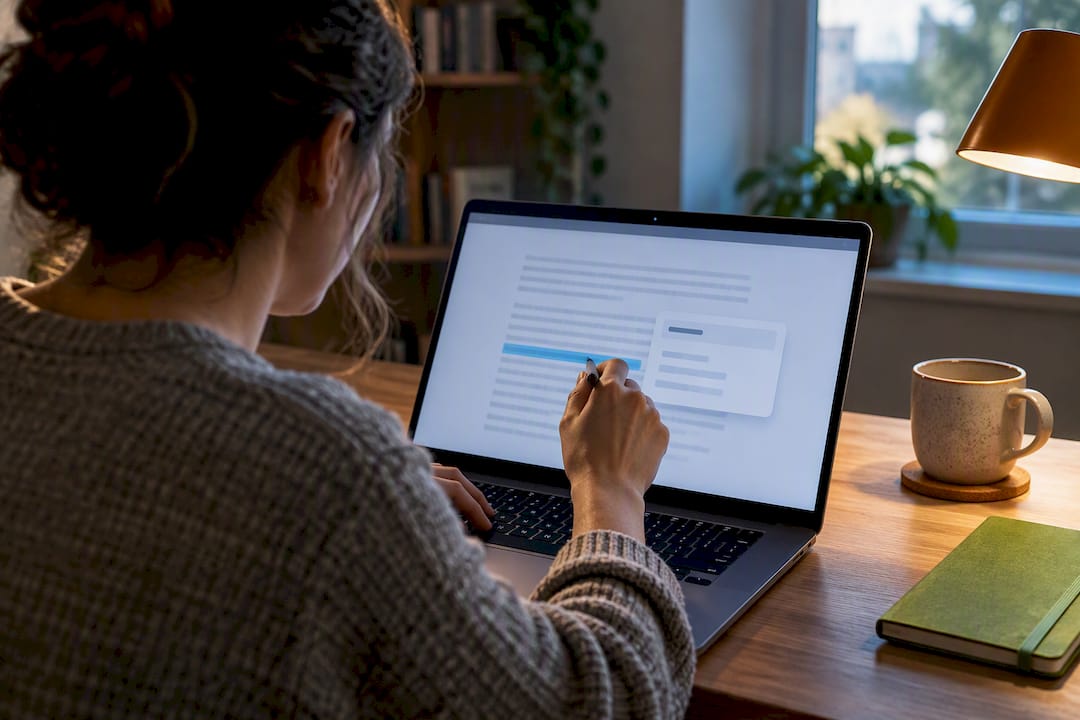
Die am schnellsten funktionierende Einrichtung besteht aus drei Tools, nicht aus zehn: einer Erweiterung, die Videos mit interaktiven Untertiteln versieht, einer weiteren, mit der Sie Wörter überall im Netz im Kontext nachschlagen und speichern können, und einem Spaced-Repetition-Tool, das alles Gespeicherte aufnimmt. Beginnen Sie mit Inhalten, von denen Sie das meiste bereits verstehen. Speichern Sie nur die Wörter, die Sie wirklich am Weiterlesen oder -hören hindern, und wiederholen Sie diese täglich. Dieser Kreislauf, über ein paar Wochen hinweg wiederholt, bringt mehr als jede einzelne „beste“ App es jemals könnte.
TL;DR:
- Wenn Sie ein einziges Spaced-Repetition-Tool als zentralen Ort für Ihre Wiederholungen nutzen, bleiben alle gespeicherten Wörter zugänglich. So verhindern Sie, dass mehrere unvollständige Vokabelstapel entstehen.
- Speichern Sie zu jedem neuen Wort den Satzkontext und, falls vorhanden, einen Audioausschnitt. Beschränken Sie sich auf 8 bis 12 neue Wörter pro Tag, damit die Wiederholungen effektiv bleiben und sich kein Rückstau bildet.
- Stellen Sie Ihre Erweiterungen so ein, dass sie nur bei Klick oder auf bestimmten Websites aktiv werden. Deaktivieren Sie nicht benötigte Tools, um die Geschwindigkeit Ihres Browsers bei langen Lernsitzungen konstant zu halten.
- Beginnen Sie mit Inhalten, bei denen Ihnen der Großteil des Vokabulars vertraut ist. Steigern Sie den Schwierigkeitsgrad schrittweise, indem Sie von vereinfachtem Material zu muttersprachlichen Inhalten über unbekannte Themen übergehen.
- Passen Sie Tastenkombinationen an, um häufige Aktionen wie Zurückspulen, Pausieren oder das Öffnen Ihrer Wiederholungsliste zu beschleunigen und so effizienter zu lernen.
Inhaltsverzeichnis
- Was gehört als Erstes in meine Browser-Einrichtung zum Sprachenlernen?
- Wie installiere und konfiguriere ich Browser-Erweiterungen zum Sprachenlernen?
- Wie wähle ich die richtigen Funktionen für eine Erweiterung aus?
- Der Kreislauf aus Bemerken, Prüfen, Speichern und Wiederholen, der wirklich funktioniert
- Datenschutz, Berechtigungen und ein schneller Browser
- Wie WordByWord in dieses System passt
- Wie Sie mit einfachen Inhalten beginnen und sich ohne Stillstand steigern
- Tastenkombinationen anpassen, um Lernsitzungen zu beschleunigen
- Browser-Karteikarten mit anderen Apps und Geräten verbinden
- So bleibt Ihr Browser bei langen Lernsitzungen schnell
- Aus Sicht der Autoren: Was dieses System nicht leistet
- Starten Sie Ihre Einrichtung mit WordByWord
- Primärquellen und weiterführende Literatur
- Quellen
- Häufig gestellte Fragen (FAQ)
Was gehört als Erstes in meine Browser-Einrichtung zum Sprachenlernen?
In zehn bis zwanzig Minuten erhalten Sie eine funktionierende Umgebung, wenn Sie die Installation in der richtigen Reihenfolge vornehmen. Widerstehen Sie der Versuchung, gleich fünf Vokabel-Erweiterungen auf einmal herunterzuladen. Überschneidende Tools führen oft dazu, dass Ihre gespeicherten Wörter über verschiedene Konten verstreut werden, die Sie dann vergessen zu überprüfen.
Gehen Sie bei der Einrichtung in dieser Reihenfolge vor:
- Interaktive Untertitel für Videos, damit die Untertitel auf YouTube und bei Streaming-Diensten anklickbar werden, anstatt nur als Text durchzulaufen.
- Ein Tool zum Nachschlagen und Speichern von Wörtern im Kontext, das bei Artikeln, PDFs und Video-Untertiteln gleichermaßen funktioniert und nicht nur auf ein einziges Format beschränkt ist.
- Ein zentrales Spaced-Repetition-Tool für alles, was Sie speichern. Wählen Sie einen einzigen Ort für Ihre Vokabeln, bevor Sie mit dem Sammeln beginnen. Sonst haben Sie am Ende drei halbvolle Stapel und keine klare Routine beim Wiederholen.
- Standardmäßig aktivierte YouTube-Untertitel, bei denen Ihre Zielsprache ausgewählt ist und nicht das automatisch übersetzte Englisch.
- Den Website-Zugriff von Erweiterungen auf „Bei Klick“ oder „Auf bestimmten Websites“ einstellen, wo immer die Erweiterung dies zulässt, anstatt jede Installation auf „Auf allen Websites“ zu belassen.
Die Reihenfolge ist wichtiger als die Namen der Tools. Klären Sie zuerst, wo Sie Ihre Wörter wiederholen möchten. Jede Erweiterung, die Sie danach hinzufügen, sollte ihre Daten dorthin senden und keinen separaten Stapel anlegen.
Wie installiere und konfiguriere ich Browser-Erweiterungen zum Sprachenlernen?
Chromium-Browser (Chrome, Edge, Brave) handhaben Erweiterungen alle auf die gleiche Weise. Die Support-Dokumentation von Google erklärt die grundlegende Installation und die Berechtigungseinstellungen, falls Sie eine ausführliche Anleitung suchen. Hier ist die Kurzfassung für eine Einrichtung zum Sprachenlernen:
- Öffnen Sie den Chrome Web Store und suchen Sie nach dem Namen der Erweiterung.
- Klicken Sie auf Hinzufügen, und lesen Sie das Dialogfenster zu den Berechtigungen, bevor Sie bestätigen. Dort steht genau, was die Erweiterung sehen und tun darf.
- Heften Sie die Erweiterung an Ihre Symbolleiste an, damit sie mit einem Klick erreichbar ist und nicht in einem Menü versteckt bleibt.
- Aktivieren Sie „Im Inkognitomodus zulassen“ nur, wenn Sie das Tool wirklich in privaten Fenstern nutzen möchten. Wenn Sie die Option standardmäßig deaktiviert lassen, bleiben Ihre privaten Surfdaten von Ihren Lerndaten getrennt.
- Ändern Sie auf der Detailseite der Erweiterung den Website-Zugriff von „Auf allen Websites“ zu „Bei Klick“ oder „Auf bestimmten Websites“, es sei denn, Sie benötigen das Tool wirklich überall.
- Testen Sie die Einrichtung: Öffnen Sie ein YouTube-Video mit aktivierten Untertiteln, fahren Sie mit der Maus über ein unbekanntes Wort, speichern Sie es zusammen mit dem Satz und öffnen Sie dann Ihre Wiederholungsliste, um zu prüfen, ob das Wort dort angekommen ist.
Profi-Tipp: Führen Sie diesen Test mit einem Video und einem Artikel durch, bevor Sie sich beim eigentlichen Lernen auf die Einrichtung verlassen. Eine fehlerhafte Synchronisierung zwischen dem Speichern und der Wiederholungsliste ist der häufigste Grund, warum Lernende browserbasierte Vokabel-Tools innerhalb einer Woche wieder aufgeben.
Wie wähle ich die richtigen Funktionen für eine Erweiterung aus?
Checklisten mit Funktionen sind hier wichtiger als Markennamen, da sich die meisten Tools in dieser Kategorie bei den Grundlagen stark überschneiden. Beurteilen Sie eine Erweiterung danach, was genau Sie damit erfassen können und wo diese Daten landen.
Unverzichtbare Funktionen:
- Speichern ganzer Sätze, nicht nur isolierter Wörter. Ein Wort ohne seinen Satz lässt sich später viel schwerer abrufen.
- Speichern von Audioausschnitten, wenn die Quelle Ton enthält. Ein Wort zusammen mit seiner Bedeutung zu hören, verbessert die Erinnerung beim Wiederholen.
- Speichern in einer Sammlung mit einem Klick, wobei zwischen „Ich kenne dieses Wort nicht“ und „Es ist gespeichert“ nicht mehr als zwei Klicks liegen sollten.
- Export oder Synchronisierung mit Ihrem Spaced-Repetition-Tool, damit nichts in einer reinen Browser-Liste endet, die Sie nie wieder ansehen.
Nützliche Extras, die aber nicht zwingend erforderlich sind: automatisches Hervorheben unbekannter Wörter auf der Seite (praktisch, wenn man es bei Bedarf ausschalten kann) und Tastenkombinationen, um die Videowiedergabe zu steuern, ohne zur Maus greifen zu müssen.
Was Sie vermeiden sollten: Erweiterungen, die standardmäßig immer zweisprachige Untertitel anzeigen. Eine Studie aus dem Jahr 2026 im Journal of Language and Education hat gezeigt, dass ständige zweisprachige Untertitel die Aufmerksamkeit zwischen dem Lesen der Übersetzung und der eigentlichen Verarbeitung der Zielsprache aufteilen können. Untertitel in der Zielsprache, bei denen die Übersetzung nur bei Bedarf abgerufen wird und nicht standardmäßig eingeblendet ist, sind für das Lernen meist besser geeignet.
Der Kreislauf aus Bemerken, Prüfen, Speichern und Wiederholen, der wirklich funktioniert
Dies ist der Ablauf, den Ihre gesamte Einrichtung unterstützen soll. Er ist einfacher, als es in den meisten Anleitungen klingt.
- Beginnen Sie mit Inhalten, die Sie größtenteils verstehen. Wenn Sie alle paar Sekunden anhalten müssen, um etwas nachzuschlagen, wählen Sie ein einfacheres Niveau. Verständlicher Input funktioniert deshalb so gut, weil Ihr Gehirn genug Kontext hat, um den Rest zu erraten.
- Schauen oder lesen Sie zunächst mit Untertiteln in der Zielsprache. Lassen Sie sich die Übersetzung nur anzeigen, wenn ein Wort Sie wirklich am Weiterkommen hindert. In einem MIT-Pilotprojekt zu interaktiven Untertiteln lernten fortgeschrittene Anfänger durch dieses interaktive Nachschlagen bei Bedarf deutlich mehr neue Wörter als mit ständig eingeblendeten zweisprachigen Untertiteln, bei ähnlicher Sehdauer. Das Projekt umfasste zwar nur eine kleine Gruppe von Lernenden und kurze Clips, aber die Tendenz stimmt mit späteren Forschungsergebnissen überein.
- Speichern Sie den Satz und, wenn möglich, den Ton für jedes Wort, das Ihr Verständnis blockiert oder das Ihnen in verschiedenen Videos oder Artikeln immer wieder auffällt. Häufiges Auftreten ist das Signal dafür, dass ein Wort Ihre Zeit wert ist, nicht nur die Tatsache, dass es unbekannt ist.
- Beschränken Sie sich auf 8 bis 12 neue Wörter pro Lernsitzung. Das ist keine willkürliche Vorsicht. Wenn Sie alles Unbekannte speichern, wird Ihre Wiederholungsliste zu einer lästigen Pflicht, die Sie innerhalb von zwei Wochen stillschweigend aufgeben werden.
- Synchronisieren Sie die gespeicherten Elemente mit Ihrem Spaced-Repetition-Tool und wiederholen Sie sie täglich, selbst wenn die Sitzung nur drei oder vier Minuten dauert.
Eine quasi-experimentelle Studie mit fortgeschrittenen Englischlernenden ergab, dass eine kurze Vorbereitungsaufgabe vor dem Ansehen eines Videos mit zweisprachigen Untertiteln sowohl den unmittelbaren Vokabelzuwachs als auch das langfristige Behalten verbesserte, verglichen mit dem Ansehen ohne Vorbereitung. Die Erkenntnis daraus lautet nicht: „Nutzen Sie immer zweisprachige Untertitel.“ Sie lautet vielmehr, dass es sich auszahlt, sich vor dem Ansehen etwas mit dem Kontext vertraut zu machen, unabhängig davon, welchen Untertitelmodus Sie letztendlich wählen.
Profi-Tipp: Wenn Ihre Wiederholungsliste schneller anwächst, als Sie sie abarbeiten können, liegt das nicht an mangelnder Disziplin. Es ist ein Zeichen dafür, dass Sie pro Sitzung zu viele Wörter speichern. Reduzieren Sie die Anzahl auf 8, bevor Sie darüber nachdenken, die Gewohnheit ganz aufzugeben.
Datenschutz, Berechtigungen und ein schneller Browser
Jede Erweiterung, die Seiteninhalte liest, um eine Funktion wie „Klicken zum Übersetzen“ anzubieten, benötigt die Berechtigung, den Inhalt der Seite zu sehen. Das ist für die Funktion zwingend erforderlich, aber wie weitreichend diese Berechtigung gilt, können Sie selbst steuern.
- Bevorzugen Sie optionale Berechtigungen bei Bedarf gegenüber einem pauschalen Zugriff. Die Entwicklerrichtlinien von Chrome empfehlen ausdrücklich, dass Erweiterungen nur das anfordern, was sie auch benötigen. Sie können dieses Prinzip selbst durchsetzen, indem Sie den Website-Zugriff für Tools, die Sie nur gelegentlich nutzen, auf „Bei Klick“ einstellen.
- Prüfen Sie die Option „Im Inkognitomodus zulassen“, bevor Sie sich darauf verlassen. Erweiterungen werden in privaten Fenstern standardmäßig nicht ausgeführt. Die meisten Vokabel-Tools sollten nichts aus einer Sitzung speichern, die Sie bewusst privat halten wollten. Falls doch, deaktivieren Sie diese Einstellung.
- Schalten Sie Erweiterungen aus, die Sie nicht aktiv nutzen. Jede aktive Erweiterung verbraucht Arbeitsspeicher und Rechenleistung. Ein Browser, in dem neben einem Dutzend offener Tabs noch sechs Vokabel-Tools laufen, wird bei langen Lernsitzungen irgendwann langsamer.
- Überwachen Sie die Leistung über den integrierten Task-Manager Ihres Browsers, wenn das System träge wirkt. Er zeigt genau an, welcher Tab oder welche Erweiterung die Ressourcen beansprucht.
Wie WordByWord in dieses System passt
Jeder Schritt des oben genannten Kreislaufs entspricht einer bestimmten Funktion in der Erweiterung von WordByWord. Sie können Wörter auf normalen Websites, in YouTube-Untertiteln und in PDFs mit einem Klick nachschlagen. So müssen Sie nicht zwischen verschiedenen Tools wechseln, je nachdem, was Sie gerade lesen oder ansehen. Gespeicherte Wörter werden zusammen mit ihrem ursprünglichen Satz und, falls vorhanden, einem Audioausschnitt abgelegt, was für das spätere Erinnern wichtig ist.
Der Spotlight-Modus hebt Wörter direkt auf der Seite danach hervor, wie gut Sie sie kennen – von unbekannt bis gemeistert. Diese Markierungen verblassen, sobald Sie das Wort tatsächlich gelernt haben. Ein Wert für das Verständnisniveau zeigt Ihnen, welchen Anteil eines bestimmten Artikels, PDFs oder Videos Sie bereits kennen, bevor Sie sich damit befassen. So müssen Sie nicht mehr raten, ob ein Inhalt für Sie verständlich ist. Gespeicherte Sammlungen werden direkt mit anpassbaren Karteikarten synchronisiert. Diese bieten sieben Trainingsmodi, darunter Tippen, Hören und einen 60-Sekunden-Sprint, die alle nach dem Prinzip der Spaced Repetition geplant werden.
Wie Sie mit einfachen Inhalten beginnen und sich ohne Stillstand steigern
Für verständlichen Input gibt es einen groben Richtwert, den man kennen sollte: Wenn Sie häufiger als alle ein oder zwei Sätze anhalten müssen, um etwas nachzuschlagen, ist der Inhalt für produktives Lernen im Moment zu schwer. Wählen Sie ein einfacheres Niveau. Das ist kein Scheitern. So vermeiden Sie die Überlastung, die die meisten selbstgesteuerten Lerngewohnheiten schon im ersten Monat zunichtemacht.
Eine praktische Methode, um dies ohne Raten einzuschätzen, besteht darin, vorab zu prüfen, welchen Anteil der Wörter in einem Text oder Video Sie bereits kennen. Wenn Ihnen bei einem Video oder Artikel der Großteil des Vokabulars bereits vertraut ist, befinden Sie sich in der produktiven Zone. Hier werden neue Wörter durch den Kontext aufgenommen, anstatt sie sich mühsam mit einem Wörterbuch zu erarbeiten.
Steigern Sie den Schwierigkeitsgrad schrittweise und immer nur in einem Aspekt auf einmal. Wenn Sie Videos ansehen, wechseln Sie von langsamen, deutlich gesprochenen Inhalten (wie bei vielen Bildungskanälen und Nachrichtensendungen) zu schnellerer, umgangssprachlicherer Rede, bevor Sie auch die Komplexität des Themas erhöhen. Der Versuch, von anfängerfreundlichen Inhalten direkt zu ungeskripteten Gesprächen von Muttersprachlern über ein Fachthema zu springen, bündelt zu viele Hürden auf einmal.
Eine sinnvolle Steigerung sieht so aus: Beginnen Sie mit Inhalten für Lernende oder vereinfachten Nachrichten. Gehen Sie dann zu muttersprachlichen Inhalten über vertraute Themen über (Kochen, Alltag, Hobbys, die Sie in Ihrer Muttersprache gut kennen). Wagen Sie sich danach an muttersprachliche Inhalte zu Themen, für die Ihnen noch der Grundwortschatz fehlt. Jeder Schritt sollte sich wie eine kleine Herausforderung anfühlen, nicht wie eine unüberwindbare Mauer. Wenn Ihr Verständnis stark abfällt und über mehrere Sitzungen hinweg auf diesem Niveau bleibt, gehen Sie lieber eine Stufe zurück, anstatt sich frustriert durchzukämpfen.

Tastenkombinationen anpassen, um Lernsitzungen zu beschleunigen
Wenn Sie zur Maus greifen müssen, um ein Video zu pausieren, zehn Sekunden zurückzuspulen oder Ihr Nachschlage-Tool zu öffnen, summiert sich das im Laufe einer Lernsitzung zu einer echten Hürde. In den meisten Browsern und Erweiterungen können Sie diese Aktionen neu zuweisen, und die fünf Minuten für die Einrichtung lohnen sich.
Gehen Sie in Chrome zu chrome://extensions/shortcuts, um alle Tastenkombinationen anzuzeigen und zu bearbeiten, die Ihren installierten Erweiterungen zugewiesen sind. Wählen Sie eine Kombination, die Sie sich gut merken können und die idealerweise nicht mit einer Tastenkombination kollidiert, die Sie bereits für etwas anderes nutzen.
Einige Tastenkombinationen, die sich speziell für das Sprachenlernen lohnen:
- Eine einzelne Taste zum Pausieren und Zurückspulen um fünf bis zehn Sekunden, damit Sie ein verpasstes Wort noch einmal hören können, ohne den Lesefluss zu unterbrechen.
- Eine Tastenkombination, um Ihr Nachschlage-Tool aufzurufen, anstatt jedes Mal auf ein Symbol in der Leiste zu klicken.
- Eine Tastenkombination, um direkt zu Ihrer Wiederholungsliste zu springen. So müssen Sie nicht erst durch verschiedene Tabs navigieren, um eine Spaced-Repetition-Sitzung zu starten.
- Steuerung der Wiedergabegeschwindigkeit (meist schon in den YouTube-Tastenkombinationen integriert: Komma und Punkt passen das Tempo an), damit Sie schnelle Dialoge verlangsamen können, ohne die Maus zu berühren.
Es geht nicht darum, sich ein Dutzend Tastenkombinationen zu merken. Zwei oder drei, konsequent angewendet, beseitigen genug Hürden, sodass Sie eine fünfminütige Wiederholung tatsächlich durchführen, anstatt sie auszulassen, weil Ihnen das Öffnen des richtigen Tabs zu mühsam war.
Browser-Karteikarten mit anderen Apps und Geräten verbinden
Vokabeln, die Sie im Browser speichern, sollten nicht dort festsitzen. Die meisten Spaced-Repetition-Tools für den Browser unterstützen eine Form des Exports, meist als CSV-Datei. Diese können Sie in andere Systeme übertragen, falls Sie bereits einen festen Vokabelstapel in Anki oder Quizlet haben, den Sie nicht aufgeben möchten.
Der umgekehrte Weg funktioniert ebenfalls: Wenn Sie bereits einen Stapel in Anki oder Quizlet aufgebaut haben, können Sie diesen per CSV in Ihr browserbasiertes Wiederholungs-Tool importieren. So fangen Sie nicht bei null an und müssen keine zwei getrennten Vokabelsysteme pflegen. Entscheiden Sie sich für eine Richtung und bleiben Sie dabei. Parallele Stapel an zwei Orten zu führen, ist genau die Zersplitterung, die diese Einrichtung vermeiden soll.
Wenn Sie abseits Ihres Schreibtisches lernen möchten, prüfen Sie, ob Ihr Wiederholungs-Tool eine mobile App oder eine synchronisierte Webversion bietet. Eine Liste, die nur in einem Desktop-Browser existiert, bedeutet, dass Ihre Wiederholungen enden, sobald Sie den Laptop zuklappen. Das widerspricht dem Prinzip der „täglichen Mikro-Wiederholungen“. Die Sprachausgabe bei Karteikarten ist ebenfalls wichtiger, als es zunächst klingt, wenn Sie auf dem Weg zur Arbeit oder bei der Hausarbeit lernen. So können Sie nach Gehör wiederholen, ohne auf einen Bildschirm schauen zu müssen.

So bleibt Ihr Browser bei langen Lernsitzungen schnell
Ein träger Browser ist der stille Feind langer Lernsitzungen. Mit ein paar Einstellungsänderungen verhindern Sie, dass er zum Grund für einen vorzeitigen Abbruch wird.
Schließen Sie Tabs, die Sie nicht aktiv nutzen. Jeder offene Tab, insbesondere bei Videos, belegt Arbeitsspeicher, auch wenn Sie ihn gerade nicht ansehen. Deaktivieren Sie Erweiterungen, die Sie für einen anderen Zweck installiert haben und während dieser Lernsitzung nicht benötigen. Jede davon verursacht im Hintergrund eine gewisse Auslastung, selbst wenn sie im Leerlauf ist. Wenn Ihr Browser einen integrierten Task-Manager hat (in Chrome finden Sie ihn im Drei-Punkte-Menü unter „Weitere Tools“), werfen Sie einen Blick darauf, falls das System langsam reagiert. Er zeigt Ihnen genau, welcher Tab oder welche Erweiterung die Ressourcen verbraucht, anstatt Sie raten zu lassen.
Speziell für lange Sitzungen sollten Sie ein eigenes Browser-Profil nur für das Sprachenlernen in Betracht ziehen, getrennt von Ihrem alltäglichen Profil. So verhindern Sie, dass Ihre Lern-Erweiterungen und Lesezeichen den Browser überladen, den Sie für die Arbeit oder das allgemeine Surfen nutzen. Außerdem beginnt Ihre Lernsitzung dadurch von vornherein mit weniger offenen Tabs, die um Ressourcen konkurrieren.
Aus Sicht der Autoren: Was dieses System nicht leistet
Dieser Kreislauf baut schnell einen passiven Wortschatz auf, aber er bringt Ihnen nicht bei, die Sprache selbst zu produzieren. Kombinieren Sie ihn mit Sprech- oder Schreibübungen, sonst wird Ihr passiver Wortschatz Ihren aktiven Gebrauch bei Weitem übersteigen. Verzichten Sie darauf, jedes unbekannte Wort zu speichern. Häufigkeit und Relevanz für Ihre Ziele sind wichtiger als die bloße Tatsache, dass ein Wort neu ist. Messen Sie Ihren Fortschritt daran, wie konsequent Sie Ihre Wiederholungen abschließen und wie viel anspruchsvollere Inhalte Sie mittlerweile verstehen können, nicht an der Größe Ihrer Sammlung.
— WordByWord Team
Starten Sie Ihre Einrichtung mit WordByWord
WordByWord fügt sich direkt in den Kreislauf ein, der in diesem Artikel beschrieben wurde, ohne dass Sie Ihre bisherigen Lese- oder Sehgewohnheiten ändern müssen. Der kostenlose Free-Forever-Tarif kostet 0 $ pro Monat und bleibt dauerhaft kostenlos. Er enthält Nutzungslimits, die mit dem Premium-Tarif für 5,99 $ pro Monat aufgehoben werden.

Der Einstieg erfordert drei Schritte: Installieren Sie die Browser-Erweiterung, speichern Sie 8 bis 12 Wörter aus einem Video oder Artikel zusammen mit ihrem ursprünglichen Satz und führen Sie dann Ihre erste Wiederholungssitzung mit anpassbaren Spaced-Repetition-Karteikarten durch. Der Spotlight-Modus hebt unbekannte Wörter auf der Seite sofort hervor, und das Verständnisniveau zeigt Ihnen, ob Ihr nächster Inhalt wirklich das richtige Niveau hat, bevor Sie sich darauf einlassen. Installieren Sie die Erweiterung noch heute und speichern Sie Ihre ersten Wörter, bevor die Sitzung vorbei ist.
Primärquellen und weiterführende Literatur
- Smart Subtitles for Language Learning (MIT), das Pilotprojekt hinter den oben zitierten Erkenntnissen zu interaktiven Untertiteln.
- Vocabulary learning through dual-subtitled videos, John Benjamins, über Vorbereitungsaufgaben und das Behalten bei zweisprachigen Untertiteln.
- Journal of Language and Education (2026), über textuelle Hervorhebungen und den Effekt der geteilten Aufmerksamkeit.
- Install and manage extensions und Protect user privacy, die offiziellen Chrome-Richtlinien von Google.
- Capture 8 to 12 words per session, der Leitfaden von WordByWord für nachhaltiges Vokabelsammeln.
Quellen
- Smart Subtitles for Language Learning (MIT)
- Vocabulary learning through dual-subtitled videos (John Benjamins, 2025)
- Install and manage extensions - Google Chrome Help
- Protect user privacy | Chrome for Developers
Häufig gestellte Fragen (FAQ)
Welche Browser-Erweiterung kann ich zum Sprachenlernen nutzen?
Suchen Sie nach einer Erweiterung, die das Nachschlagen von Wörtern mit einem Klick auf Websites, in YouTube-Untertiteln und in PDFs ermöglicht und bei der Sie Wörter zusammen mit ihrem ursprünglichen Satz speichern können. WordByWord deckt alle drei Inhaltsarten ab und synchronisiert gespeicherte Wörter direkt mit Spaced-Repetition-Karteikarten.
Was ist die 15-30-15-Methode beim Sprachenlernen?
Dabei handelt es sich nicht um ein standardisiertes Konzept mit einer einheitlichen Definition. Es lässt sich auch nicht direkt auf den browserbasierten Ablauf übertragen, der in diesem Artikel behandelt wird. Wenn Sie anderswo davon gelesen haben, betrachten Sie die genauen Zahlen eher als die persönliche Routine einer Einzelperson und nicht als eine wissenschaftlich belegte Methode.
Wie lernt das FBI so schnell Sprachen?
Öffentliche Berichte über das intensive Sprachtraining von Regierungsbehörden weisen auf immersive Umgebungen mit vielen Wiederholungen und täglichem, strukturiertem Üben in den Bereichen Lesen, Hören und Sprechen hin, anstatt auf ein einzelnes Tool oder einen bestimmten Trick. Das Grundprinzip überschneidet sich mit dem Kreislauf aus Bemerken, Prüfen, Speichern und Wiederholen in diesem Artikel: Häufiger Kontakt im Kontext, gepaart mit aktivem Abrufen, ist besser als gelegentliche lange Lernsitzungen.
Wie stelle ich die Sprache in meinem Browser ein?
Gehen Sie in Chrome zu den Einstellungen, dann zu „Sprachen“, und fügen Sie dort Ihre bevorzugten Sprachen hinzu oder ändern Sie deren Reihenfolge. Dies steuert Funktionen wie Übersetzungshinweise und die Rechtschreibprüfung, nicht jedoch die Sprache der Inhalte, die Sie sich ansehen. Um speziell die Sprache für YouTube-Untertitel festzulegen, nutzen Sie das Zahnrad-Symbol im Videoplayer. Wählen Sie dort die Untertitel in Ihrer Zielsprache aus, anstatt sich auf die automatische Übersetzung zu verlassen.