
Es gibt vier Methoden, um Sätze auf einer Webseite zu übersetzen: Sie können den Text markieren und die Auswahlübersetzung Ihres Browsers nutzen, auf das Symbol in der Adressleiste klicken, um die gesamte Seite zu übersetzen, eine Inline-Erweiterung für zweisprachiges Lesen installieren oder den Text in einen Online-Übersetzer einfügen, wenn nichts anderes funktioniert. Die Auswahlübersetzung ist bei einzelnen Sätzen am schnellsten. Die Seitenübersetzung eignet sich für ganze Artikel. Erweiterungen sind ideal für das tägliche Lesen oder Lernen, und Übersetzer zum Einfügen dienen als Notlösung, wenn eine Website alles andere blockiert.
Zusammenfassung:
- Einen Satz zu markieren und die Auswahlübersetzung des Browsers zu nutzen, ist der schnellste Weg zu einer Übersetzung, ohne die Seite zu verlassen.
- Inline-Erweiterungen zeigen Übersetzungen direkt neben den Absätzen an und sind ideal, wenn Sie Sprachen lernen oder täglich fremdsprachige Inhalte lesen.
- Dynamisch ladende Inhalte und strenge Sicherheitsrichtlinien können Übersetzungs-Erweiterungen blockieren. In solchen Fällen hilft es, die Seite neu zu laden oder den Text manuell zu kopieren und einzufügen.
- Die lokale Übersetzung auf dem Gerät bietet mehr Datenschutz bei sensiblen Texten, während die Cloud-Übersetzung eine höhere Qualität liefert, dafür aber Daten an externe Server sendet.
- Übersetzte Sätze und unbekannte Wörter zum späteren Wiederholen zu speichern, fördert den Spracherwerb deutlich besser als ein rein flüchtiges Nachschlagen.
Inhaltsverzeichnis
- Schnelle Methoden zur Satzübersetzung auf einer Webseite
- So übersetzen Sie einen Satz mit der Auswahlfunktion Ihres Browsers
- Eine Inline-Erweiterung für die Satz- und Absatzübersetzung einrichten
- Warum die Satzübersetzung auf einer Seite manchmal fehlschlägt
- Sollten Sie die lokale oder die Cloud-Übersetzung wählen?
- Wie aus übersetzten Sätzen echter Wortschatz wird
- Den passenden Workflow für Ihr Leseverhalten finden
- WordByWord testen: Satzübersetzungen, die wirklich im Gedächtnis bleiben
- Quellen
- FAQ
Schnelle Methoden zur Satzübersetzung auf einer Webseite
Jede Methode wägt Geschwindigkeit gegen Kontrolle ab. Die falsche Wahl kostet oft mehr Zeit, als man denkt.
Die Auswahlübersetzung ist in Chrome, Edge und den meisten Chromium-Browsern integriert. Sie markieren einen Satz, klicken mit der rechten Maustaste, und ein Pop-up zeigt die Übersetzung, ohne dass Sie die Seite verlassen müssen. Das ist die schnellste Option, wenn Sie in einem ansonsten verständlichen Artikel auf einen einzigen unbekannten Satz stoßen. Auch die Support-Dokumentation von Chrome bestätigt, dass dieser Weg über das Kontextmenü parallel zur vollständigen Seitenübersetzung funktioniert.
Die vollständige Seitenübersetzung übersetzt den gesamten sichtbaren Text auf einmal. Nutzen Sie diese Funktion, wenn die komplette Seite in einer Sprache verfasst ist, die Sie nicht beherrschen, und nicht, wenn Sie nur eine einzige Zeile klären möchten. Die Seitenübersetzung für einen einzelnen Satz zu verwenden, ist ein häufiger Fehler. Ein Hinweis aus dem Browser-Support zeigt, dass Nutzer diese beiden Workflows oft verwechseln und am Ende viel mehr Text übersetzen als nötig.
Inline-Erweiterungen fügen Übersetzungen direkt unter oder neben dem ursprünglichen Absatz ein, sodass Sie beide Sprachen gleichzeitig lesen können.
- Ideal beim Sprachenlernen, wenn Sie Formulierungen vergleichen und nicht nur eine grobe Bedeutung erfassen möchten.
- Ideal, wenn Sie täglich mehrere fremdsprachige Seiten lesen und es mühsam wäre, jedes Mal ein Menü aufzurufen.
Online-Übersetzer zum Einfügen sind die Notlösung. Sie kopieren den Satz, fügen ihn in eine Übersetzer-App oder auf einer Website ein und lesen das Ergebnis dort. Das funktioniert, wenn eine Seite Erweiterungen aktiv blockiert, unterbricht aber jedes Mal Ihren Lesefluss.
So übersetzen Sie einen Satz mit der Auswahlfunktion Ihres Browsers
Das dauert weniger als zehn Sekunden, sobald Sie wissen, wie es geht.
- Markieren Sie den Satz, den Sie übersetzen möchten, indem Sie mit gedrückter Maustaste darüberziehen.
- Klicken Sie mit der rechten Maustaste auf den markierten Text und wählen Sie die Übersetzungsoption aus dem Kontextmenü, oder nutzen Sie die zugewiesene Tastenkombination Ihres Browsers, falls eine eingerichtet ist.
- Lesen Sie das Ergebnis in dem kleinen Pop-up, das neben Ihrer Auswahl erscheint. Die meisten dieser Blasen bieten vier Aktionen: Sprachen tauschen, den übersetzten Text kopieren, das Original auf der Seite ersetzen oder das Pop-up schließen. Dieses Designmuster wird in Projekten wie chrome-inline-translate dokumentiert.
- Wenn nichts passiert, prüfen Sie, ob die Auswahlübersetzung aktiviert ist. In Chrome finden Sie dies unter Einstellungen > Sprachen, wo Sie auch Ihre Standard-Zielsprache festlegen können.
- Wenn Sie regelmäßig Texte in derselben Sprache lesen, legen Sie diese Zielsprache fest, damit Sie sie nicht bei jeder Sitzung neu anpassen müssen.
Der große Vorteil dieser Methode ist, dass Sie die Seite nie verlassen. Wenn Sie einen neuen Tab öffnen, um Text einzufügen, haben Sie eine schnellere Option übersehen.
Eine Inline-Erweiterung für die Satz- und Absatzübersetzung einrichten
Inline-Erweiterungen gehen weiter als das integrierte Tool des Browsers. Statt eines temporären Pop-ups fügen sie direkt unter jedem Absatz eine übersetzte Zeile ein, sodass Original und Übersetzung beim Scrollen nebeneinanderstehen. Einige fügen auch kleine Wörterbuch-Blasen für einzelne Wörter hinzu, über die Sie mit der Maus fahren. Zudem behalten sie Links, fetten Text und Formatierungen bei, anstatt nur unformatierten Text auszugeben. Dieser Ansatz wird beispielsweise von Ultratranslate durch Absatzbündelung und DOM-sicheres Rendering dokumentiert.
Bevor Sie eine solche Erweiterung installieren, sollten Sie folgende Punkte prüfen:
- Stellen Sie sicher, dass die Erweiterung nur die Berechtigungen anfordert, die sie wirklich benötigt, typischerweise „Seiteninhalte lesen und ändern“.
- Prüfen Sie, ob sie sich Einstellungen pro Website merkt, damit automatisch erkannt wird, welche Seiten Sie übersetzt haben möchten.
- Achten Sie auf eine Tastenkombination, um die Übersetzung auszulösen, ohne die Maus zu benutzen.
- Vergewissern Sie sich, dass Sie die Übersetzung auf bestimmten Websites pausieren können. Das ist nützlich für Seiten, die bereits in Ihrer Muttersprache verfasst sind.
Profi-Tipp: Wenn eine Erweiterung auf einer bestimmten Seite nichts übersetzt, versuchen Sie zuerst, eine manuelle Auswahlübersetzung zu erzwingen. Einige Websites blockieren das automatische Scannen der Seite, erlauben es aber dennoch, Text von Hand zu markieren und zu übersetzen.
Warum die Satzübersetzung auf einer Seite manchmal fehlschlägt
Die meisten Übersetzungsfehler lassen sich auf wenige typische Ursachen zurückführen. Wenn Sie wissen, woran es liegt, ersparen Sie sich unnötige Browser-Neustarts.
- Interne Browser-Seiten (alles, was mit
chrome://beginnt) und Seiten mit strenger Content Security Policy (CSP) blockieren Erweiterungen daran, Inhalte zu ändern, da CSP genau diese Art der Skript-Injektion verhindern soll. - Single-Page-Anwendungen, die Inhalte dynamisch laden, können schneller sein als der Scan der Erweiterung. So wird ein Absatz, zu dem Sie gerade gescrollt haben, möglicherweise nicht erfasst.
- Wenn dynamische Inhalte übersehen werden, hilft es oft, die Seite neu zu laden, nachdem die Erweiterung aktiviert wurde.
- Wenn nichts anderes funktioniert, kopieren Sie den sichtbaren Text und fügen Sie ihn als manuelle Notlösung in einen eigenständigen Übersetzer ein.
- Wenn die Übersetzung auf mehreren Websites nicht mehr funktioniert, schalten Sie die Erweiterung aus und wieder ein, überprüfen Sie die Berechtigungen oder greifen Sie auf die integrierte Übersetzungsfunktion Ihres Browsers zurück.
Ein öffentlicher Leitfaden zur Übersetzung von Webinhalten beschreibt dieselben Ausweichschritte für die Übersetzung offizieller Dokumente oder Regierungsseiten, und diese Logik gilt auch für das alltägliche Surfen.
— WordByWord-Team
Sollten Sie die lokale oder die Cloud-Übersetzung wählen?
Die Abwägung beim Datenschutz ist hier unkompliziert. Bei der lokalen Übersetzung wird ein Sprachmodell einmalig heruntergeladen und läuft dann vollständig auf Ihrem Gerät. Der übersetzte Satz berührt also nie einen externen Server – ein Konzept, auf das mehrere Inline-Übersetzungsprojekte explizit aufbauen. Die Cloud-Übersetzung sendet Ihren Text zunächst an entfernte Server. Das bedeutet meist eine breitere Sprachunterstützung und eine höhere Modellqualität, aber auch weniger Kontrolle darüber, wohin der Text gesendet wird.
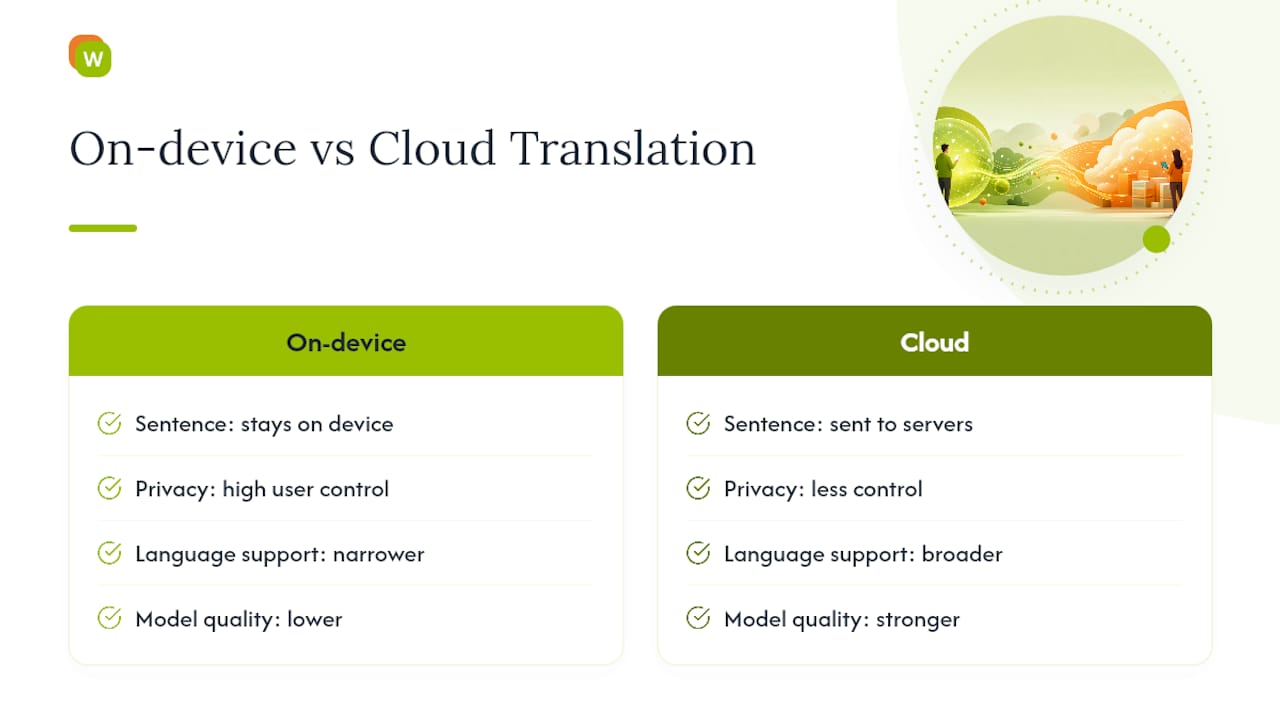
Wählen Sie die lokale Übersetzung für sensible Inhalte: medizinische Notizen, juristische Dokumente, persönliche Nachrichten. Cloud-Tools sind sinnvoller für das alltägliche Lesen, bei dem die Qualität wichtiger ist als der Datenschutz. Prüfen Sie in jedem Fall die Berechtigungsseite Ihrer Erweiterung und die Übersetzungseinstellungen Ihres Browsers, bevor Sie davon ausgehen, dass Ihre Daten das Gerät nicht verlassen.
Wie aus übersetzten Sätzen echter Wortschatz wird
Ein übersetzter Satz, der verschwindet, sobald Sie weiter scrollen, bringt Ihnen kaum einen Lerneffekt. Der Unterschied zwischen beiläufigem Nachschlagen und echtem Lernen liegt darin, was Sie danach mit diesem Satz machen.
- Speichern Sie den Satz und das spezifische Wort, über das Sie gestolpert sind, in einer Sammlung, anstatt die Übersetzung einfach verschwinden zu lassen.
- Prüfen Sie Ihr Textverständnis, bevor Sie mit dem Lesen beginnen. So wissen Sie, ob eine Seite Ihrem Niveau entspricht oder deutlich zu schwer ist.
- Lassen Sie unbekannte Wörter direkt auf der Seite optisch hervorheben, anstatt sie einzeln suchen zu müssen.
Hier unterscheidet sich der Inline-Satzübersetzer von WordByWord von einem einfachen Übersetzungs-Pop-up: Jedes nachgeschlagene Wort wird gespeichert und kann später mit Spaced Repetition wiederholt werden. Es ist keine einmalige Antwort, die Sie nächste Woche schon wieder vergessen haben. Wenn Sie täglich fremdsprachige Seiten lesen, ist ein Workflow aus Speichern und Wiederholen dem spontanen Nachschlagen auf Dauer weit überlegen.
Den passenden Workflow für Ihr Leseverhalten finden
Wenn Sie in einem ansonsten verständlichen Artikel auf einen einzigen unklaren Satz stoßen, hilft Ihnen die Auswahlübersetzung oder das schnelle Einfügen in einen Übersetzer in Sekundenschnelle weiter. Wenn Sie jedoch täglich fremdsprachige Inhalte lesen – sei es für die Arbeit, die Reisevorbereitung oder das Studium –, lohnt sich eine Inline-Erweiterung, die Ihre Suchanfragen speichert, deutlich mehr, als dasselbe Wort alle paar Tage neu nachzuschlagen. Und wenn Sie sensible Texte wie Krankenakten, juristische Verträge oder private Nachrichten lesen, sollten Sie auf lokale Tools setzen oder den Text in eine lokale App kopieren, anstatt ihn an externe Server zu senden.
WordByWord testen: Satzübersetzungen, die wirklich im Gedächtnis bleiben
Einige Inline-Satzübersetzer verwandeln jeden übersetzten Satz in Lernmaterial für später und liefern nicht nur eine Antwort, die Sie beim Schließen des Tabs wieder vergessen. Markieren Sie Text auf einer beliebigen Website, in einer PDF oder in YouTube-Untertiteln, und die Erweiterung übersetzt ihn direkt auf der Seite. Gleichzeitig wird das Wort oder die Phrase in einer Sammlung gespeichert, die mit Ihrem eigenen Wortschatzfortschritt verknüpft ist.

Der Spotlight-Modus hebt unbekannte Wörter basierend auf Ihren Wortschatzkenntnissen direkt auf der Seite hervor. Das Verständnisniveau zeigt Ihnen vorab, wie viel Prozent eines Artikels oder Videos Sie bereits verstehen können, bevor Sie sich darauf einlassen. Wenn Sie fremdsprachige Inhalte ansehen, wendet der YouTube-Untertitel-Übersetzer denselben Ansatz aus Speichern und Wiederholen auf Untertitel an. So wird eine übersetzte Zeile aus einem Video zu einer Karteikarte anstatt zu einem flüchtigen Untertitel.
Der kostenlose Free-Forever-Tarif deckt die grundlegenden Übersetzungs- und Wortschatzfunktionen kostenlos ab. Premium hebt für eine geringe monatliche Gebühr die Nutzungslimits auf – ideal, wenn Sie unbegrenzte Sammlungen und vollen Zugriff auf die Spaced-Repetition-Wiederholungsmodi wünschen. Installieren Sie die Erweiterung und probieren Sie sie auf der nächsten Seite aus, die Sie ohnehin in einen Übersetzer kopieren wollten.
Quellen
- Translate pages and change Chrome languages - Computer
- WINEEL/chrome-inline-translate
- How to translate a website, webpage, or document into your language
FAQ
Wie übersetze ich Text auf einer Seite?
Markieren Sie den Satz, klicken Sie mit der rechten Maustaste und wählen Sie die Übersetzungsoption aus dem Kontextmenü Ihres Browsers. Das funktioniert in Chrome und den meisten Chromium-Browsern, ohne dass Sie etwas zusätzlich installieren müssen. Für eine ganze Seite statt eines einzelnen Satzes klicken Sie auf das Übersetzungs-Symbol in der Adressleiste.
Wie aktiviere ich Google Translate auf einer Seite?
Klicken Sie auf das Übersetzungs-Symbol, das in der Adressleiste von Chrome erscheint, wenn eine fremde Sprache erkannt wird. Alternativ können Sie laut der Chrome-Dokumentation an einer beliebigen Stelle auf der Seite mit der rechten Maustaste klicken und „Übersetzen in [Ihre Sprache]“ aus dem Menü wählen. Wenn das Symbol nicht automatisch erscheint, prüfen Sie unter Einstellungen > Sprachen, ob die Übersetzung aktiviert ist.
Wie lasse ich Text auf meinem Bildschirm automatisch übersetzen?
Inline-Browser-Erweiterungen können Absätze beim Scrollen automatisch übersetzen und den übersetzten Text direkt unter dem Original einfügen, ohne dass Sie etwas manuell markieren müssen. Dies unterscheidet sich vom integrierten Tool des Browsers, bei dem Sie die Übersetzung für eine Auswahl oder eine ganze Seite in der Regel manuell auslösen müssen.
Kann ich Text direkt auf Webseiten übersetzen?
Ja. Sowohl der integrierte Übersetzer Ihres Browsers als auch Inline-Erweiterungen wie der Satzübersetzer von WordByWord funktionieren direkt auf der Seite, ohne Sie auf eine separate Übersetzer-Website weiterzuleiten. Der Unterschied besteht darin, dass WordByWord das Übersetzte auch für spätere Wiederholungen speichert.
Was ist der Unterschied zwischen Seitenübersetzung und Auswahlübersetzung?
Die Seitenübersetzung übersetzt das gesamte Dokument auf einmal oder legt die Übersetzung darüber. Die Auswahlübersetzung verarbeitet hingegen nur den exakten Text, den Sie markieren. Nutzen Sie die Auswahlübersetzung für einzelne Sätze und die Seitenübersetzung, wenn die gesamte Seite in einer Sprache verfasst ist, die Sie nicht beherrschen.