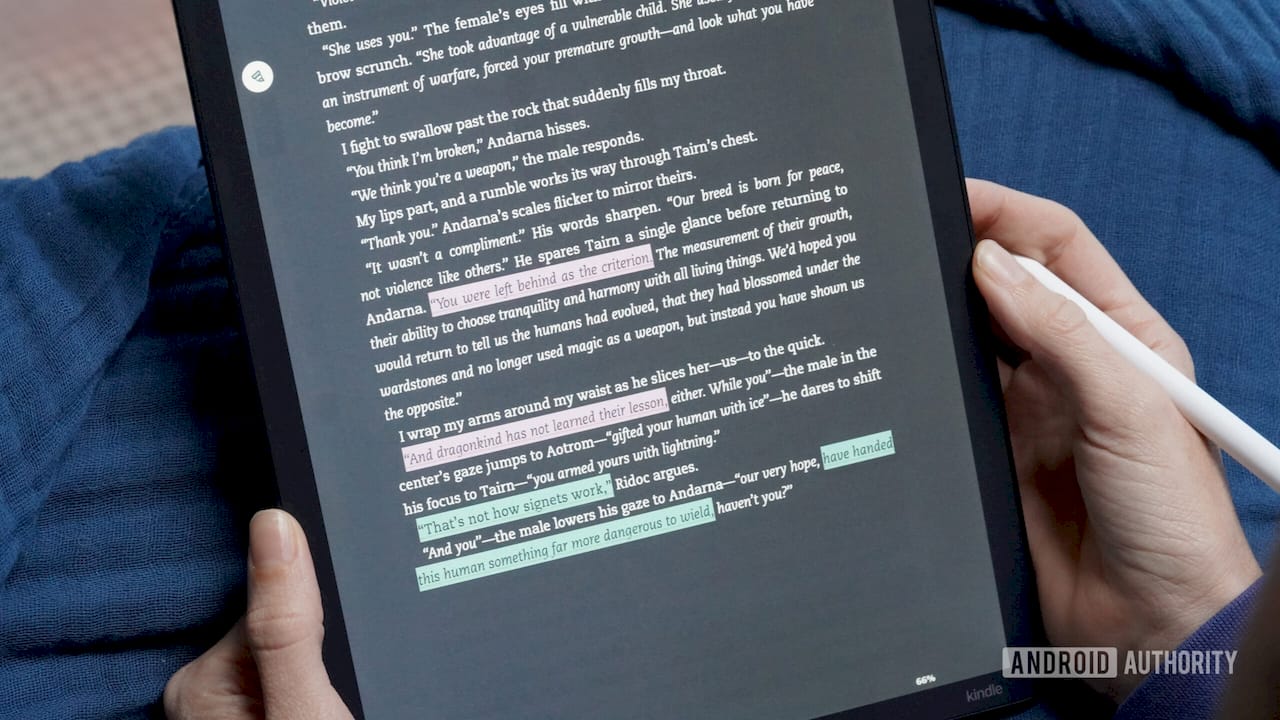
Разметить документ нужно один раз? Проще всего открыть его в браузерном сервисе вроде Smallpdf — ставить ничего не придётся. Если с файлом работать постоянно, удобнее программа на компьютере: Adobe Acrobat или «Просмотр» на Mac. А в дороге выручит «Разметка» на телефоне. Но всё упирается в одно: есть ли в PDF настоящий текст или это картинка со сканом. Acrobat и браузерные сервисы сохраняют выделение как отдельную аннотацию — она лежит поверх страницы и с самим изображением не смешивается. Если курсор не выделяет отдельные слова, перед вами скан. Тогда сначала нужно распознавание текста (OCR): без текстового слоя маркеру просто не за что зацепиться. А если вы собираете слова отовсюду — из PDF, статей, субтитров, — WordByWord потом соберёт отмеченное в карточки. Но это уже следующий шаг.
Что делать прямо сейчас:
-
Откройте файл и наведите указатель на текст. Курсор сменился на тот, которым выделяют, — текст настоящий.
-
Возьмите маркер. На панели инструментов это обычно значок фломастера.
-
Проведите по нужным словам, не отпуская кнопку мыши.
-
Ничего не выделяется — сначала распознайте текст, потом повторите.
Коротко о главном
Упрямый PDF почти всегда лечится распознаванием текста. А если документ конфиденциальный, берите сервис, который работает прямо в браузере и никуда файл не отправляет.
| Что важно | Подробности |
|---|---|
| Инструмент под задачу | Разметить один раз — браузерный сервис. Работать постоянно — Acrobat или другая программа на компьютере. Пометить на ходу — «Разметка» на телефоне. |
| Сначала разберитесь, потом чините | Прежде чем винить программу, проверьте три вещи: не скан ли это, не стоит ли запрет на правку и умеет ли ваша читалка делать пометки. |
| Скану нужен OCR | Отдельные слова не выделяются — значит, текста в файле нет. Распознавание его создаст, и маркер заработает. |
| Сохраняйте аннотациями | Пометки, которые вы ещё будете править или выгружать, должны остаться отдельным слоем, а не впечататься в картинку. |
| Конфиденциальное — только локально | Сервисы вроде LuraPDF считают всё в браузере и на чужие серверы документ не отправляют. |
| От пометки к словарному запасу | В WordByWord незнакомое слово из PDF попадает в подборку одним кликом и дальше повторяется по интервалам, а не остаётся цветной полоской на странице. |
Содержание
Как выделить текст в PDF прямо в браузере
Разметить документ надо один раз, а ставить ради этого программу не хочется — тут и пригодится браузерный сервис. PDF Annotator от Smallpdf, pdfFiller и PDFAid работают одинаково: открыли файл во вкладке, разметили, скачали. Ни регистрации, ни долгого запуска тяжёлой программы.
-
Откройте сайт сервиса и загрузите PDF. Можно просто перетащить файл в окно браузера.
-
Выберите на панели маркер — обычно это значок фломастера или ручки.
-
Подберите цвет. Если сервис умеет менять прозрачность, убавьте её, чтобы текст под заливкой читался.
-
Проведите по нужным словам. Остальные страницы размечайте так же.
-
Нажмите «Экспорт» или «Скачать» и сохраните размеченную копию.
Smallpdf ведёт себя по-разному в зависимости от файла. В обычном PDF он выделяет выбранные слова, а на скане просто рисует поверх страницы: выделять там пока нечего. Со сканом сначала запустите распознавание — тогда пометки лягут на настоящие слова, а не повиснут поверх картинки.
Совет: Документ конфиденциальный — ищите сервис, который обрабатывает файл прямо в браузере, а не заливает на сервер. LuraPDF устроен именно так: он сам отрисовывает текст и сохраняет пометки обычными аннотациями, а файл при этом не уходит с вашего компьютера.
Документ на много страниц браузерный сервис обычно тянет нормально. А вот совсем большие файлы — за сотню страниц, с тяжёлыми картинками — грузятся долго и иногда отваливаются по таймауту. И почти нигде нет автосохранения: пока вкладка открыта, правки есть, закрыли — и всё пропало. Скачивайте результат сразу.
Выделение в Adobe Acrobat
Acrobat сохраняет каждое выделение обычной аннотацией, поэтому его пометки открываются в любой другой читалке как надо. Ради этого его и стоит выбрать вместо лёгкого браузерного сервиса, если файл пойдёт по рукам внутри команды.
Acrobat на компьютере:
-
Откройте PDF и выберите «Выделение» на панели «Комментарий».
-
Проведите по нужному тексту.
-
Щёлкните по пометке ещё раз. Появится маленькая панель: там меняют цвет, добавляют заметку или убирают выделение.
-
Сохраните файл (Ctrl/Cmd+S), иначе пометки в нём не останутся.
Acrobat в браузере: всё почти так же. Загрузили PDF, выбрали «Выделение», провели по тексту, скачали или сохранили копию.
Кроме самого маркера в Acrobat есть ещё пара полезных вещей:
-
Панель «Комментарии» собирает все пометки и заметки в один список. По нему удобно прыгать между выделениями, не листая документ.
-
Экспорт комментариев сохраняет все пометки отдельным файлом. Так можно отправить правки, не пересылая весь размеченный PDF.
-
Печать со сводкой комментариев добавляет к распечатке страницу со списком всех выделений и заметок.
Acrobat оправдан, когда документ проходит через несколько человек или должен оставить понятный след из комментариев. А чтобы быстро пометить что-то для себя, браузерный сервис справится быстрее — и ставить его не надо.
«Просмотр» на Mac и читалки для Windows
«Просмотр» на Mac и встроенные просмотрщики Windows умеют выделять текст сами, без дополнительных программ. Действия там настолько похожи, что при переходе с одной системы на другую разбираться заново не придётся.
На Mac откройте PDF в «Просмотре» и нажмите значок панели разметки — перо в кружке. Выберите маркер и проведите по тексту. Цвет меняет маленькая стрелка рядом со значком маркера. Панели не видно — включите её: «Вид» → «Показать панель разметки». Заметки добавляются оттуда же.
В Windows маркер есть прямо в просмотрщике Microsoft Edge и работает так же: открыли PDF, нажали значок маркера, выбрали цвет, провели по тексту. Foxit Reader и Adobe Reader тоже умеют комментировать, но в бесплатном Reader часть правок доступна только по платной лицензии Acrobat.
О чём стоит помнить в любой системе:
-
Некоторые читалки записывают пометки только по команде «Сохранить». Проверьте это, прежде чем закрывать файл.
-
Пометка из одной программы не всегда выглядит так же в другой. Перед отправкой откройте файл во второй читалке и убедитесь, что всё на месте.
-
PDF с ограничениями иногда не даёт «Просмотру» или Edge ничего добавить, даже если кнопка маркера выглядит рабочей.
Разметка с телефона: iPhone, iPad и Android
На телефоне выручит встроенная «Разметка» в iOS или любое приложение для Android, которое умеет делать пометки. Шаги немного разные, а результат один: размеченный файл, который синхронизируется между вашими устройствами.
iOS, «Разметка»:
-
Откройте PDF в «Файлах», «Почте» или другом приложении с разметкой.
-
Нажмите значок разметки — перо на панели инструментов.
-
Выберите маркер и проведите пальцем по тексту.
-
Нажмите «Готово», и изменения запишутся в файл.
Android, обычное PDF-приложение:
-
Откройте PDF в приложении с пометками — например, в мобильном Adobe Acrobat Reader.
-
Нажмите значок пометок или правки и выберите «Выделение».
-
Проведите по нужным словам или отмечайте их по одному нажатием.
-
Сохраните или выгрузите файл из меню приложения.
Несколько мелочей, которые важны именно на телефоне:
-
Держите большие PDF в облаке — в iCloud Drive или Google Drive, а не только в памяти телефона. Иначе при смене устройства пометки пропадут.
-
Некоторые приложения при экспорте впечатывают выделения прямо в страницу. Потом их не поправить и не выгрузить, так что загляните в настройки экспорта заранее.
-
После разметки откройте файл на компьютере и проверьте, видно ли пометки: рисуются они не везде одинаково.
Почему текст не выделяется и что с этим делать
Причин почти всегда три. Файл оказался сканом без текста, на нём стоит запрет на правку или программа, в которой вы его открыли, просто не умеет делать пометки. У каждой причины своё решение, и понять, что перед вами, обычно можно меньше чем за минуту.
| Причина | Как распознать | Что делать |
|---|---|---|
| Скан вместо текста | Курсор не выделяет отдельные слова, страница выглядит как фотография | Распознать текст, чтобы он появился в файле, и размечать как обычно |
| Файл защищён | Программа показывает замок или сообщение о запрете правки | Попросить пароль у владельца файла или снять защиту законным путём, если у вас есть на это право |
| Читалка не умеет делать пометки | Маркера нет вовсе или он не нажимается | Открыть файл там, где пометки поддерживаются, — в Acrobat или Smallpdf |
Не понимаете, какой у вас случай, — ставьте на скан: чаще всего дело именно в нём. Особенно со старыми документами, факсами и всем, что сняли на телефон. Щёлкните дважды по слову: не подсветилось синим — перед вами картинка, а не текст.
Совет: Понять, настоящая перед вами пометка или она впечатана в страницу, проще всего в другой читалке. Настоящую можно выбрать, сдвинуть и удалить — она живёт отдельным слоем. А если выделение ни на что не реагирует и ведёт себя как часть картинки, файл когда-то сохранили со сведёнными слоями.
И ещё одно, прямым текстом. Если PDF закрыт, а прав открывать или править его у вас нет, на этом стоит остановиться. Попросите доступ у владельца, а не ищите обходной путь.
Как сохранять, выгружать и печатать размеченный PDF
Чтобы пометки остались редактируемыми, сохраняйте файл обычным PDF. Сводить слои стоит только тогда, когда выделения нужно намертво впечатать в страницу. Разница тут важнее, чем кажется: впечатанную пометку уже не поправить, не убрать и не выгрузить, а с аннотацией можно делать что угодно.
-
«Сохранить» и «Экспорт» — разные вещи: при сохранении файл обычно остаётся редактируемым, а в меню экспорта нередко прячется вариант со сведением слоёв. Загляните туда до того, как нажмёте кнопку.
-
Сводка комментариев: Acrobat и некоторые другие программы умеют собрать все пометки и заметки в отдельный файл, без самого PDF.
-
Экспорт со сведением слоёв: нужен, только когда пометки должны остаться навсегда ровно такими, как есть, и никто не должен их случайно стереть. Например, перед печатью финальной версии.
-
Настройки печати: почти везде в окне печати есть галочка «Комментарии» или «Пометки». Не поставите — распечатается чистый текст без единого выделения.
Прежде чем отправлять размеченный PDF, откройте его во второй читалке. Пометки рисуются не везде одинаково: выделение, которое отлично смотрится у вас, у получателя может съехать или вовсе пропасть.
Как не отдавать документы на сторону и всё же учиться по ним
Размечаете что-то чувствительное — договор, выписку из больницы — берите сервис, который считает всё прямо в браузере, а не заливает файл на сервер. LuraPDF и подобные ему отрисовывают PDF и сохраняют пометки целиком у вас на компьютере, так что документ вообще ни к кому не попадает. С облачным редактором так не выйдет: он ваш файл хотя бы временно, но хранит.
Если PDF размечают ради слов и учебных материалов, порядок работы получается другой:
-
Отметьте слова и фразы в локальном сервисе или программе, которая сохраняет обычные аннотации, а не впечатывает пометки в страницу.
-
Выгрузите пометки — сводкой комментариев или отдельным плагином, сделанным как раз для этого.
-
Перенесите полученный текст в словарное приложение или менеджер карточек.
Такие плагины есть. Zotero Highlight Collector, например, достаёт выделенный текст вместе с данными об источнике, раскладывает пометки по категориям на основе цвета и отдаёт всё в CSV или в формате для Anki. Если вы читаете научные статьи и длинные тексты ради учёбы, а не ради быстрой справки, такой шаг превращает разрозненные пометки в систему повторения. Иначе останутся цветные полоски, о которых вы через неделю забудете.
Совет: Прежде чем выстраивать всю эту схему, убедитесь, что пометки сохранены аннотациями, а не впечатаны в страницу. Впечатанное выделение обратно в текст не превратить — доставать оттуда попросту нечего.
Правила, при которых выделение действительно помогает
Отмечайте меньше, чем хочется. Держите два-три цвета и закрепите за каждым свой смысл. И сразу решите, когда вернётесь к пометкам. Страница, залитая жёлтым, — это не учебный материал, а страница, которую вы просто пролистаете: когда важно всё, не важно ничего.
-
Отмечайте короткие фразы и ключевые слова, а не предложения и абзацы целиком.
-
Заведите два-четыре цвета с постоянным смыслом — скажем, слова, определения, вопросы — вместо случайного выбора.
-
Если с первого взгляда непонятно, зачем отмечен кусок, припишите рядом короткую заметку.
-
Разбирайте пометки по расписанию, а не копите их в десятках файлов.
Совет: Само по себе выделение памяти почти ничего не даёт. Свяжите пометки с повторением по интервалам или выгружайте их в карточки — тогда отмеченные слова останутся с вами, а не мелькнут цветным текстом один раз.
Какой инструмент выбрать: короткая шпаргалка
Разовая правка — браузерный сервис. Постоянная разметка или работа в команде — Acrobat либо другая программа на компьютере. Скан — сначала распознавание. Чувствительный документ — только локально.
Но если вы отмечаете слова ради словарного запаса, а не ради правок в договоре, главное не маркер. Главное — что с этими словами будет дальше. За это и отвечает WordByWord: отмеченное превращается в то, что вы повторяете и в итоге помните.
Как с учебными PDF работает команда WordByWord
У нас порядок простой: разметить локально — в браузере или в программе на компьютере, — выгрузить пометки текстом и перенести его в подборку WordByWord для повторения по интервалам. То, что разметка и словарь разведены по разным инструментам, оказалось важнее, чем кажется: под каждую задачу берётся то, что её правда решает, а не одно приложение, которое пытается уметь всё.
Всё чувствительное мы размечаем локально и в облако не заливаем — по той же причине, что и все, кому важна приватность: файлу незачем покидать компьютер ради пары пометок. И пользуемся только тем, что сохраняет выделения настоящими аннотациями. Из впечатанной пометки потом ничего не выгрузить: это просто цветной прямоугольник, за которым нет данных.
Как превратить пометки в PDF в живой словарный запас
Выделить слово в PDF несложно. Сложнее вспомнить его через пару недель — и вот этот шаг почти все инструменты пропускают. WordByWord сделан как раз для него: встретили в PDF незнакомое слово, кликнули — и оно уже переведено и лежит в вашей подборке. Без отдельной выгрузки и переноса в таблицу.

Выглядит это так. Вы читаете в браузере статью или рабочий документ, вместо маркера кликаете по незнакомому слову — и оно попадает в подборку того языка, который вы учите. Дальше карточки с повторением по интервалам, озвучкой и семью режимами тренировки делают из одного слова то, что вы узнаете при следующей встрече: в другом PDF, в ролике на YouTube, в случайной статье. Уже отмечаете слова в PDF, статьях и субтитрах — начните с WordByWord: отмеченное станет словарным запасом, а не цветным текстом, к которому вы больше не вернётесь.
Частые вопросы
Можно ли выделять слова в PDF без Adobe Acrobat? Да. Smallpdf, pdfFiller и PDFAid работают в браузере и лицензии Acrobat не требуют, а в «Просмотре» на Mac и в Microsoft Edge маркер встроен и не стоит ничего.
Почему PDF не даёт выделить ни строчки? Причин обычно три: скан без текста, защита от правки или читалка без поддержки пометок. Щёлкните дважды по слову: ничего не выделилось — это скан, и сначала нужно распознавание.
Придётся ли платить за OCR, чтобы разметить скан? Не обязательно. У нескольких браузерных сервисов, в том числе у Smallpdf, распознавание встроено прямо в разметку, так что отдельная программа может и не понадобиться.
Будут ли мои пометки видны в другой читалке? Обычно да, если они сохранены аннотациями, а не впечатаны в страницу. Но перед отправкой файл всё же откройте во второй программе: рисуются пометки не везде одинаково.
Как вытащить выделенные слова из PDF для учёбы? Выгрузите пометки как аннотации или комментарии и перенесите текст в словарное приложение. Плагины вроде Zotero Highlight Collector делают это сами: раскладывают пометки по категориям на основе цвета и отдают текст в формате для Anki. А WordByWord собирает карточки сразу из тех слов, по которым вы кликнули.