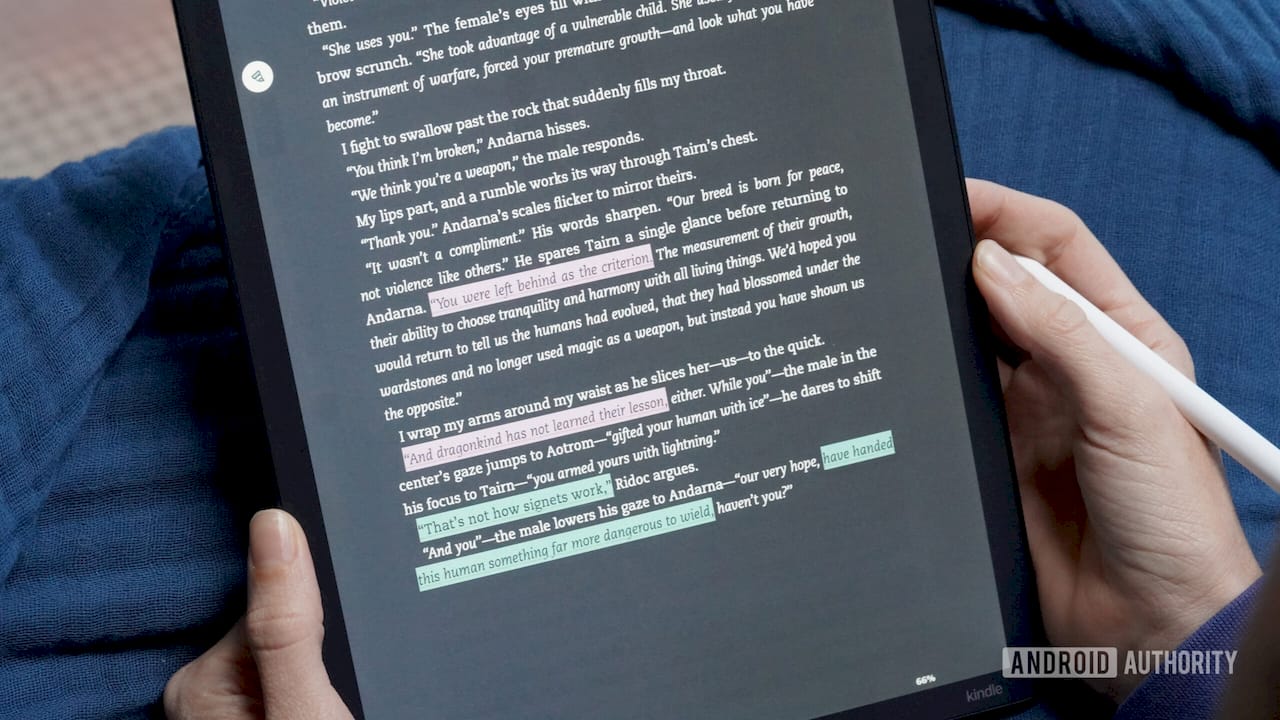
Am schnellsten geht es mit einem Annotationsdienst im Browser wie Smallpdf, wenn Sie eine Datei nur einmal bearbeiten und dafür nichts installieren möchten. Arbeiten Sie regelmäßig mit dem Dokument, ist ein Reader auf dem Rechner bequemer: Adobe Acrobat oder die Vorschau am Mac. Und unterwegs übernimmt das Markieren am Handy. Worauf es dabei wirklich ankommt, ist eine einzige Frage: Steckt im PDF eine echte Textebene oder handelt es sich um ein eingescanntes Bild? Acrobat und die Browser-Werkzeuge legen jede Markierung als standardisiertes Annotationsobjekt nach PDF-Spezifikation an — als eigenes Objekt über der Seite also, nicht als Pixel, die fest im Bild sitzen. Lässt sich mit dem Cursor partout kein einzelnes Wort auswählen, liegt vermutlich ein Scan vor. Dann brauchen Sie zuerst OCR, also eine Texterkennung, die eine auswählbare Textebene erzeugt — ohne sie greift kein Markierwerkzeug. Wer seinen Wortschatz gleichzeitig aus PDFs, Artikeln und Untertiteln aufbaut, kann die markierten Wörter später mit WordByWord in Karteikarten verwandeln. Das ist allerdings der zweite Schritt, nicht der erste.
Was Sie jetzt sofort tun können:
-
Öffnen Sie die Datei in einem Reader oder Browser-Werkzeug und fahren Sie über den Text: Wird daraus ein Textcursor, ist die Textebene vorhanden.
-
Wählen Sie das Markierwerkzeug — in der Werkzeugleiste meist ein Stiftsymbol.
-
Ziehen Sie mit gedrückter Maustaste über die gewünschten Wörter.
-
Lässt sich nichts auswählen, zuerst OCR laufen lassen und dann erneut versuchen.
Das Wichtigste in Kürze
Bei einem störrischen PDF hilft fast immer die Texterkennung, und bei vertraulichen Dateien ist ein Werkzeug am sichersten, das lokal arbeitet und das Dokument nirgendwohin hochlädt.
| Punkt | Details |
|---|---|
| Werkzeug zur Aufgabe passend wählen | Einmalige Bearbeitung im Browser, laufende Arbeit in Acrobat oder einem anderen Reader, schnelle Notiz unterwegs am Handy. |
| Erst die Diagnose, dann die Reparatur | Bevor Sie das Programm verdächtigen: Ist es ein Scan, sperrt eine Berechtigung die Bearbeitung, oder kann Ihr Reader schlicht keine Annotationen? |
| Scans brauchen OCR | Lassen sich keine einzelnen Wörter auswählen, fehlt die Textebene. Erst die Texterkennung legt sie an, danach funktioniert auch das Markieren. |
| Als Annotationsobjekt sichern | Markierungen, die Sie später bearbeiten oder auslesen wollen, müssen Annotationsobjekte bleiben und dürfen nicht ins Seitenbild eingerechnet werden. |
| Vertrauliches nur lokal | Werkzeuge wie LuraPDF arbeiten im Browser und schicken das Dokument gar nicht erst auf fremde Server. |
| Aus Markierungen wird Wortschatz | In WordByWord landet ein unbekanntes Wort aus dem PDF mit einem Klick in einer Sammlung mit Spaced Repetition — statt als bunter Balken auf der Seite liegen zu bleiben. |
Inhalt
Text im PDF direkt im Browser markieren
Wenn ein Dokument nur einmal bearbeitet werden muss und dafür keine Software auf den Rechner soll, ist ein Browser-Werkzeug der kürzeste Weg. Der PDF Annotator von Smallpdf, pdfFiller und PDFAid funktionieren alle nach demselben Muster: Datei im Browser-Tab öffnen, markieren, Ergebnis herunterladen. Ohne Registrierung und ohne Wartezeit, bis ein schweres Programm gestartet ist.
-
Rufen Sie die Seite des Dienstes auf und laden Sie Ihr PDF hoch oder ziehen Sie es einfach ins Browserfenster.
-
Wählen Sie das Markierwerkzeug in der Werkzeugleiste, meist ein Stift- oder Textmarker-Symbol.
-
Suchen Sie eine Farbe aus und stellen Sie, sofern möglich, die Deckkraft so ein, dass der Text darunter lesbar bleibt.
-
Ziehen Sie über die gewünschten Wörter oder Wendungen. Die übrigen Seiten bearbeiten Sie genauso.
-
Klicken Sie auf „Exportieren“ oder „Herunterladen“ und sichern Sie die markierte Fassung.
Der Annotator von Smallpdf arbeitet je nach Datei in zwei Modi: Bei einem normalen PDF markiert er den ausgewählten Text, bei Scans zeichnet er nur über die Seite, weil es dort noch nichts auszuwählen gibt. Lassen Sie bei einem Scan also zuerst die Texterkennung laufen, damit die Markierungen an echten Wörtern hängen und nicht über einem Bild schweben.
Tipp: Geht es um vertrauliche Unterlagen, suchen Sie einen Dienst, der die Datei lokal im Browser verarbeitet, statt sie auf einen Server zu laden. LuraPDF ist so ein Fall: Das Werkzeug stellt die Textebene dar und schreibt Markierungen als standardisierte Annotationsobjekte, ohne dass die Datei je Ihr Gerät verlässt.
Mit mehrseitigen Dokumenten kommen die Browser-Dienste in der Regel gut zurecht, doch sehr große Dateien mit über hundert Seiten und vielen Bildern laden langsam oder laufen je nach Anbieter in einen Timeout. Ihre Änderungen bleiben meist nur in der laufenden Sitzung erhalten, automatisch gesichert wird fast nirgends — laden Sie das Ergebnis also herunter, bevor Sie den Tab schließen.
Markieren in Adobe Acrobat
Acrobat legt jede Markierung als standardisiertes Annotationsobjekt an, und genau deshalb erscheinen dort gesetzte Markierungen auch in jedem anderen Reader korrekt. Diese Verlässlichkeit ist der Hauptgrund, Acrobat einem schlanken Browser-Werkzeug vorzuziehen, sobald die Datei im Team die Runde macht.
Acrobat auf dem Rechner:
-
Öffnen Sie das PDF und wählen Sie „Hervorheben“ in der Werkzeugleiste „Kommentar“.
-
Ziehen Sie über den Text, den Sie kennzeichnen wollen.
-
Klicken Sie die Markierung erneut an: Es erscheint eine kleine Palette, über die Sie die Farbe ändern, eine Notiz anhängen oder die Markierung löschen können.
-
Sichern Sie die Datei mit Strg/Cmd+S, damit die Annotationen im Dokument bleiben.
Acrobat im Browser: Der Ablauf ist fast derselbe. PDF hochladen, „Hervorheben“ wählen, über den Text ziehen und die kommentierte Fassung herunterladen oder sichern.
Über das reine Markieren hinaus lohnen sich in Acrobat ein paar Funktionen:
-
Die Kommentarliste sammelt alle Markierungen und Notizen in einer Seitenleiste, sodass Sie zwischen ihnen springen können, ohne das Dokument durchzublättern.
-
Kommentare exportieren erzeugt eine eigene Datei mit allen Anmerkungen — praktisch, um Rückmeldungen zu schicken, ohne das komplette markierte PDF weiterzugeben.
-
Mit Kommentarübersicht drucken hängt dem Ausdruck eine separate Seite an, auf der alle Markierungen und Notizen aufgelistet sind.
Acrobat lohnt sich, wenn ein Dokument durch mehrere Hände geht, in einem gemeinsamen Ablauf liegt oder eine saubere Spur an Kommentaren hinterlassen soll. Für eine schnelle Markierung zwischendurch ist ein Browser-Werkzeug zügiger und erspart die Installation komplett.
Vorschau am Mac und die Reader unter Windows
Die Vorschau am Mac und die eingebauten PDF-Anzeigen unter Windows können ohne Zusatzsoftware markieren, und die Bedienung ähnelt sich so stark, dass beim Wechsel zwischen den Systemen niemand lange suchen muss.
Öffnen Sie das PDF am Mac in der Vorschau, klicken Sie auf das Symbol der Markierungsleiste (eine Federspitze im Kreis), wählen Sie den Textmarker und ziehen Sie über den Text. Die Farbe ändern Sie über den kleinen Pfeil neben dem Marker-Symbol; ist die Leiste nicht zu sehen, blenden Sie sie über „Darstellung“ → „Markierungsleiste einblenden“ ein. Notizen hängen Sie über dasselbe Menü an.
Unter Windows steckt ein Textmarker direkt in der PDF-Anzeige von Microsoft Edge und funktioniert genauso: PDF öffnen, auf das Marker-Symbol klicken, Farbe wählen, über den Text ziehen. Foxit Reader und Adobe Reader beherrschen ebenfalls den vollen Satz an Kommentarwerkzeugen, wobei der kostenlose Reader einige Bearbeitungsfunktionen für Inhaber einer Acrobat-Lizenz reserviert.
Worauf Sie systemübergreifend achten sollten:
-
Manche Reader übernehmen Markierungen erst, wenn Sie ausdrücklich auf „Sichern“ klicken — prüfen Sie das, bevor Sie die Datei schließen.
-
Eine in einem Programm gesetzte Markierung sieht im nächsten nicht zwangsläufig gleich aus. Öffnen Sie die Datei vor dem Versand testweise in einem zweiten Reader.
-
PDFs mit Berechtigungssperre lassen die Vorschau oder Edge manchmal überhaupt keine Annotation setzen, auch wenn die Schaltfläche anklickbar wirkt.
Markieren am Handy: iPhone, iPad und Android
Am Handy nehmen Sie unter iOS die eingebauten Markierungen und unter Android eine PDF-App mit Annotationsfunktion. Die Schritte unterscheiden sich leicht, das Ergebnis ist dasselbe: eine markierte Datei, die über Ihre Geräte hinweg synchron bleibt.
iOS, Markierungen:
-
Öffnen Sie das PDF in „Dateien“, in „Mail“ oder in einer App, die Markierungen unterstützt.
-
Tippen Sie in der Werkzeugleiste auf das Markierungssymbol, die Federspitze.
-
Wählen Sie den Textmarker und fahren Sie mit dem Finger über den Text.
-
Tippen Sie auf „Fertig“, damit die Änderungen in die Datei zurückgeschrieben werden.
Android, typische PDF-App:
-
Öffnen Sie das PDF in einer App mit Annotationsfunktion, etwa im mobilen Adobe Acrobat Reader.
-
Tippen Sie auf das Symbol für Anmerkungen oder Bearbeitung und wählen Sie „Hervorheben“.
-
Fahren Sie über die gewünschten Wörter oder tippen Sie einzelne Wörter an, um sie auszuwählen.
-
Sichern oder exportieren Sie die Datei über das Menü der App.
Ein paar Eigenheiten, die es nur am Handy gibt:
-
Legen Sie große PDFs in einem synchronisierten Speicher ab (iCloud Drive, Google Drive) statt nur auf dem Gerät, sonst sind die Anmerkungen beim nächsten Handywechsel weg.
-
Einige mobile Apps rechnen Markierungen beim Export fest ins Seitenbild ein: Danach lassen sie sich weder bearbeiten noch auslesen. Schauen Sie vorher in die Exporteinstellungen.
-
Öffnen Sie die Datei anschließend am Rechner und kontrollieren Sie, ob die Markierungen tatsächlich erscheinen — nicht jede App stellt Annotationsobjekte gleich dar.
Wenn sich kein Text markieren lässt: Ursachen und Abhilfe
Fast immer scheitert das Markieren an einer von drei Ursachen: Das PDF ist ein Scan ohne Textebene, die Datei ist gegen Bearbeitung gesperrt, oder das benutzte Programm kann schlicht keine Annotationen. Für jede gibt es eine eigene Lösung, und welcher Fall vorliegt, ist meist in weniger als einer Minute geklärt.
| Ursache | Woran Sie es erkennen | Lösung |
|---|---|---|
| Scan statt Text | Der Cursor wählt keine einzelnen Wörter aus, die Seite wirkt wie ein Foto | Mit OCR eine auswählbare Textebene erzeugen und danach ganz normal markieren |
| Geschützte Datei | Das Programm zeigt ein Schlosssymbol oder einen Hinweis auf eingeschränkte Bearbeitung | Das Passwort beim Eigentümer der Datei erfragen oder den Schutz auf offiziellem Weg aufheben, sofern Sie dazu berechtigt sind |
| Reader ohne Annotationen | Das Markierwerkzeug fehlt ganz oder ist ausgegraut | Zu einem Programm oder Browser-Dienst mit Annotationsfunktion wechseln, etwa Acrobat oder Smallpdf |
Falls Sie sich nicht sicher sind, tippen Sie auf den Scan: Daran liegt es am häufigsten, besonders bei älteren Unterlagen, Faxformularen und allem, was mit dem Handy abfotografiert wurde. Klicken Sie testweise doppelt auf ein Wort — leuchtet nichts blau auf, haben Sie ein Bild vor sich und keinen Text.
Tipp: Ob eine vorhandene Markierung ein echtes Annotationsobjekt ist oder fest in der Seite steckt, klären Sie am schnellsten in einem zweiten Reader. Bleibt sie eine eigene Ebene — anklickbar, verschiebbar, löschbar —, ist alles in Ordnung. Verhält sie sich wie ein Teil des Bildes und reagiert auf nichts, hat jemand die Datei mit reduzierten Ebenen exportiert.
Und eines noch, ganz direkt: Wenn ein PDF gesperrt ist und Sie kein Recht haben, es zu öffnen oder zu bearbeiten, hört es an dieser Stelle auf. Fragen Sie beim Eigentümer nach Zugang, statt die Sperre zu umgehen.
Markierte PDFs sichern, exportieren und drucken
Damit Markierungen bearbeitbare Annotationsobjekte bleiben, sichern Sie die Datei als gewöhnliches PDF. Die Ebenen reduzieren Sie nur dann, wenn die Markierungen dauerhaft in der Seite festsitzen sollen. Der Unterschied wiegt schwerer, als er klingt: Eine eingerechnete Markierung lässt sich später weder ändern noch entfernen noch auslesen, ein Annotationsobjekt dagegen beliebig oft anpassen.
-
Sichern ist nicht Exportieren: Beim Sichern bleibt die Datei in der Regel bearbeitbar, im Exportmenü versteckt sich dagegen häufig eine Variante mit reduzierten Ebenen. Schauen Sie dort nach, bevor Sie bestätigen.
-
Kommentarübersicht: Acrobat und einige andere Programme fassen alle Markierungen und Notizen in einer eigenständigen Datei zusammen, losgelöst vom markierten PDF selbst.
-
Export mit reduzierten Ebenen: nur sinnvoll, wenn die Markierungen für immer genau so bleiben sollen und niemand sie versehentlich löschen darf — etwa vor dem Druck einer finalen Fassung.
-
Druckeinstellungen: Fast jeder Reader hat im Druckdialog ein Häkchen für „Kommentare“ oder „Markierungen“. Fehlt es, kommt der Text ohne eine einzige Markierung aus dem Drucker.
Bevor Sie ein markiertes PDF weitergeben, öffnen Sie es in einem zweiten Reader. Annotationen werden nicht überall gleich dargestellt, und eine Markierung, die in Ihrem Programm tadellos aussieht, verrutscht beim Empfänger gelegentlich oder verschwindet ganz.
Vertrauliche Dokumente markieren, ohne sie aus der Hand zu geben
Bei sensiblen Unterlagen wie einem Vertrag oder einem Arztbericht greifen Sie besser zu einem Browser-Dienst, der die Datei lokal verarbeitet, statt sie auf einen Server zu laden. Werkzeuge wie LuraPDF stellen das PDF dar und schreiben die Markierungen vollständig im Browser, das Dokument gelangt also gar nicht erst zu Dritten. Das ist eine ganz andere Ausgangslage als bei einem Cloud-Dienst, der Ihre Datei zur Verarbeitung wenigstens kurzzeitig speichert.
Wer PDFs gezielt für den Wortschatz oder für Lernmaterial markiert, arbeitet allerdings etwas anders als jemand, der ein Dokument einmalig kommentiert:
-
Markieren Sie Wörter und Wendungen in einem lokalen Browser-Dienst oder einem Reader, der standardisierte Annotationsobjekte schreibt statt fest eingerechneter Balken.
-
Exportieren Sie die Anmerkungen, entweder als Kommentarübersicht oder über ein Plug-in, das eigens fürs Auslesen gebaut ist.
-
Übernehmen Sie den exportierten Text in eine Vokabel- oder Karteikarten-App.
Solche Werkzeuge gibt es. Zotero Highlight Collector etwa zieht markierten Text samt Metadaten aus dem PDF-Betrachter von Zotero, ordnet den Markierungsfarben Kategorien zu und gibt alles als CSV oder in einem Anki-tauglichen Format aus. Wenn Sie Fachartikel und längere Texte zum Lernen markieren und nicht bloß zum Nachschlagen, macht dieser Schritt aus verstreuten Markierungen ein echtes Wiederholungssystem statt bunter Streifen, die Sie ohnehin vergessen.
Tipp: Bevor Sie einen ganzen Ablauf rund um das Auslesen von Markierungen aufbauen, vergewissern Sie sich, dass diese als Annotationsobjekte gespeichert sind und nicht in die Seite gerastert wurden. Eine eingerechnete Markierung lässt sich nicht in Text zurückverwandeln — ein Auslesewerkzeug findet dort schlicht nichts vor.
Damit Markieren wirklich etwas bringt
Markieren Sie weniger, als Ihnen der erste Impuls sagt, bleiben Sie bei zwei bis drei Farben mit fester Bedeutung und legen Sie gleich fest, wann Sie zu den Markierungen zurückkehren. Eine gelb geflutete Seite ist keine Lernhilfe, sondern eine Seite, die Sie später überfliegen: Wenn alles wichtig aussieht, ist nichts mehr wichtig.
-
Markieren Sie kurze Wendungen und Schlüsselbegriffe, keine ganzen Sätze oder Absätze.
-
Legen Sie zwei bis vier Farben mit fester Bedeutung fest — etwa eine für Vokabeln, eine für Definitionen, eine für offene Fragen — statt beliebig zu greifen.
-
Hängen Sie eine kurze Notiz an, wenn auf den ersten Blick nicht erkennbar ist, warum eine Stelle markiert ist.
-
Sehen Sie Ihre Markierungen nach einem festen Rhythmus durch oder exportieren Sie sie, statt sie über Dutzende Dokumente anwachsen zu lassen.
Tipp: Markieren ohne anschließende Wiederholung bringt dem Gedächtnis fast nichts. Koppeln Sie Ihre Markierungen an Spaced Repetition oder einen Export in Karteikarten, damit aus den gekennzeichneten Wörtern echter Wortschatz wird und nicht bunter Text, an dem Sie einmal vorbeiscrollen.
Welches Werkzeug passt? Die Kurzfassung
Einmalige Bearbeitung: ein Annotationsdienst im Browser. Laufende Kommentararbeit oder Abstimmung im Team: Acrobat oder ein vollwertiger Reader. Gescanntes Dokument: zuerst OCR. Vertrauliche Datei: ausschließlich lokale Verarbeitung.
Markieren Sie Text für den Wortschatz und nicht, um einen Vertrag zu prüfen, kommt es weniger auf den Textmarker an als darauf, was danach mit den Wörtern geschieht. Genau dort setzt WordByWord an: Aus gekennzeichnetem Text wird etwas, das Sie tatsächlich wiederholen und behalten.
Wie das WordByWord-Team mit Lern-PDFs arbeitet
Unser eigener Ablauf für Lern-PDFs ist knapp: lokal markieren, im Browser-Reader oder in einer Desktop-App, die Anmerkungen als Text exportieren und diesen Text in eine WordByWord-Sammlung für Spaced Repetition übernehmen. Dass Markieren und Wortschatz zwei getrennte Schritte bleiben, ist wichtiger, als es zunächst wirkt: So lässt sich für jede Aufgabe das passende Werkzeug wählen, statt eine einzige App zu beidem zu zwingen.
Bei vertraulichen Inhalten greifen wir grundsätzlich zu lokalen Werkzeugen statt zu einem Cloud-Dienst, aus demselben Grund, aus dem das jeder tun sollte, dem Datenschutz am Herzen liegt: Für ein paar Markierungen muss die Datei das Gerät nicht verlassen. Und wir nutzen nur, was Markierungen als echte Annotationsobjekte schreibt. Aus einer eingerechneten Markierung lässt sich später nichts Brauchbares gewinnen — sie ist ein farbiges Rechteck ohne Daten dahinter.
Aus Markierungen im PDF wird Wortschatz, der bleibt
Ein Wort im PDF zu markieren ist der leichte Teil. Schwieriger ist es, dieses Wort zwei Wochen später noch zu können — und genau diesen Schritt lassen die meisten Werkzeuge komplett aus. WordByWord ist dafür gebaut: Stoßen Sie beim Lesen auf ein unbekanntes Wort, genügt ein Klick, und es ist übersetzt und in Ihrer Sammlung. Ohne separaten Export, ohne Umweg über eine Tabelle.

In der Praxis sieht das so aus: Sie lesen im Browser einen Fachartikel oder ein Arbeitsdokument, klicken statt zum Textmarker zu greifen auf ein unbekanntes Wort — und es landet automatisch in der Sammlung der Sprache, die Sie gerade lernen. Aus dem einen Wort machen anschließend Karteikarten mit Spaced Repetition, Vertonung und sieben Übungsmodi etwas, das Ihnen beim nächsten Mal wieder einfällt — ob im nächsten PDF, in einem YouTube-Video oder in einem beliebigen Artikel. Wenn Sie ohnehin Wörter in PDFs, Artikeln und Untertiteln kennzeichnen, fangen Sie mit WordByWord an: Aus dem Markierten wird Wortschatz statt farbigem Text, zu dem Sie nie zurückkehren.
Häufige Fragen
Kann man Wörter im PDF auch ohne Adobe Acrobat markieren? Ja. Browser-Dienste wie Smallpdf, pdfFiller und PDFAid kommen ohne Acrobat-Lizenz aus, und die Vorschau am Mac sowie Microsoft Edge bringen einen Textmarker kostenlos mit.
Warum lässt sich in meinem PDF kein Text markieren? Meist steckt eine von drei Ursachen dahinter: ein Scan ohne Textebene, ein gegen Bearbeitung geschütztes Dokument oder ein Programm ohne Annotationsfunktion. Klicken Sie doppelt auf ein Wort — wählt sich nichts aus, ist es vermutlich ein Scan und braucht zuerst OCR.
Kostet OCR extra, wenn ich einen Scan markieren will? Nicht zwingend. Mehrere Browser-Dienste, darunter Smallpdf, haben die Texterkennung direkt in den Markierungsablauf eingebaut, sodass Sie keine zusätzliche Software brauchen.
Erscheinen meine Markierungen auch in einem anderen Reader? In der Regel ja, sofern sie als standardisierte Annotationsobjekte gespeichert sind und nicht fest in der Seite stecken. Ein Blick in einen zweiten Reader vor dem Versand lohnt sich trotzdem, denn die Darstellung ist nicht überall identisch.
Wie hole ich markierte Wörter zum Lernen aus einem PDF heraus? Exportieren Sie die Markierungen als Annotationsdaten oder Kommentare und übernehmen Sie den Text in eine Vokabel-App. Plug-ins wie Zotero Highlight Collector erledigen das automatisch, ordnen die Markierungsfarben Kategorien zu und liefern Anki-taugliche Textdateien. WordByWord wiederum macht direkt aus angeklickten oder markierten Wörtern Karteikarten.